Win10如何设置复制屏幕到投影仪时不显示通知

 时间:2026-02-14 04:51:15

1、点级脂击桌面左下角的开始按钮。

Win10如何设置复制屏幕到投影仪时不显示通知

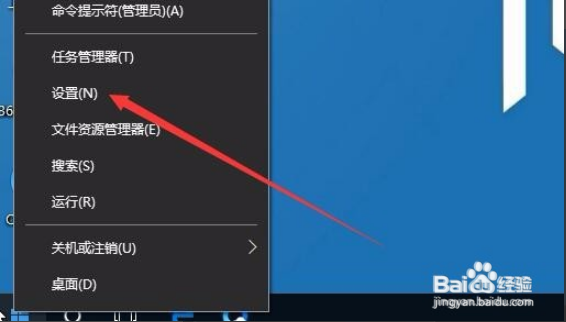
2、在右键菜单中选择“设置”菜单项。

Win10如何设置复制屏幕到投影仪时不显示通知

3、会打开Windows10设置窗口,在这里找到并点击“系统”图标。

Win10如何设置复制屏幕到投影仪时不显示通知

4、点击左侧边栏的“通知和操作”菜单项。

Win10如何设置复制屏幕到投影仪时不显示通知

5、在右侧窗找到“在我复制屏幕时隐藏通销巨科知”设置项,该项默认设倘艳置为关闭。

Win10如何设置复制屏幕到投影仪时不显示通知

6、点击下面的开关,把其设置为开。重新启动电脑。

Win10如何设置复制屏幕到投影仪时不显示通知

1、1.点开始按钮。

2.选择“设置”菜单项。

3.点击“系统”。

4.点击“通知和操作”菜单项。

5.找到“在我复制屏幕时隐藏通知”设置项,该项默认设置为关闭。

6.点下面的开关,把其设置为开。重新启动电脑。

  • 电脑投屏到电视显示不完全
  • 55e360e 怎样升级
  • Win10操作系统如何关闭投影仪演示
  • Windows11是如何打开投影扩展模式的?
  • Win10系统怎么无线投屏?
  • 热门搜索
    风雨同舟什么意思 洗衣机买什么牌子好 什么是url地址 心得安的功效与作用 西梅的功效与作用 车险知识 无什么可什么 黄小米的功效与作用 什么祛斑效果好 黄皮果的功效与作用