excel2019怎么把表格中的一列数据快速分成几列

 时间:2026-04-23 18:54:26

1、在电脑上用excel2019打开要编辑的表格。
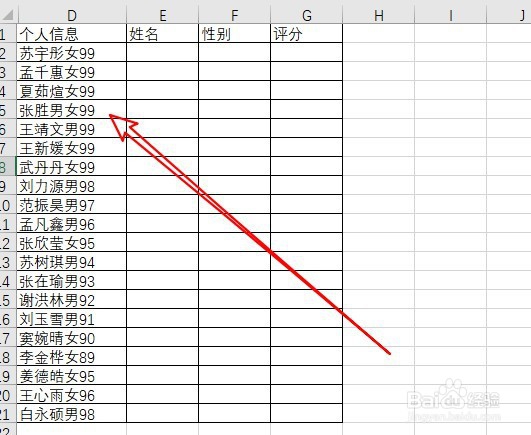
excel2019怎么把表格中的一列数据快速分成几列

2、然后在第一个单元格中输入前面数据列的姓名

excel2019怎么把表格中的一列数据快速分成几列

3、拖动右下角的快速填充按钮,填充下面的单元格。

excel2019怎么把表格中的一列数据快速分成几列

4、然后点击右下角的按钮,在弹出菜单中选择快速填充的选项。

excel2019怎么把表格中的一列数据快速分成几列

5、这时可以看到该列中的数据已自动填充完了。

excel2019怎么把表格中的一列数据快速分成几列

6、用同样的方法可以再填充其它列中的数据了。

excel2019怎么把表格中的一列数据快速分成几列

7、总结:

1、在电脑上用excel2019打开要编辑的表格。

2、然后在第一个单元格中输入前面数据列的姓名
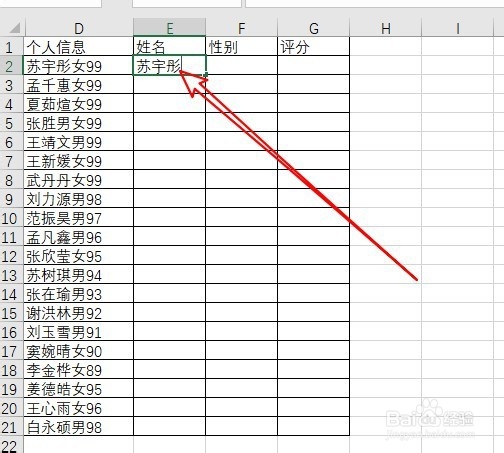
3、拖动右下角的快速填充按钮,填充下面的单元格。

4、然后点击右下角的按钮,在弹出菜单中选择快速填充的选项。
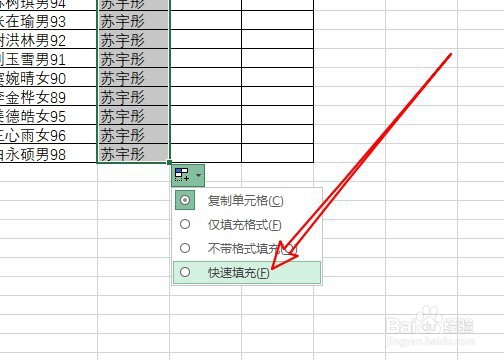
5、这时可以看到该列中的数据已自动填充完了。
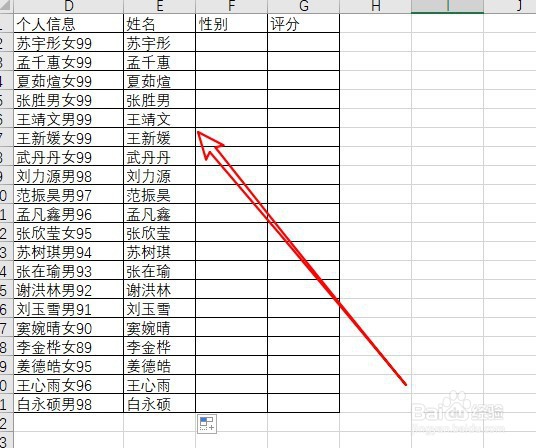
6、用同样的方法可以再填充其它列中的数据了。

  • office excel单元格内多数据分列(数据不限数量)
  • excel模拟运算根据一组变量计算出利润
  • Excel表格中如何根据数据求出所在季度
  • Excel在创建数据透视表中怎样选中要分析的数据
  • 用Word将excel中的内容快速拆分为多个单元格
  • 热门搜索
    清晰的意思 西裤配什么鞋 透明质酸钠的作用 嘉善有什么好玩的地方 menu是什么意思 什么是城乡居民养老保险 不举是什么意思 老婆生日送什么礼物好 杞子的功效与作用 毒龙是什么意思