EXCEL中如何将表中纵坐标轴数值更改为中文小写

 时间:2026-02-15 05:51:49

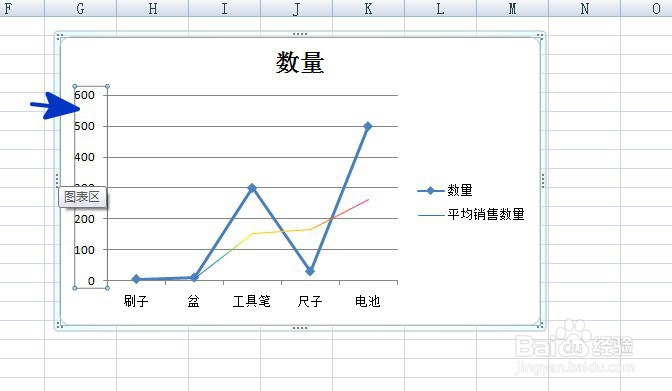
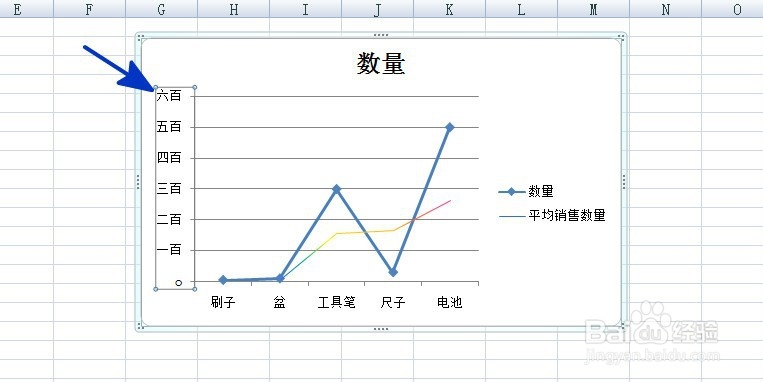
1、如本例,要求将折线图中的纵坐标轴的数字更改为中文小写的格式。
EXCEL中如何将表中纵坐标轴数值更改为中文小写

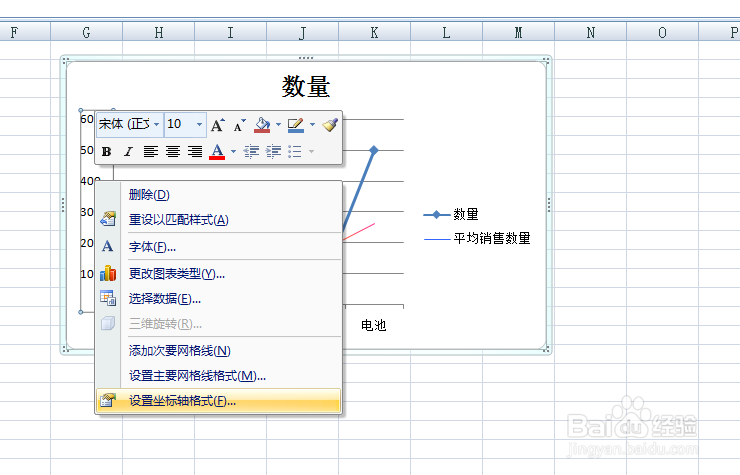
2、点击选中纵坐标轴,点击鼠标右键,在弹出的菜单选项中点击选择【设置坐标轴格式】选项。
EXCEL中如何将表中纵坐标轴数值更改为中文小写

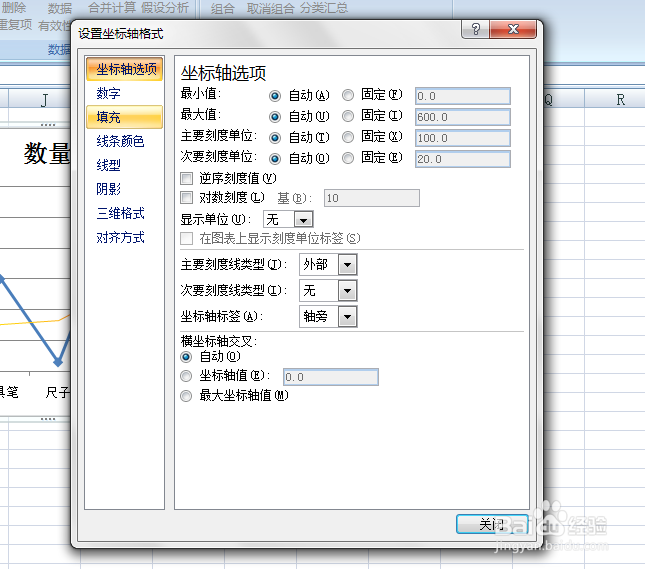
3、如下图,通过上一步骤,在系统中弹出了【设置坐标轴格式】对话框。

EXCEL中如何将表中纵坐标轴数值更改为中文小写

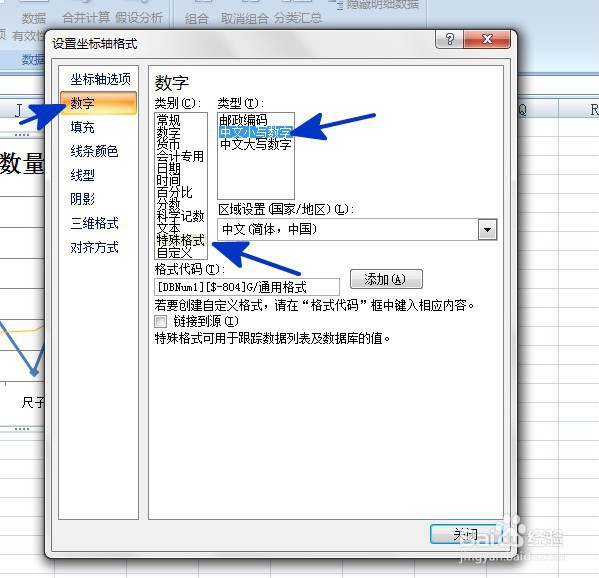
4、在通过上一步骤,系统弹出的【设置坐标轴格式】对话框中:

左边点击选择[数字]选项;

右边首先点击选择[特殊格式]选项,然后在[类型]中点击选择[中文小写数字]选项,完成后点击【关闭】按钮。
EXCEL中如何将表中纵坐标轴数值更改为中文小写

5、返回到图表中,通过以上操作步骤,折线图中的纵坐标轴的数值就更改为了中文小写格式。
EXCEL中如何将表中纵坐标轴数值更改为中文小写

  • EXCEL中如何为图表的坐标轴设置箭头格式
  • Excel中的图表如何作横坐标值不同双折线图
  • excel图表横坐标怎样改成比例
  • excel折线图横坐标数字改成自己设定的
  • 为Excel 2016中图表的横纵坐标轴添加明晰刻度线
  • 热门搜索
    红烧黑鱼 雪佛兰赛欧3怎么样 空调扇怎么用 潮男搭配 红烧鲅鱼的家常做法 怎么减肥啊 长春旅游攻略 有效减肥法 开不了机怎么重装系统 基础代谢率减肥法