Win10网络上传速度慢怎么办

 时间:2026-04-22 06:33:14

1、我们单击【此电脑】下,如图。

Win10网络上传速度慢怎么办

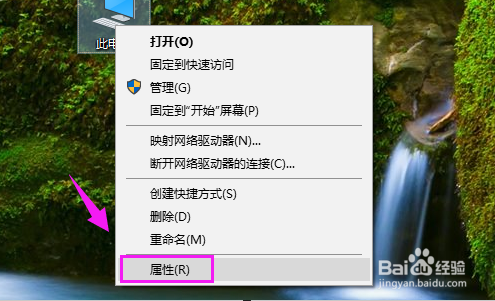
2、紧接着我们按下【属性】,如图。

Win10网络上传速度慢怎么办

3、接着我们点按下【设备管理器】,如图。

Win10网络上传速度慢怎么办

4、【设备管理器】按开后,我们接着按开【网络适配器】,单击选【属性】,如图。

Win10网络上传速度慢怎么办

5、紧接着我们按下【高级】,如图。

Win10网络上传速度慢怎么办

6、紧接着我们找到【连接速度和双工模式】,我们设置为【10MB全双工】,如图。

Win10网络上传速度慢怎么办

7、紧接着开启【大量传送减负IPv4】功能,如图。

Win10网络上传速度慢怎么办

8、紧接着我们重启下电脑,测试网速是否提高,如图。

Win10网络上传速度慢怎么办

1、1、单击【此电脑】下。

2、按下【属性】,点按下【设备管理器】。

3、按开【网络适配器】,单击选【属性】。

4、按下【高级】,找到【连接速度和双工模式】。

5、设置为【10MB全双工】。

6、开启【大量传送减负IPv4】功能。

7、重启下电脑,测试网速是否提高。

  • 如何解决七彩虹主板温度过高
  • 你的电脑出现问题,需要重新启动解决办法
  • udhcpd搭建DHCP server
  • ps4鬼武者复刻图文攻略?
  • Win11系统怎么安装RSAT应用的流程
  • 热门搜索
    如何查询托福成绩 no是什么意思 怎么画眉毛自然 掉头发严重是什么原因女性 肝脏不好有什么表现症状有哪些 皮裙怎么搭配 一年级孩子如何教育 如何找回qq密码 生活中的错别字图片 夜光漂怎么调