Excel2016 第10课 如何保存工作表资料

 时间:2026-02-12 12:06:42

1、1. 工作表输入完资料后,要进行保存操作,单击最左上角的保存图标。

Excel2016 第10课 如何保存工作表资料

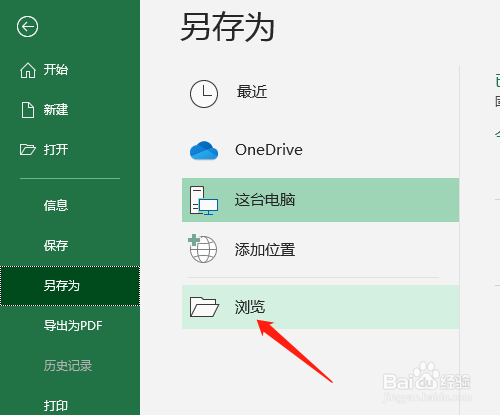
2、2. 弹出另存为选项,单击浏览或双击这台电脑。

Excel2016 第10课 如何保存工作表资料

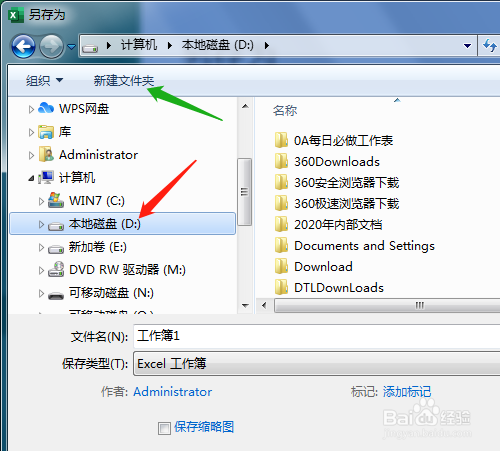
3、3. 单击计算机中的本地磁盘D盘,第一次保存一般要单击新建文件夹

Excel2016 第10课 如何保存工作表资料

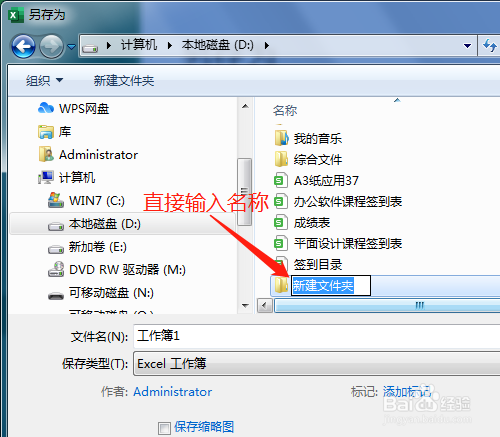
4、4. 显示蓝底白字的新建文件夹,是默认的名字一般要修改,改什么名字和要保存的资料有关联的。
Excel2016 第10课 如何保存工作表资料

Excel2016 第10课 如何保存工作表资料

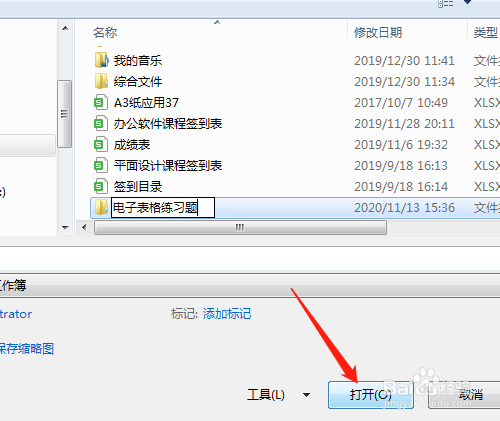
5、5. 输入完文件夹名字后,单击打开。文件名是默认的蓝底白字的工作簿1,也要修改,方便后续知道这个文件名是什么资料并打开。
Excel2016 第10课 如何保存工作表资料

Excel2016 第10课 如何保存工作表资料

6、6. 直接输入名字,单击保存。这样就保存了,是多个工作表一起保存的。

Excel2016 第10课 如何保存工作表资料

Excel2016 第10课 如何保存工作表资料

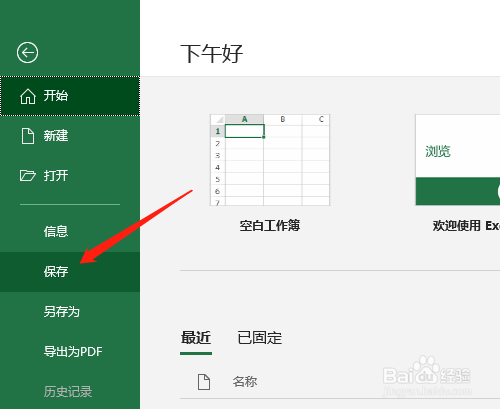
7、7. 保存或可以单击文件中保存进行操作。

Excel2016 第10课 如何保存工作表资料

Excel2016 第10课 如何保存工作表资料

  • excel表格单元格合并
  • 怎样在word中插入垂直图片列表
  • Excel表格正确录入序号的方法
  • Excel中如何给字体填充颜色
  • wps2019新建空白表格的操作
  • 热门搜索
    你明白吗用英语怎么说 羊毛围巾怎么洗 怎么注册公司 苹果账号怎么注册 舌苔厚白口臭怎么治 dirty怎么读 肠胃不好怎么办 眼睛跳是怎么回事 信封怎么做 内分泌失调怎么办