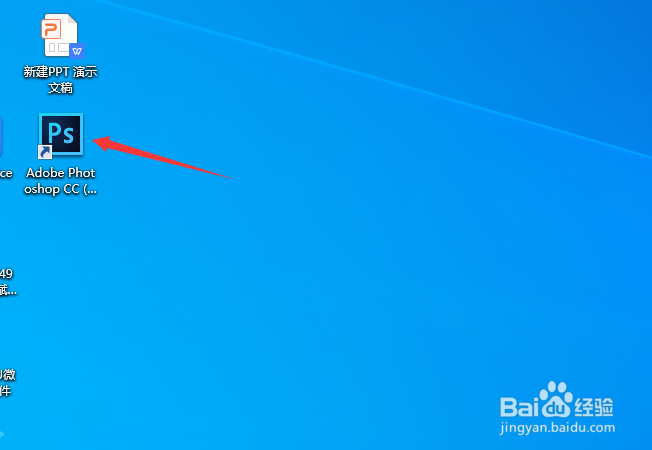
1、首先打开电脑上的ps软件。
2、然后点击文件,点击打开,或者用快捷键ctrl+O。


3、在电脑文件夹中找到你要修改的图片,点击打开。

4、然后在ps软件右下角找到新建图层,我们来新建一个图层,或者直接按快捷键Ctrl+J。

5、然后把背景图层的可见性关闭,并双击图层1。


6、然后混合选项选择蓝色,

7、在本图层下面拉动混动条从右向左,蓝天就扣没了。

8、等树全部抠出来之后,点击确定就可以了。


时间:2026-04-22 19:49:20
1、首先打开电脑上的ps软件。
2、然后点击文件,点击打开,或者用快捷键ctrl+O。
3、在电脑文件夹中找到你要修改的图片,点击打开。
4、然后在ps软件右下角找到新建图层,我们来新建一个图层,或者直接按快捷键Ctrl+J。
5、然后把背景图层的可见性关闭,并双击图层1。
6、然后混合选项选择蓝色,
7、在本图层下面拉动混动条从右向左,蓝天就扣没了。
8、等树全部抠出来之后,点击确定就可以了。
