1、打开文件,如图
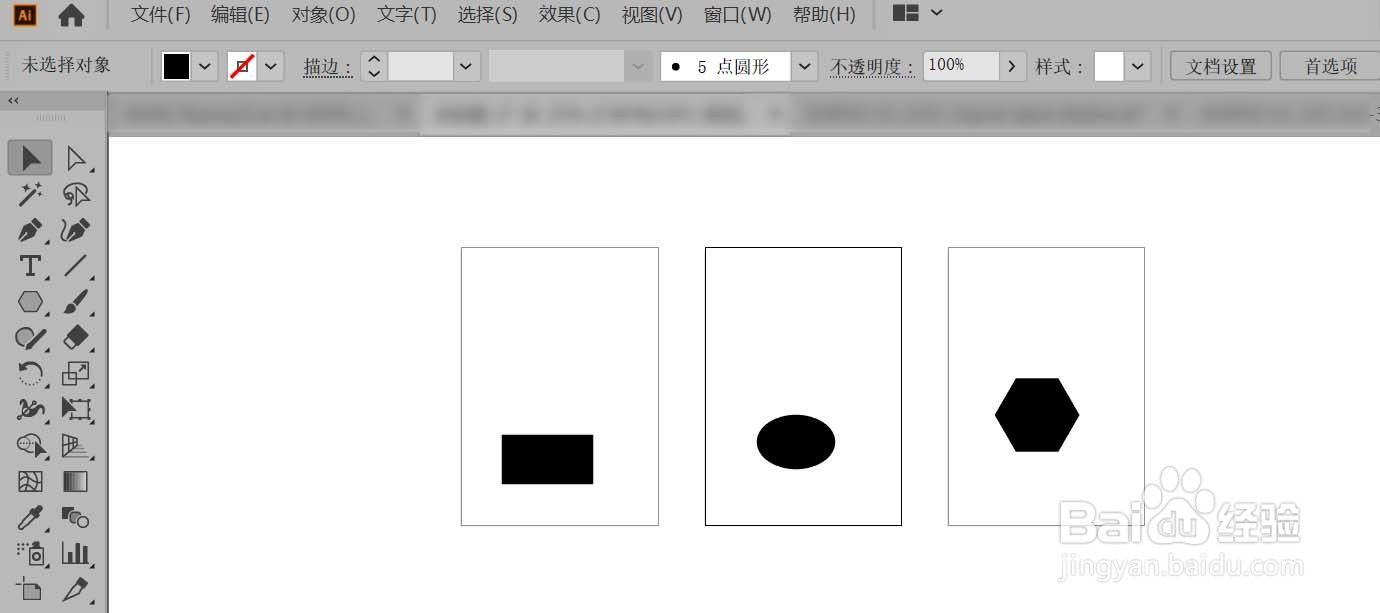
2、怎样让上图中不同的图形在不同的画板上居中对齐?方法如下:
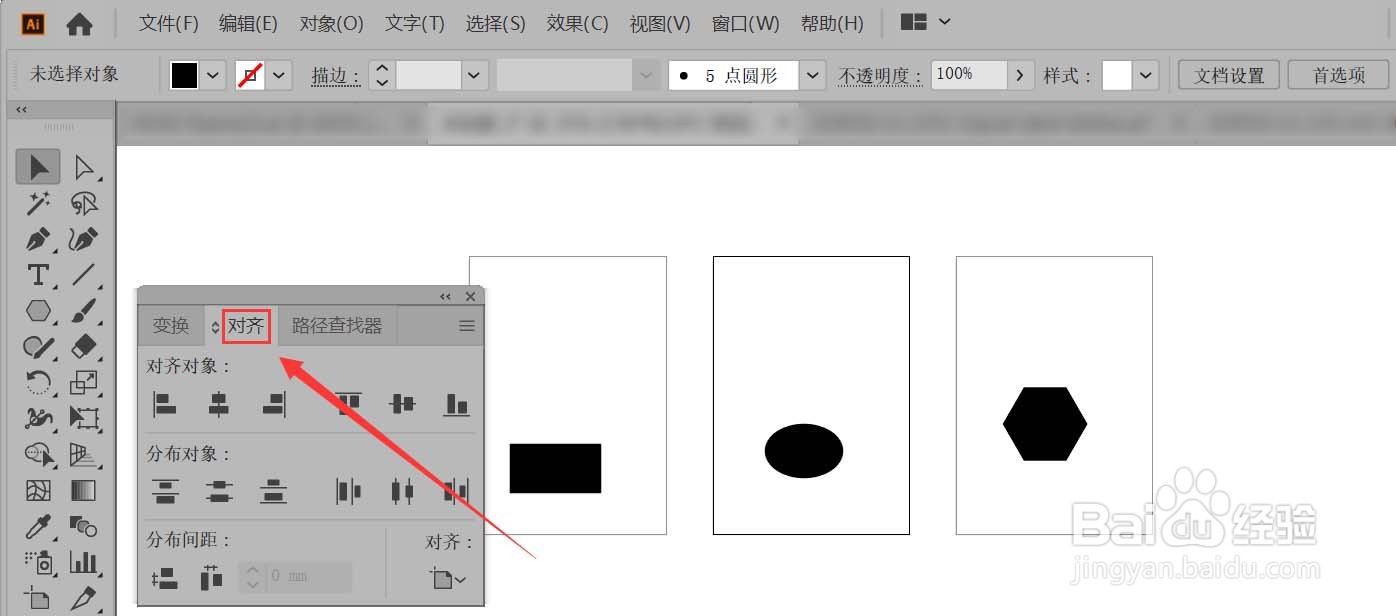
按SHIFT+F8,弹出窗口,点击[对齐],如图
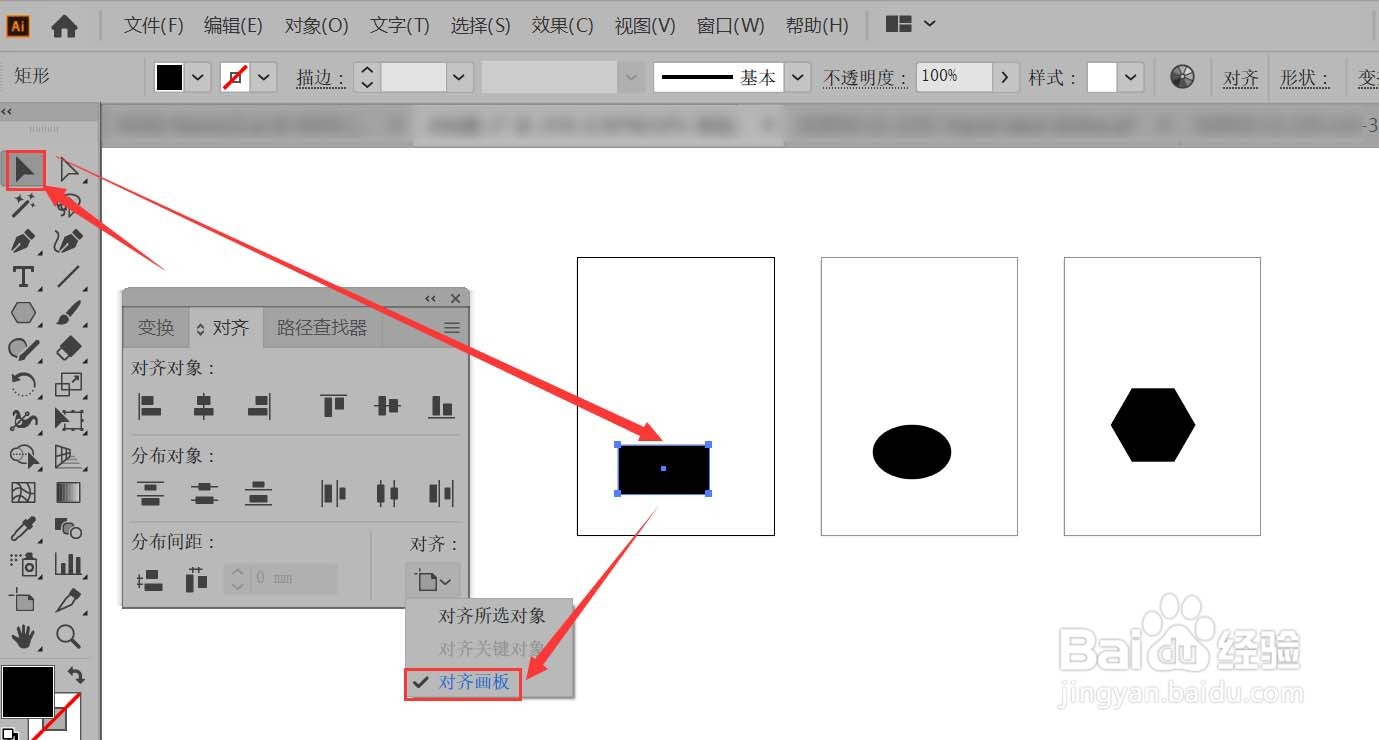
3、点击工具栏[选择工具],选择图形,点击对齐窗口[对齐画板],如图
4、按住[SHIFT]不放的同时,鼠标点击所需对齐的画板后,再点击对齐窗口中[水平居中对齐]和[垂直居中对齐],图形即在此画板中对齐。如图

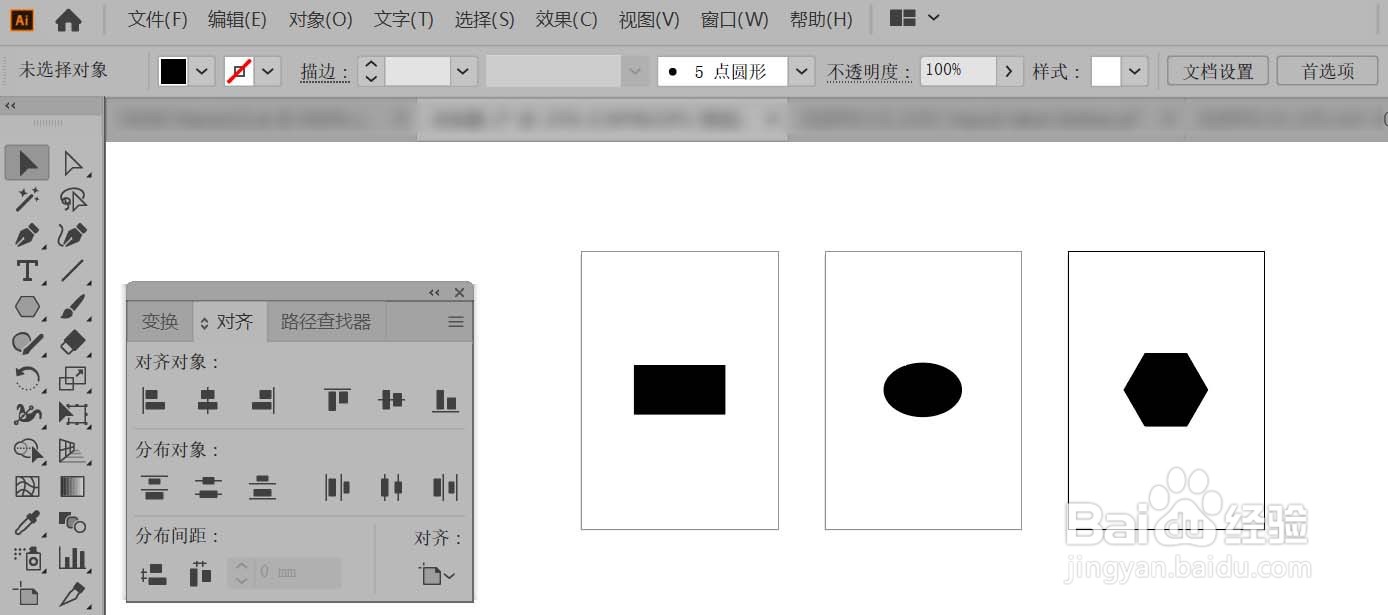
5、重复第4步骤,其它图形分别在不同的画板对齐。如图
时间:2026-04-24 20:42:42
1、打开文件,如图
2、怎样让上图中不同的图形在不同的画板上居中对齐?方法如下:
按SHIFT+F8,弹出窗口,点击[对齐],如图
3、点击工具栏[选择工具],选择图形,点击对齐窗口[对齐画板],如图
4、按住[SHIFT]不放的同时,鼠标点击所需对齐的画板后,再点击对齐窗口中[水平居中对齐]和[垂直居中对齐],图形即在此画板中对齐。如图
5、重复第4步骤,其它图形分别在不同的画板对齐。如图
