WPS中Word怎么制作装订线?

 时间:2026-02-13 09:58:10

1、使用WPS2019打开一个Word文档,我们选择工具栏上的【页面布局】——【页边距】——【自定义页边距】,如下图所示:

WPS中Word怎么制作装订线?

2、在弹出的【页面设置】对话框中,“装订线位置”选择“左”,装订线宽选择“1.5厘米”,如下图所示:

WPS中Word怎么制作装订线?

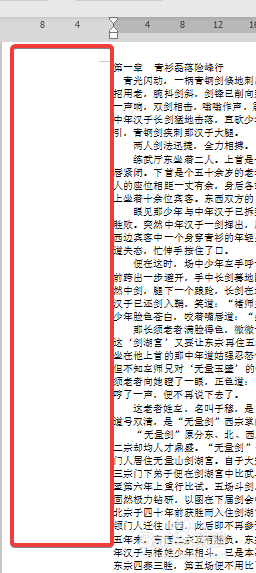
3、此时文档的左边已经预留出装订线位置了,如下图所示:

WPS中Word怎么制作装订线?

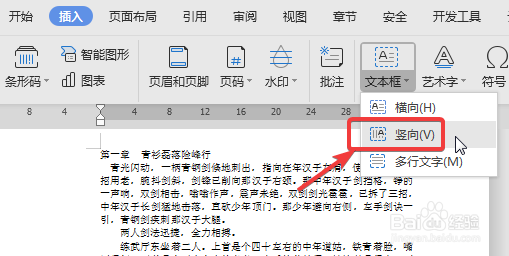
4、点击工具栏上的【插入】——【文本框】——【竖向】,如下图所示:

WPS中Word怎么制作装订线?

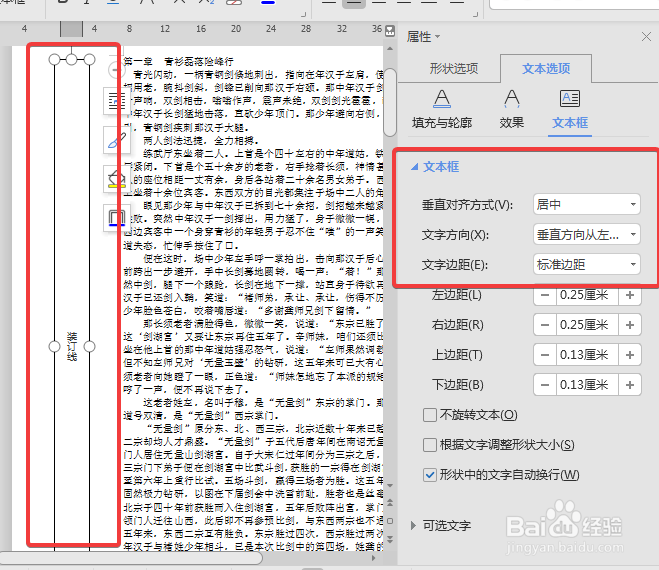
5、绘制文本框,输入“装订线”,并在右侧【属性】里面设置垂直对齐方式:居中,如下图所示:
WPS中Word怎么制作装订线?

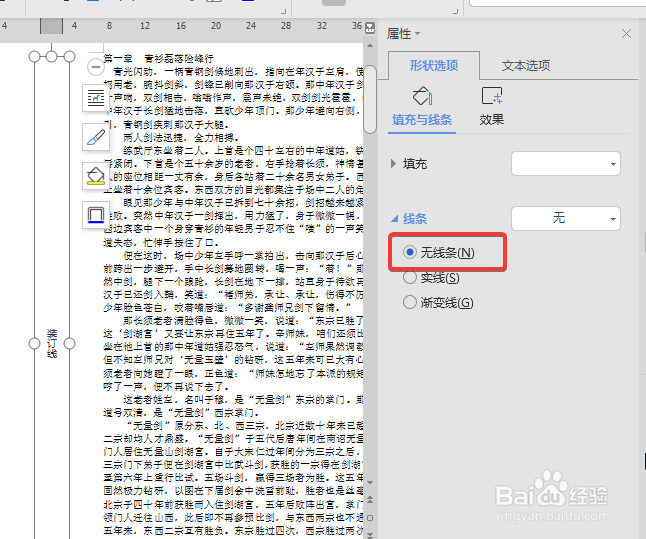
6、选中文本框,在右边弹出的对话框中,选择【形状选项】——【填充与线条】,在下方的【线条】选项中选择“无线条”,如下图所示:
WPS中Word怎么制作装订线?

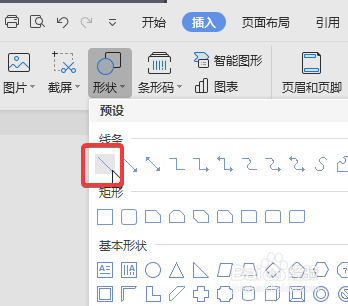
7、点击工具栏上的【插入】——【形状】——【线条】,如下图所示:

WPS中Word怎么制作装订线?

8、使用线条绘制装订线,绘制完毕,即可完成制作装订线,如下图所示:

WPS中Word怎么制作装订线?

  • 如何使用WPS文档交叉引用功能引用参考文献?
  • WPS怎样设置文档中每一章另起一页
  • wps生成目录后为啥会有正文
  • 学信网怎么查重论文
  • wps参考文献怎么自动编号
  • 热门搜索
    电脑怎么截图快捷键 蓝牙耳机怎么充电 c1驾驶证6年到期怎么换 uzi为什么叫乌兹 多肉植物怎么养 逄怎么读 玉米怎么煮 肝脏不好怎么调理 谭咏麟为什么叫谭校长 cad怎么标注尺寸