1、在文档中,找到菜单中的页面布局属性,将其打开
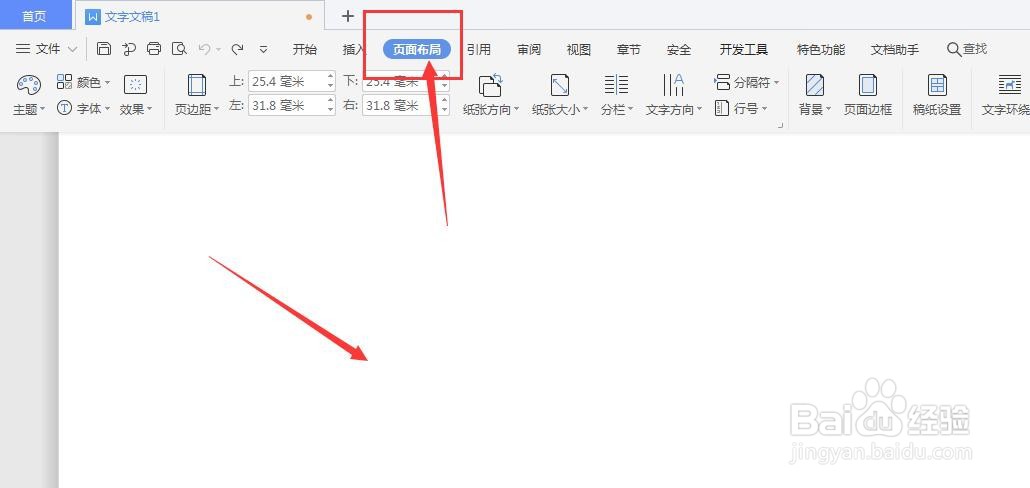
2、然后继续选择右侧的对齐属性,选择属性中的【绘图网格】属性
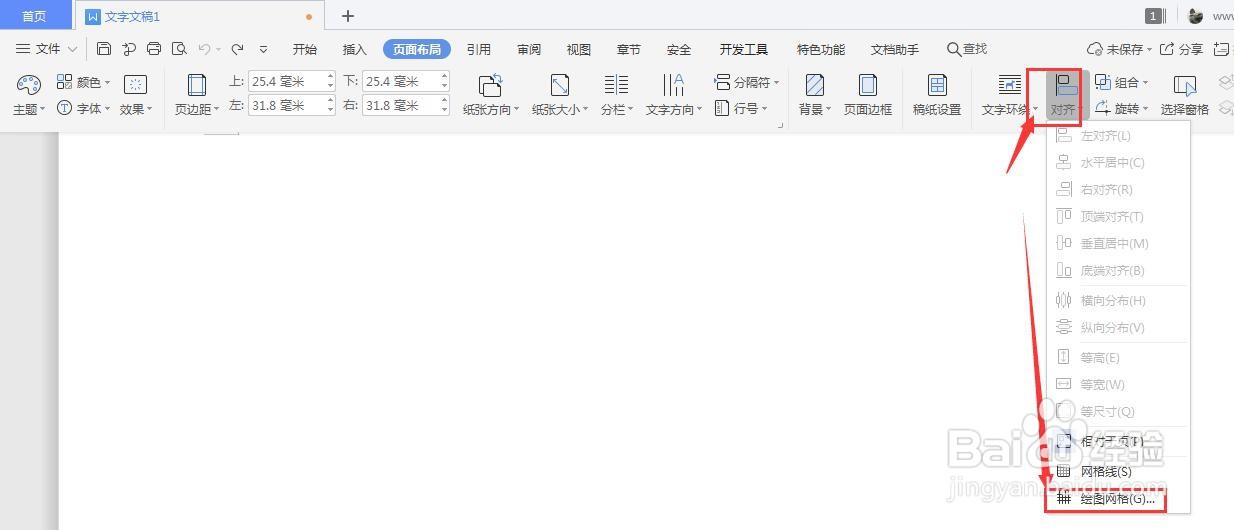
3、在网格面板中,找到如图的【网格设置】和【显示网格线】属性栏

4、在设置栏中更改单位,然后调整宽度值
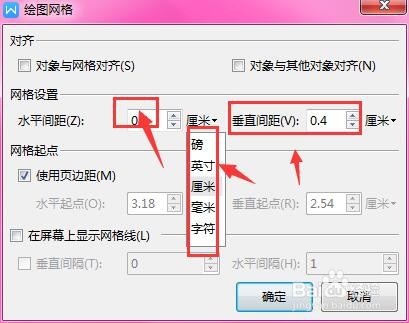
5、在下方的显示网格栏中,开启垂直和水平间距栏,垂直和水平间隔数值相同,然后确定

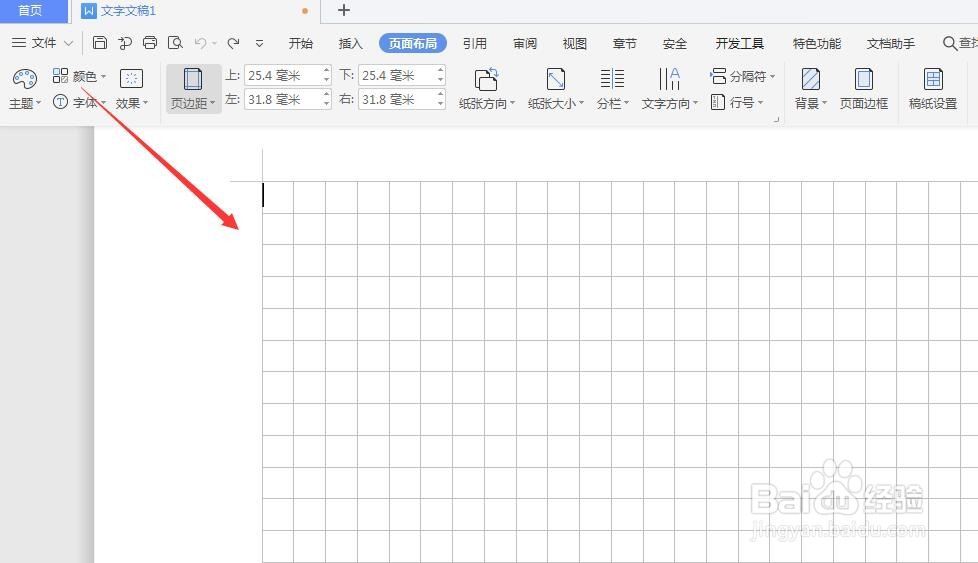
6、如图所示,得到方格网格状线
时间:2026-04-25 03:03:45
1、在文档中,找到菜单中的页面布局属性,将其打开
2、然后继续选择右侧的对齐属性,选择属性中的【绘图网格】属性
3、在网格面板中,找到如图的【网格设置】和【显示网格线】属性栏
4、在设置栏中更改单位,然后调整宽度值
5、在下方的显示网格栏中,开启垂直和水平间距栏,垂直和水平间隔数值相同,然后确定
6、如图所示,得到方格网格状线
