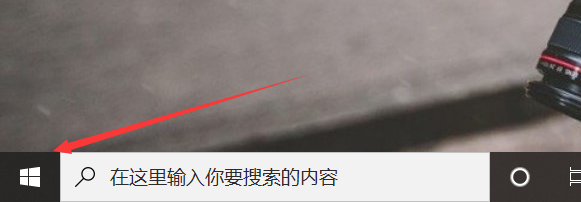
1、关闭所有word文档,右键单击开始按钮。如下图操作所示:
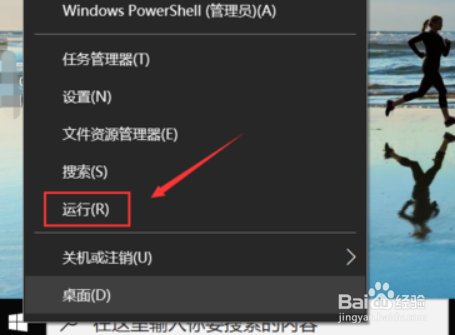
2、右键开始菜单点击运行。如下图操作所示:
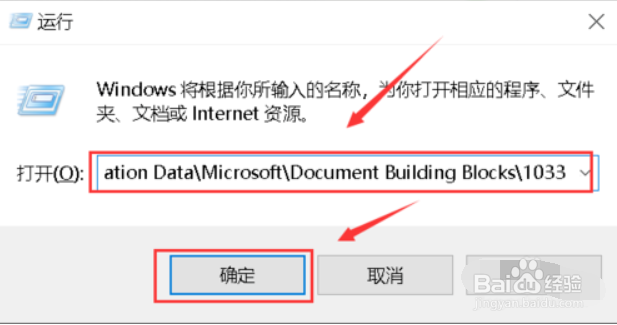
3、运行中输入%userprofile%\Application Data\Microsoft\Document Building Blocks\1033后回车或点击确定。如下图操作所示:
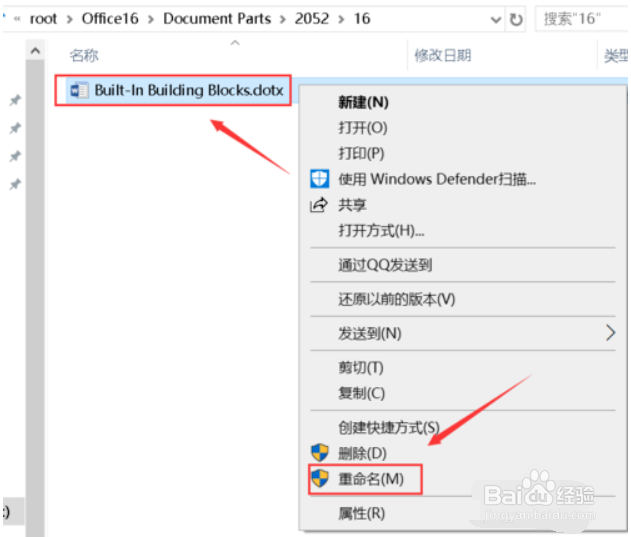
4、找到Building Blocks.dotx文件,右键单击文件,选择重命名。如下图操作所示:
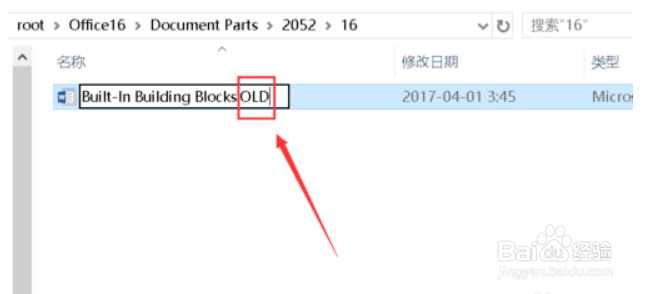
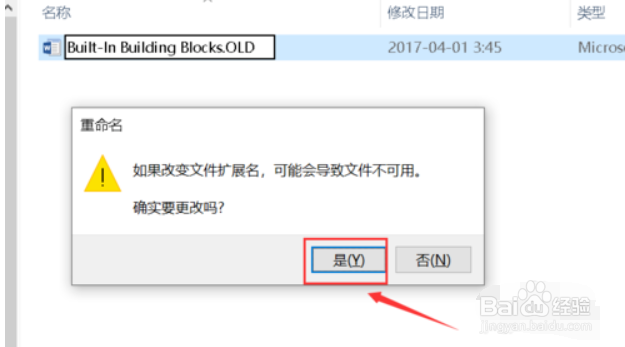
5、将文件扩展名修改成OLD。如下图操作所示:
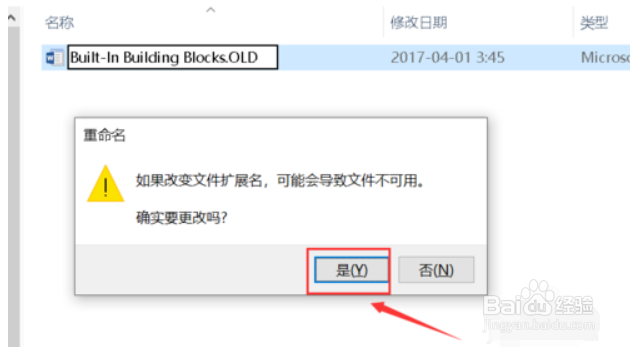
6、出现扩展名提示,点击是。如下图操作所示:
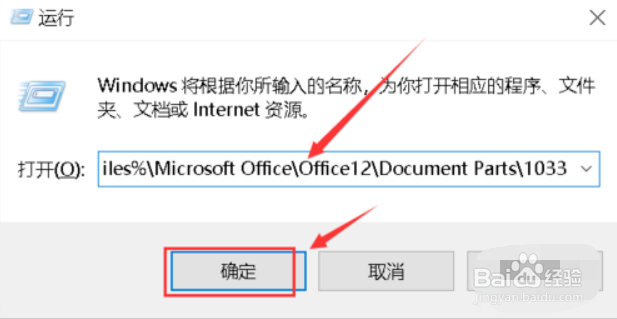
7、同理进入运行%programfiles%\Microsoft Office\Office12\Document Parts\1033。如下图操作所示:
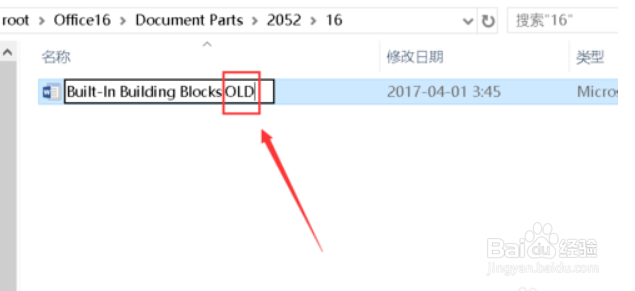
8、找到上面文件夹的Building Blocks.dotx文件,将扩展名修改成OLD即可。如下图操作所示:
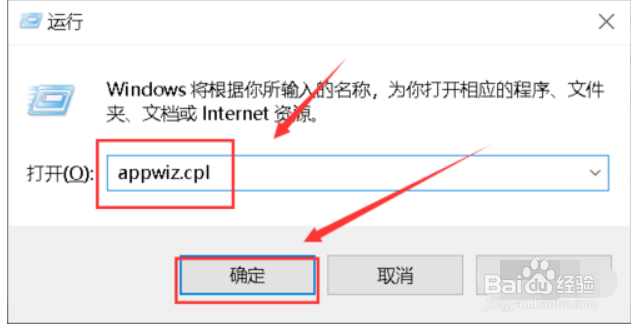
9、继续运行中输入appwiz.cpl点击确定。如下图操作所示:
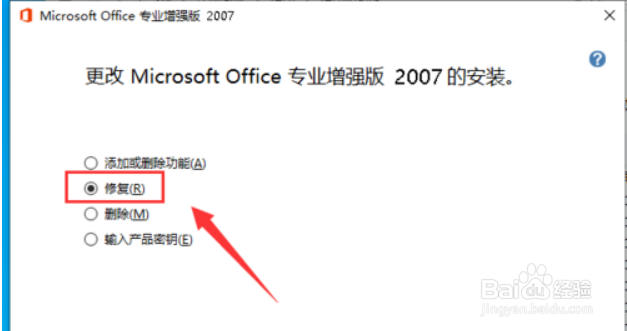
10、进入程序列表选中word2007,选中修复,点击继续。如下图操作所示:
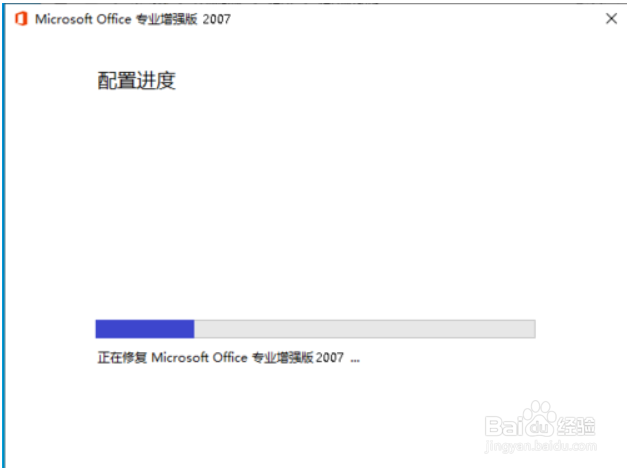
11、word2007安装文件开始自动修复,等待进度完成即可!如下图操作所示:
1、1、右键单击开始按钮进行运行。
2、进入%userprofile%\Application Data\Microsoft\Document Building Blocks\1033中。
3、将Building Blocks.dotx文件扩展名修改成OLD。
4、运行%programfiles%\Microsoft Office\Office12\Document Parts\1033。
5、将Building Blocks.dotx文件扩展名修改成OLD。
6、运行word2007修复程序,启动自动修复即可!
