腾讯视频下载的视频怎么保存到u盘?

 时间:2026-04-23 14:47:55

1、打开腾讯视频。

腾讯视频下载的视频怎么保存到u盘?

2、点击右上角菜单栏的三字样式的图标。

腾讯视频下载的视频怎么保存到u盘?

3、找到设置并进入。

腾讯视频下载的视频怎么保存到u盘?

4、在设置列表中,点击进入下载设置。

腾讯视频下载的视频怎么保存到u盘?

5、点击更改目录。

腾讯视频下载的视频怎么保存到u盘?

6、找到自己想要下载视频的U盘。

腾讯视频下载的视频怎么保存到u盘?

7、找到想要下载视频的文件夹。

腾讯视频下载的视频怎么保存到u盘?

8、点击确定,随后点击应用即可。

腾讯视频下载的视频怎么保存到u盘?

9、关闭设置页面,找到想要下载的视频。

腾讯视频下载的视频怎么保存到u盘?

10、点击进入观看页面。

腾讯视频下载的视频怎么保存到u盘?

11、在观看页面的上方,点击下载图标。

腾讯视频下载的视频怎么保存到u盘?

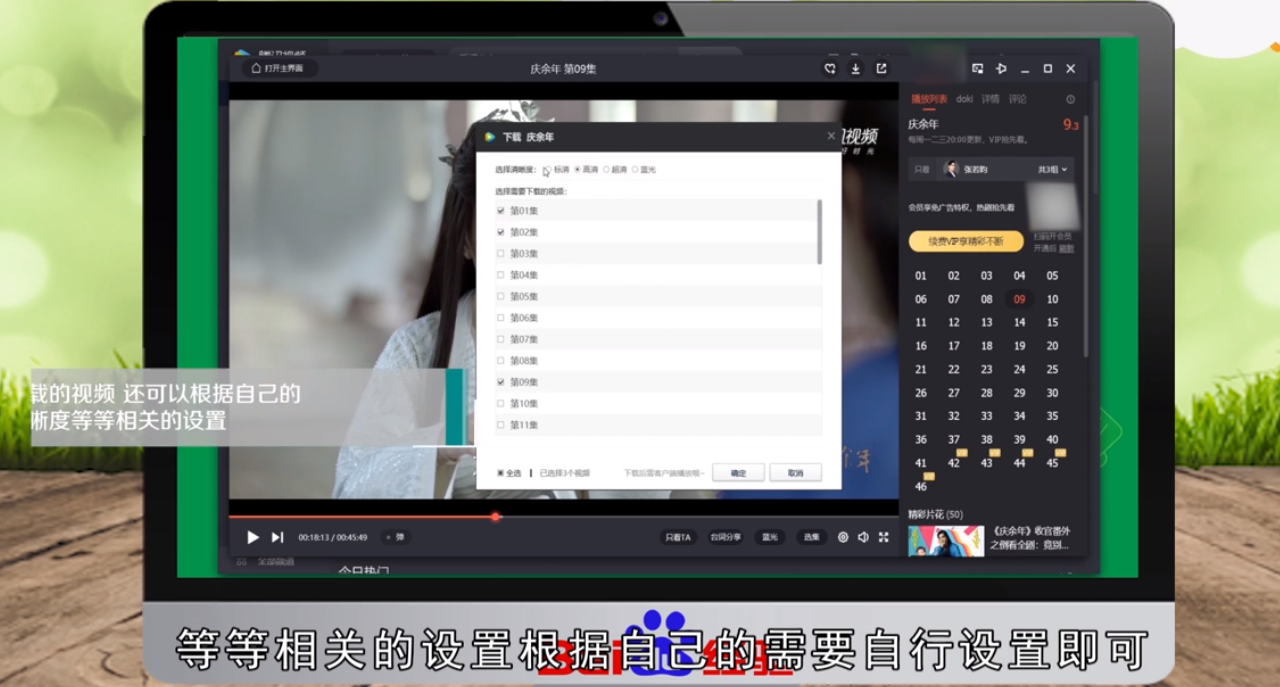
12、选择需要下载的视频。

腾讯视频下载的视频怎么保存到u盘?

13、还可以根据自己的需要,选择清晰度。

腾讯视频下载的视频怎么保存到u盘?

14、等等相关的设置,根据自己的需要,自行设置即可。

腾讯视频下载的视频怎么保存到u盘?

15、选择完毕后,点击下方的确定即可。

腾讯视频下载的视频怎么保存到u盘?

16、总结如下:

腾讯视频下载的视频怎么保存到u盘?

  • 怎样将腾讯视频下载到u盘
  • 如何下载电视剧到U盘里
  • 手机腾讯视频怎么传到u盘
  • 腾讯视频下载的视频怎么转换成mp4格式
  • 手机腾讯视频下载的视频在手机文件夹哪里?
  • 热门搜索
    鄱阳湖在哪里 qq如何群发消息 联通炫铃怎么设置 上海拍拍贷怎么样 楷模家具怎么样 南京市旅游地图 黄山在哪里 乳山银滩旅游度假区 手机设置无线路由器 如何快速长高