Project软件中如何设置网格线

 时间:2026-02-14 16:52:28

1、    在计算机中,打开Project软件,选择创建好的文档打开,如下图所示。

Project软件中如何设置网格线

2、    接着,在右边的窗口中,可以看到数据的图表显示,如下图所示。

Project软件中如何设置网格线

3、    然后,在【任务】表格中,设置任务的日期参数,如下图所示。

Project软件中如何设置网格线

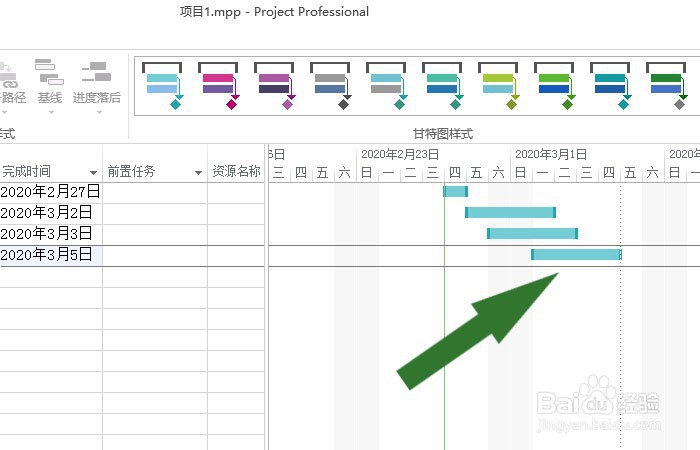
4、    接着,在项目任务的图表中,可以显示图形效果,如下图所示。

Project软件中如何设置网格线

5、    然后,鼠标左键单击菜单下的【网格】按钮,如下图所示。

Project软件中如何设置网格线

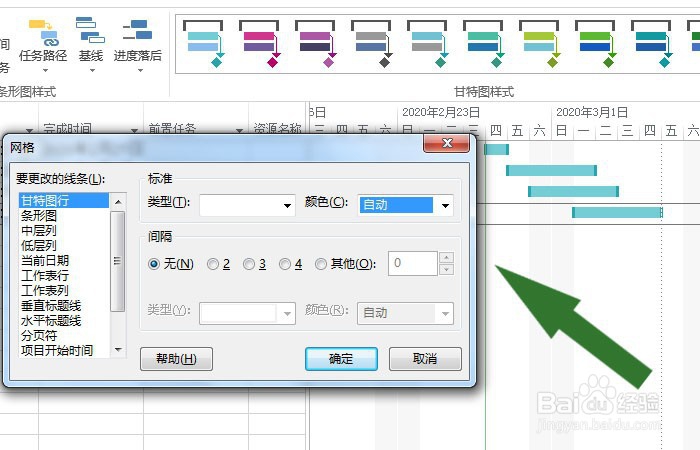
6、    接着,在【网格设置】窗口中,设置网格线参数,如下图所示。

Project软件中如何设置网格线

7、    然后,在【网格设置】窗口中,设置网格线的颜色,并单击【确定】按钮,如下图所示。

Project软件中如何设置网格线

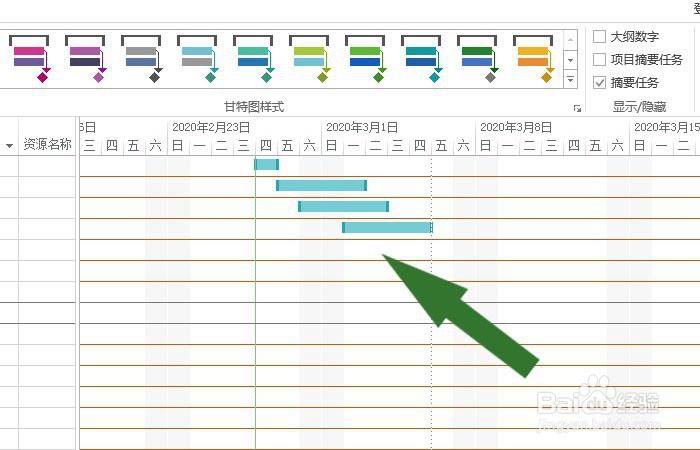
8、    最后,在文档的图表中,可以看到项目任务网格线的显示了,如下图所示。通过这样的操作就学会了在Project软件中设置网格线了。
Project软件中如何设置网格线

  • project 字体如何垂直居中
  • project中显示网格线怎么操作
  • Project网格线的设置
  • project 预览的项目名称怎么修改
  • 工期后的问号在Microsoft Project中如去除
  • 热门搜索
    bootmgr is missing怎么解决 雅迪电动车怎么样 上官婉儿怎么连招 二手房契税怎么算 怎么延长时间 我的世界怎么下马 谷丙转氨酶高是怎么回事 大便干燥拉不出来怎么办 路由器怎么设置密码 正方体怎么画