怎么用Excel制作办公用品领用表

 时间:2026-02-14 01:27:44

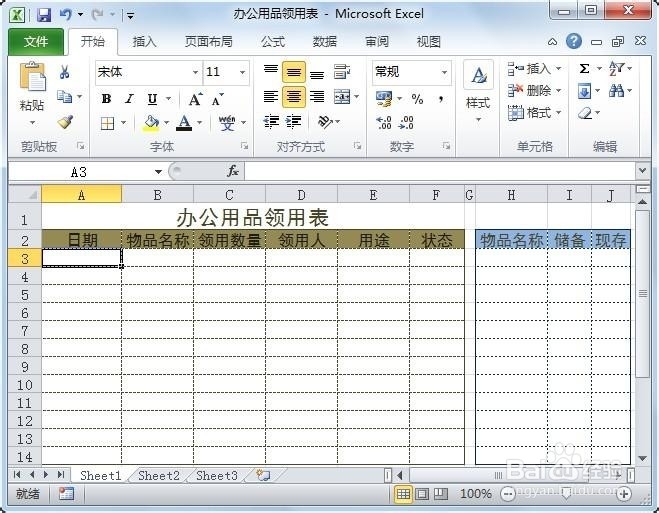
1、新建办公用品领用表,并写入标题及基本字段,如图所示;
怎么用Excel制作办公用品领用表

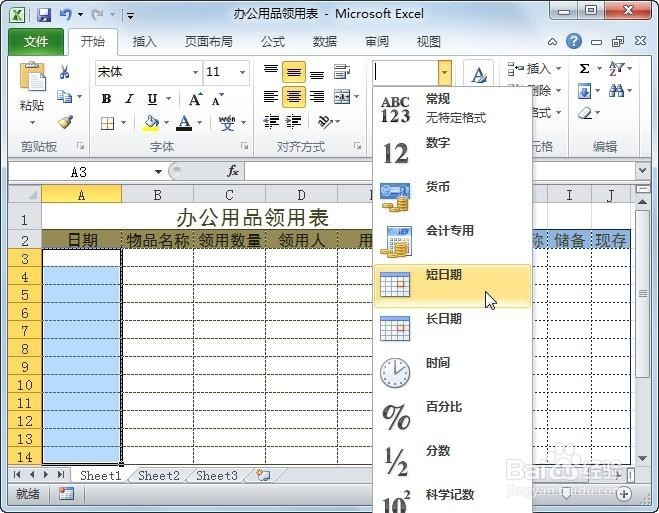
2、对日期的格式调整为【短日期】

怎么用Excel制作办公用品领用表

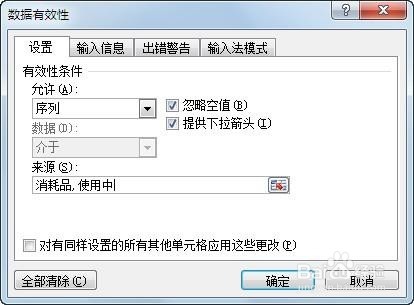
3、将状态引用区域设置数据有效性,【数据】-【数据有效性】条件使用“序列”
怎么用Excel制作办公用品领用表

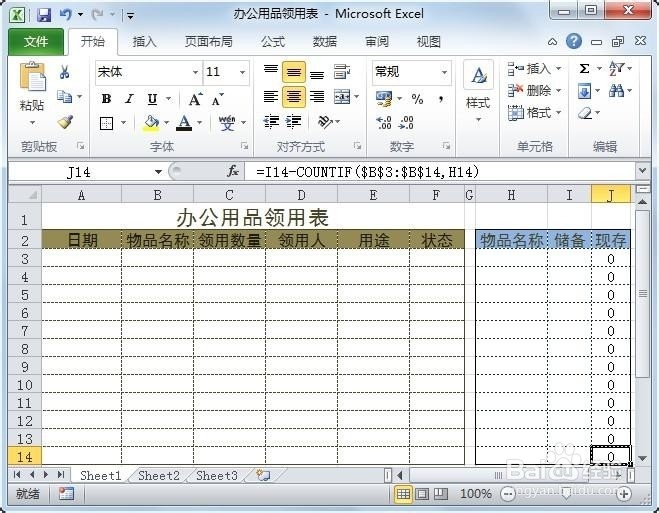
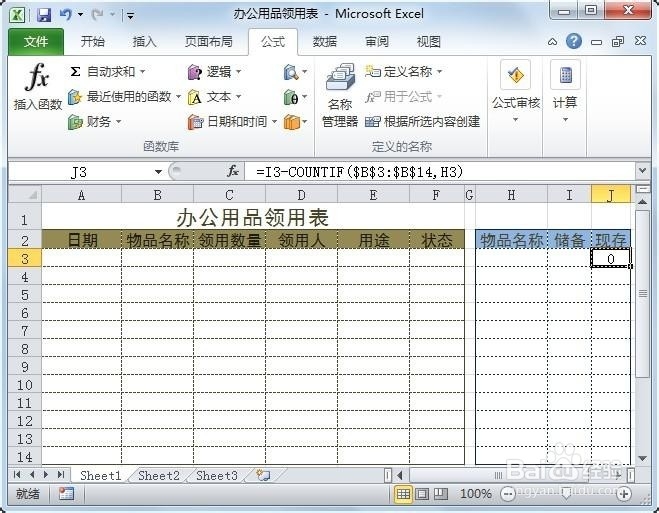
4、编辑【现存】单元格所在列公式“=I3-COUNTIF($B$3:$B$14,H3)”
怎么用Excel制作办公用品领用表

5、选中J3单元格,通过填充柄功能将公式复制到J4至J14单元格中。

怎么用Excel制作办公用品领用表

6、总结:

1.新建办公用品领用表,并写入标题及基本字段,如图所示;

2.对日期的格式调整为【短日期】;

3.将状态引用区域设置数据有效性,【数据】-【数据有效性】条件使用“序列”;

4.编辑【现存】单元格所在列公式“=I3-COUNTIF($B$3:$B$14,H3)”;

5.选中J3单元格,通过填充柄功能将公式复制到J4至J14单元格中。

  • Excel WORKDAY函数的使用方法
  • 怎样按模糊条件进行数据求和
  • Excel中随机日期获取方法
  • Excel怎么设置使用自动筛选菜单分组日期
  • Excel中怎么生成指定范围的日期?
  • 热门搜索
    个人说明怎么写 su插件怎么安装 毕业证丢了怎么办 乳腺炎怎么办 爱奇艺怎么下载电视剧 大众汽车怎么样 公司装修费用怎么做账 心动过速怎么办 肾结石怎么形成 安佳牛奶怎么样