1、先打开ppt,点击文件;

2、然后点击选项;
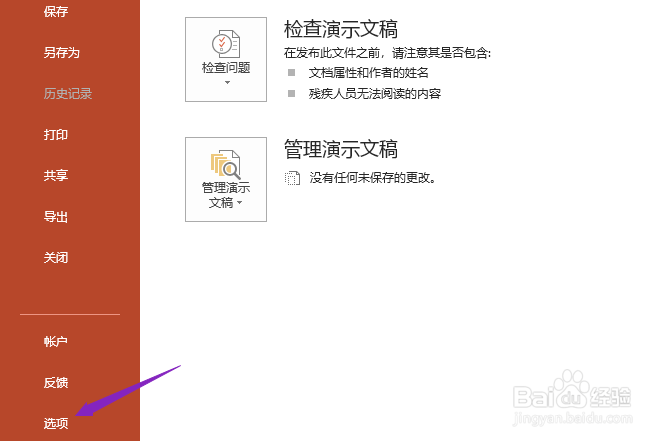
3、之后点击信任中心;
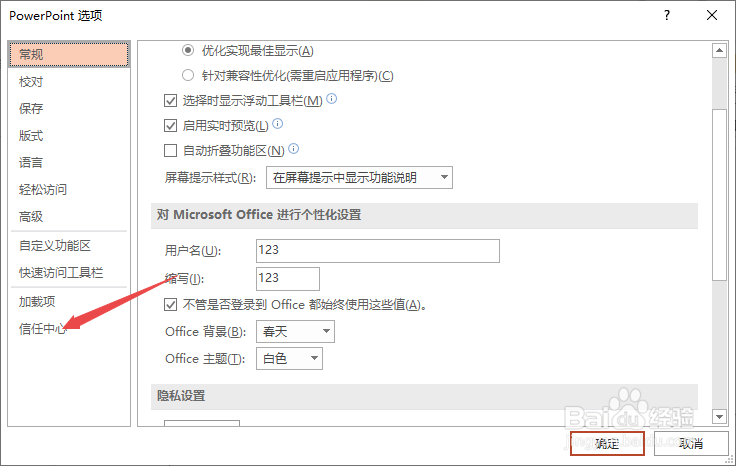
4、然后点击信任中心设置;
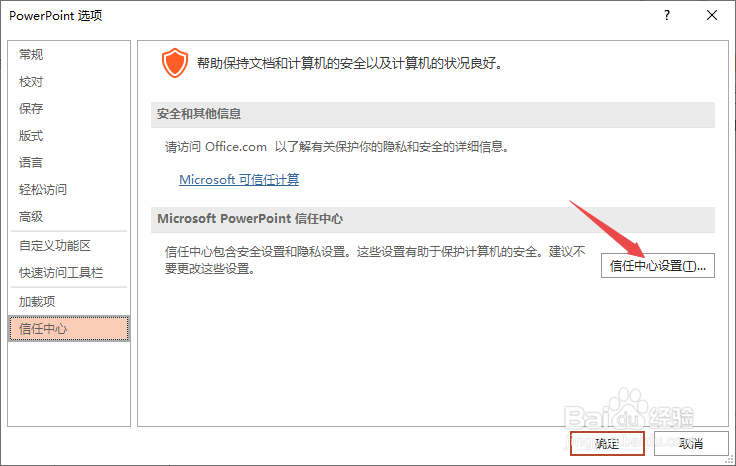
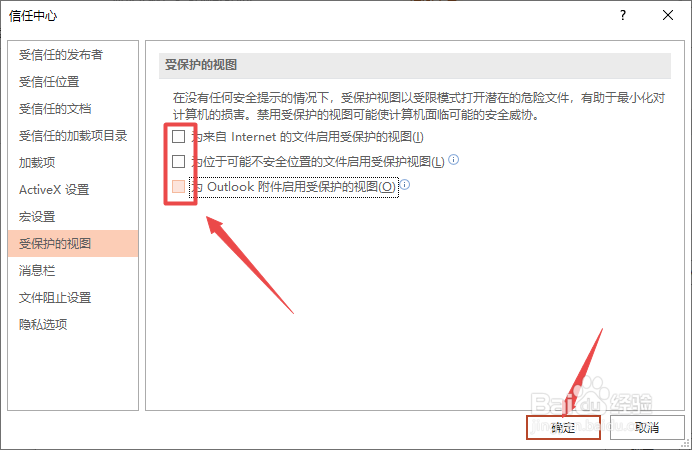
5、之后点击受保护的视图;
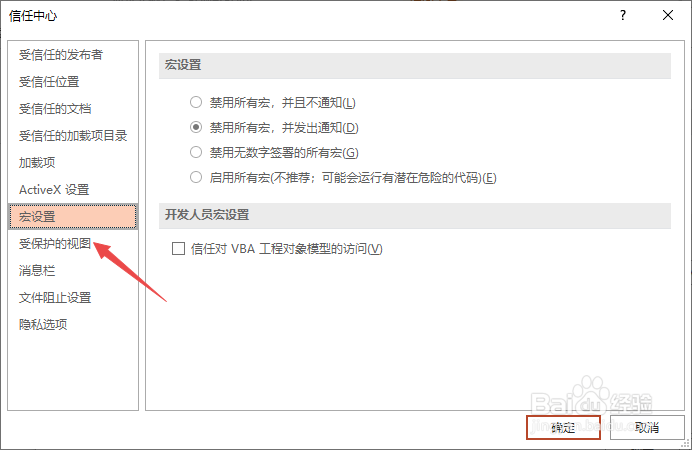
6、然后将右面界面中的选项勾选全部点击取消掉,点击确定即可。
7、总结:
1、点击文件。
2、点击选项。
3、点击信任中心。
4、点击信任中心设置。
5、点击受保护的视图。
6、将右界面中的勾选选项去掉点击取消掉,点击确定即可。
时间:2026-04-21 17:00:31
1、先打开ppt,点击文件;
2、然后点击选项;
3、之后点击信任中心;
4、然后点击信任中心设置;
5、之后点击受保护的视图;
6、然后将右面界面中的选项勾选全部点击取消掉,点击确定即可。
7、总结:
1、点击文件。
2、点击选项。
3、点击信任中心。
4、点击信任中心设置。
5、点击受保护的视图。
6、将右界面中的勾选选项去掉点击取消掉,点击确定即可。
