VMware虚拟机修改显卡教程

 时间:2026-02-15 17:41:47

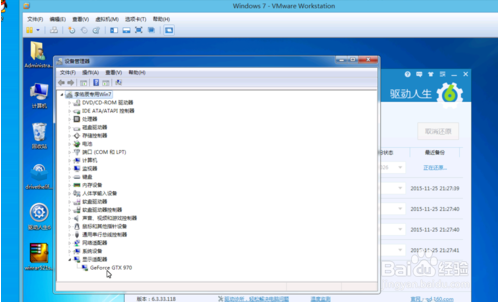
1、打开虚拟机。查看一下当前虚拟机的显卡型号。

VMware虚拟机修改显卡教程

2、安装驱动人生和WinRAR压缩工具。

VMware虚拟机修改显卡教程

VMware虚拟机修改显卡教程

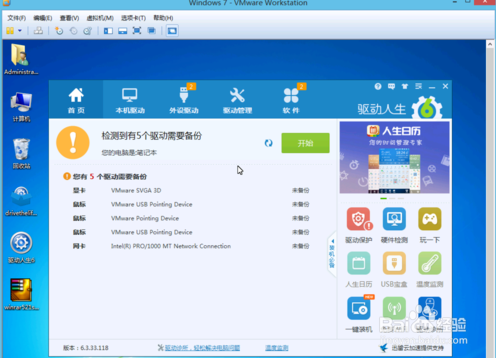
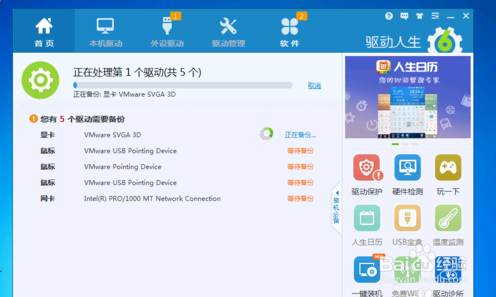
3、检测到没有备份驱动,点击开始备份驱动。

VMware虚拟机修改显卡教程

VMware虚拟机修改显卡教程

4、备份完成,点击驱动管理。选中显卡驱动。查看备份设置。打开驱动备份目录.

VMware虚拟机修改显卡教程

VMware虚拟机修改显卡教程

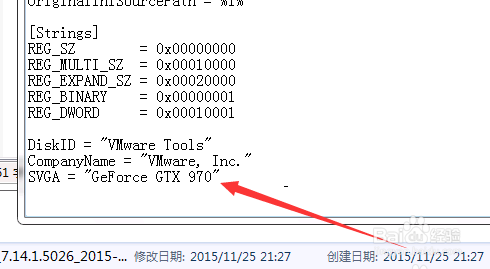
5、打开驱动备份目录 双击打开显卡备份的压缩包 ,双击打开 inf文件,在最下面找到原来显卡的名字。修改完保存即可。

VMware虚拟机修改显卡教程

VMware虚拟机修改显卡教程

VMware虚拟机修改显卡教程

VMware虚拟机修改显卡教程

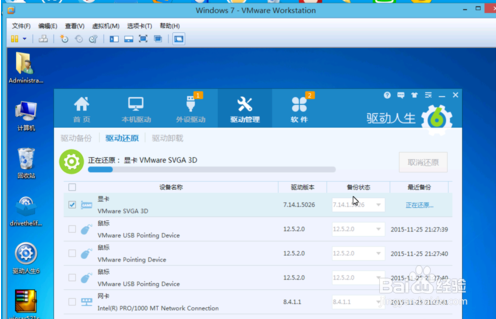
6、点击驱动还原,选中显卡 然后还原。

VMware虚拟机修改显卡教程

7、还原成功后显卡就已经修改完成了。

VMware虚拟机修改显卡教程

1、1.打开虚拟机。查看一下当前虚拟机的显卡型号。

2.安装驱动人生和WinRAR压缩工具。

3.检测到没有备份驱动,点击开始备份驱动。

4.备份完成,点击驱动管理。选中显卡驱动。查看备份设置。打开驱动备份目录.

  • 局域网中Windows Server 2012共享文件资源
  • 如何注册dll文件
  • win10如何设置作为服务登录权限?
  • .net3.5安装错误解决办法(附快速安装办法)
  • WINXP,进系统时提示激活您想现在激活它怎么办呢
  • 热门搜索
    怎么恢复qq群 治疗肩周炎最佳方法 家常菜食谱 怎么了解一个人 最安全的避孕方法 怎么查手机积分 榴莲壳怎么吃 统计分析方法 科学方法论 大便干燥怎么调理