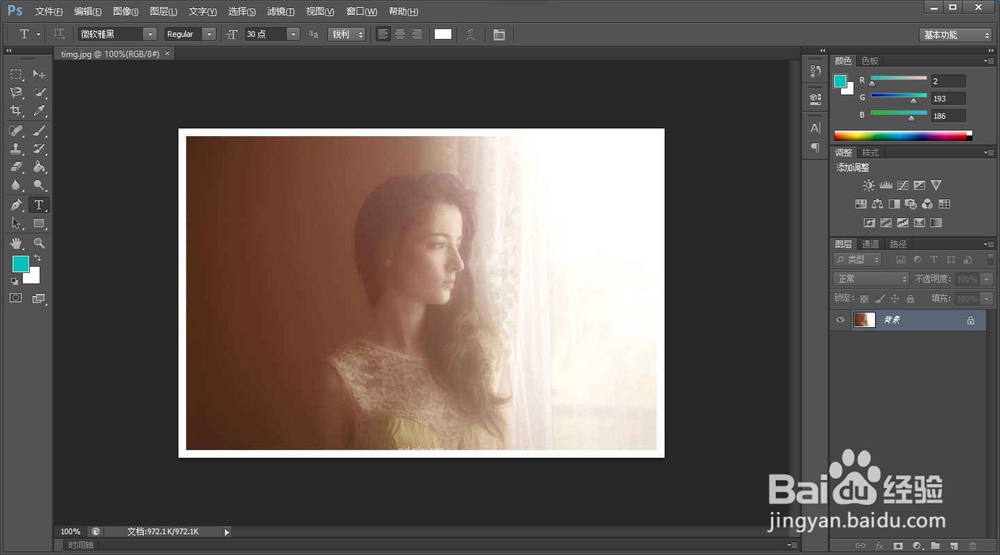
1、打开ps软件 打开需要 编辑的图片 (实验用的图片来自网络)
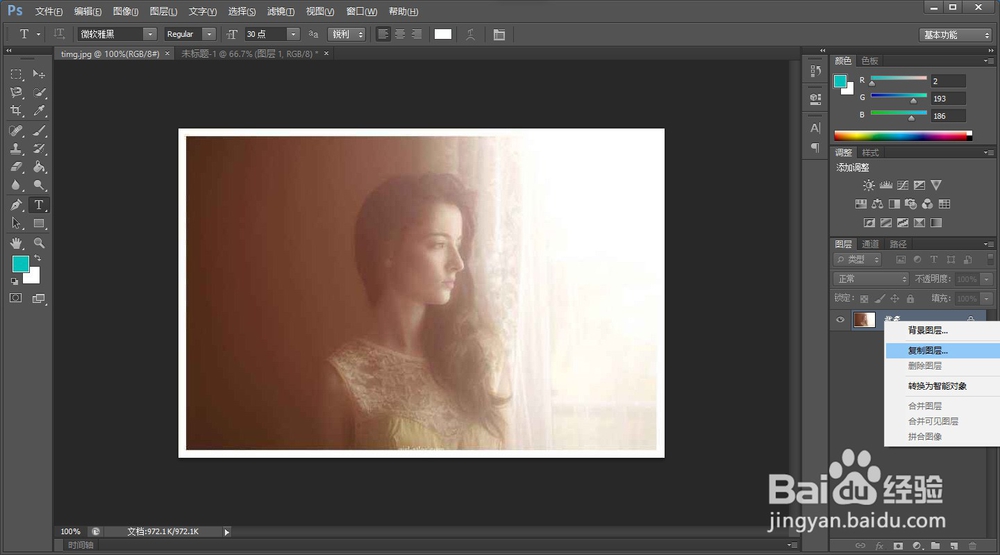
2、右边图层菜单里,选中编辑图层 鼠标右键 点击复制图层 出来框点击确定就会复制出另一个图层
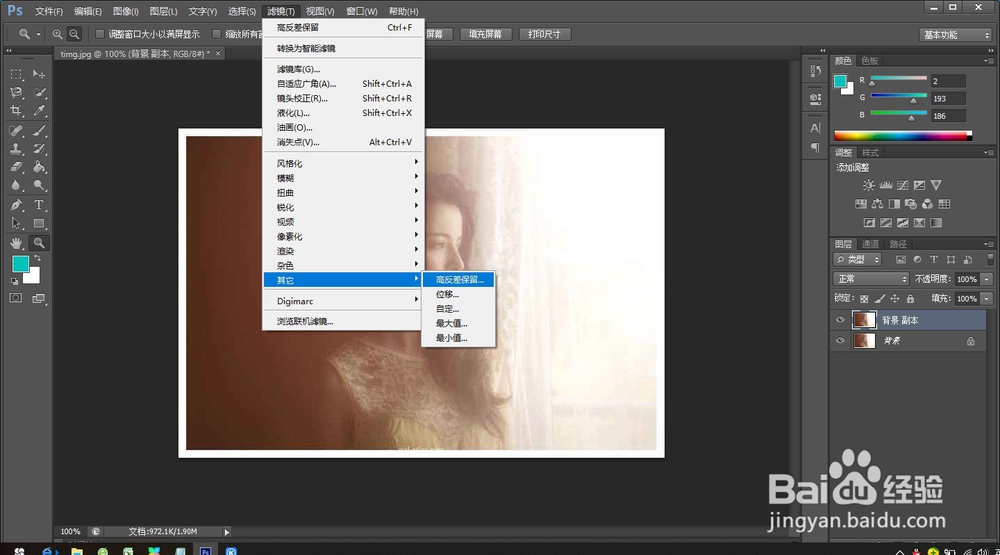
3、顶部菜单分别点开,滤镜 > 其它 > 高反差保留
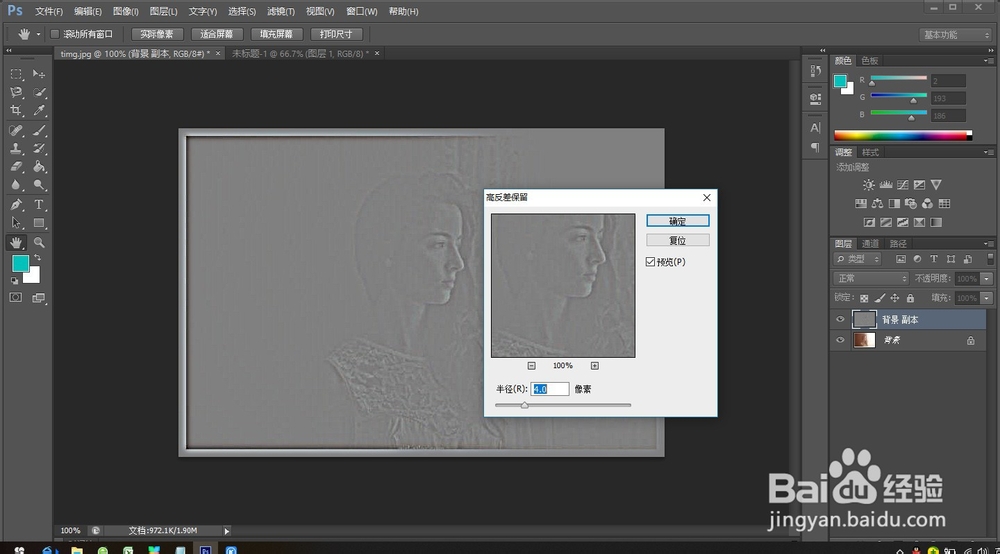
4、半径参数值 为 4 像素
5、图层面板上,把属性选择为 叠加
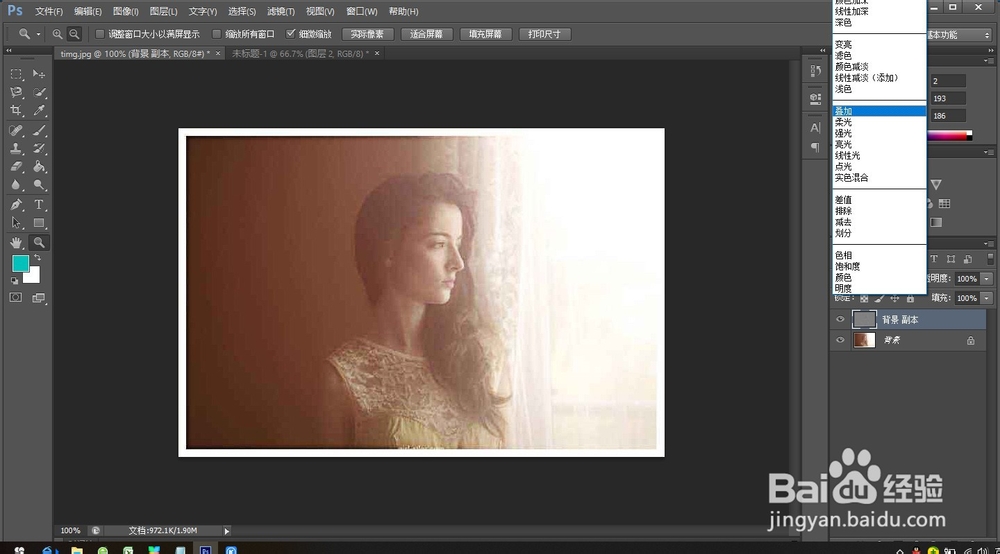
6、顶部菜单分别打开,图像 > 调整 > 亮度/对比度
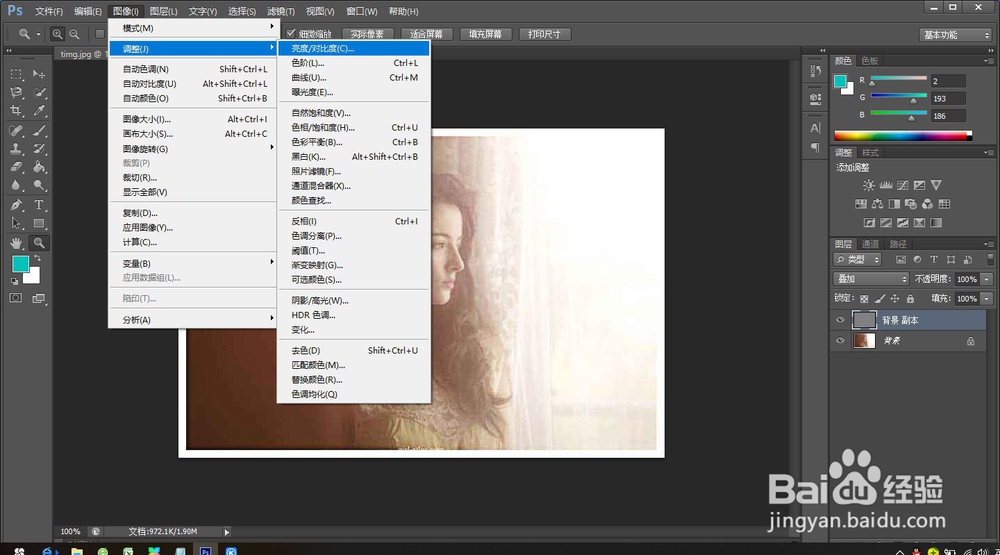
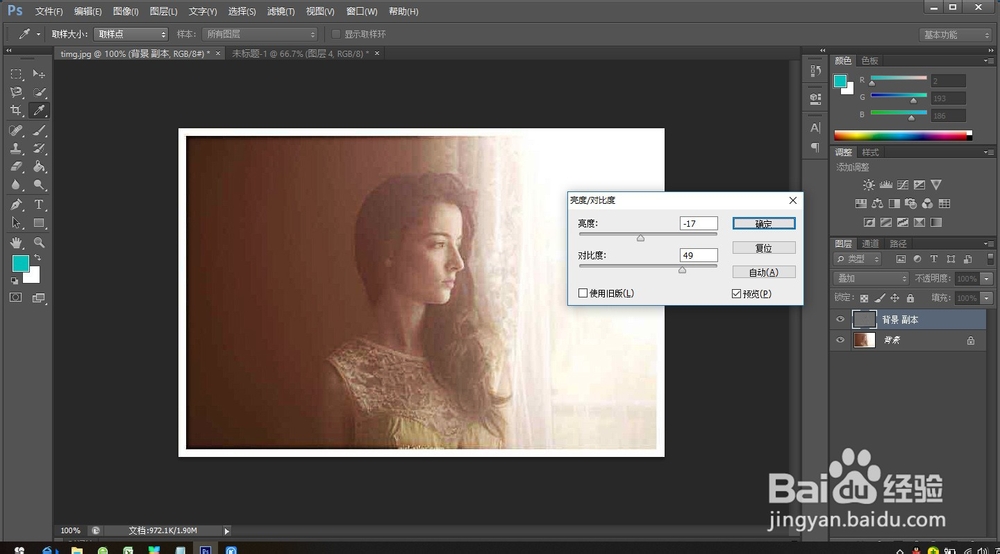
7、出来的窗口,亮度和对比度的值,自己根据图片的程度赋值就可以
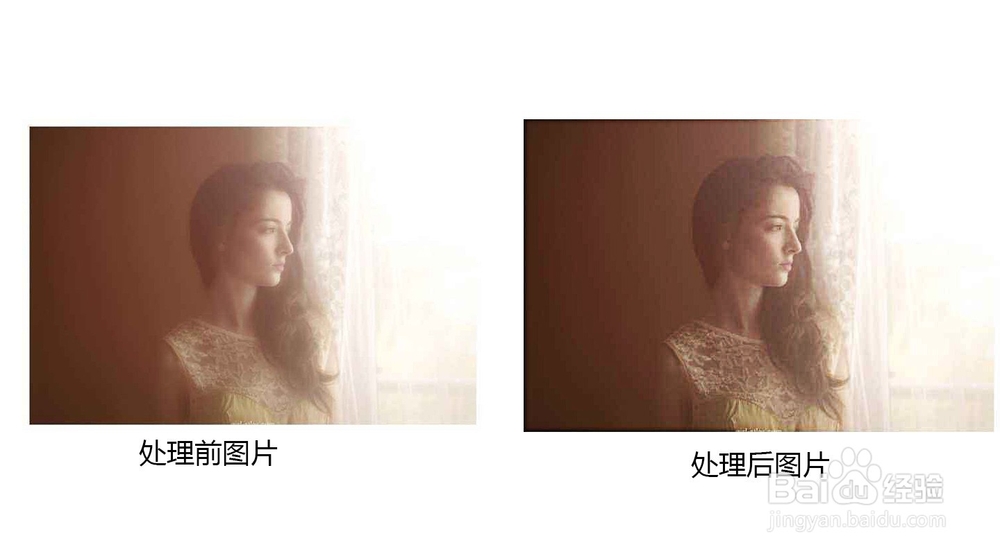
8、这里我们就可以得到清晰的图片了
1、1、打开ps软件 打开需要 编辑的图片
2、右边图层菜单里,选中编辑图层 鼠标右键 点击复制图层 出来框点击确定就会复制出另一个图层
3、顶部菜单分别点开,滤镜>其它>高反差保留
4、半径参数值 为 4 像素
5、图层面板上,把属性选择为 叠加
6、顶部菜单分别打开,图像>调整>亮度/对比度
7、出来的窗口,亮度和对比度的值,自己根据图片的程度赋值就可以
8、这里我们就可以得到清晰的图片了
