如何解决系统进入休眠和待机后网络连接自动断开

 时间:2026-04-22 01:43:42

1、第一步,右击桌面的网络图标,弹出下拉菜单。

如何解决系统进入休眠和待机后网络连接自动断开

2、第二步,选择“属性”,打开网络和共享中心。

如何解决系统进入休眠和待机后网络连接自动断开

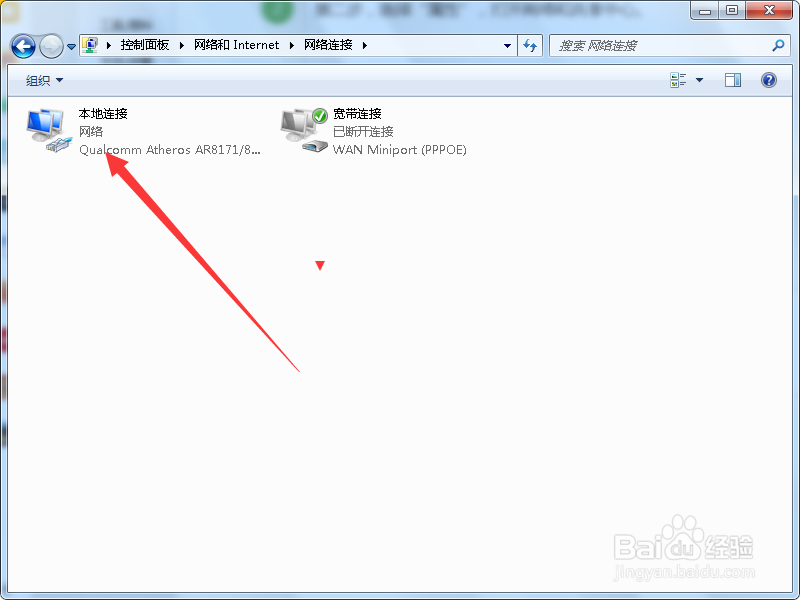
3、第三步,选择“更改适配器设置”,进入到网络连接页面。

如何解决系统进入休眠和待机后网络连接自动断开

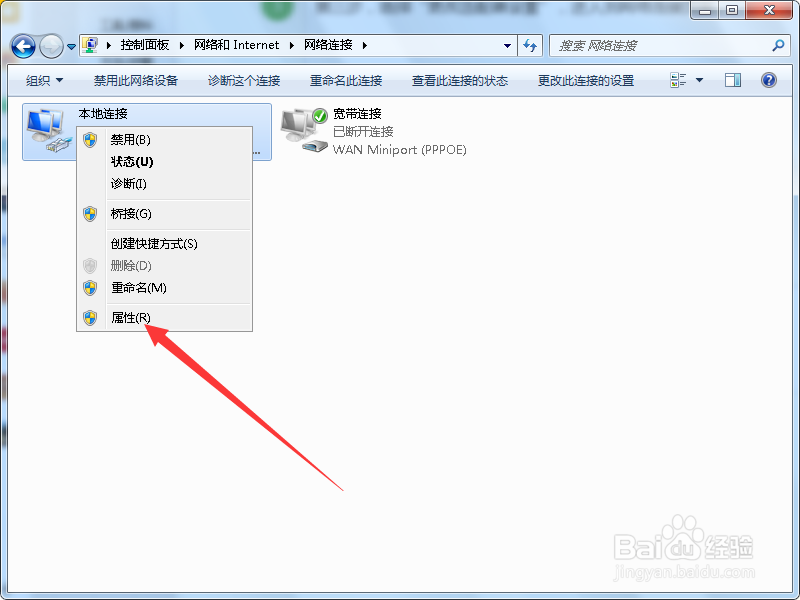
4、第四步,右击“本地连接”,弹出下拉菜单。

如何解决系统进入休眠和待机后网络连接自动断开

5、第五步,选择“属性”,打开本地连接的属性。

如何解决系统进入休眠和待机后网络连接自动断开

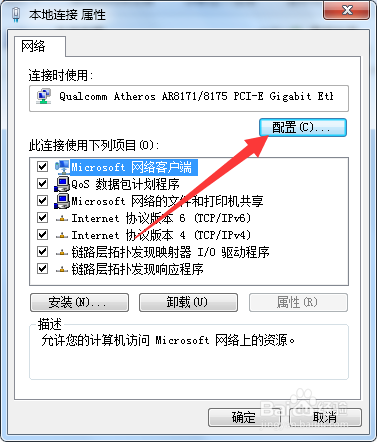
6、第六步,选择“配置”,弹出网卡属性窗口。

如何解决系统进入休眠和待机后网络连接自动断开

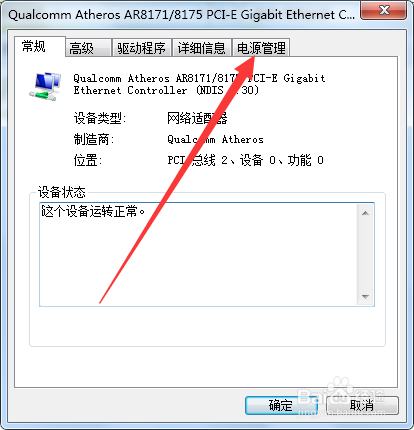
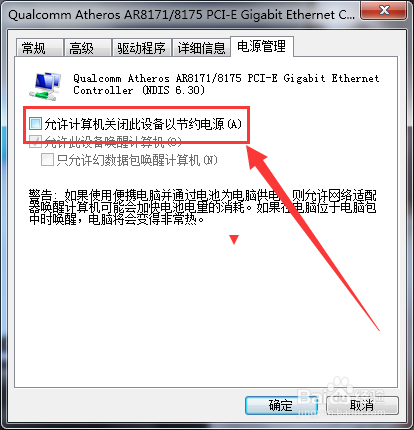
7、第七步,切换至电源选项卡页面,取消勾选“允许计算机关闭此设备以节约电源”,然后点击确定,即可解决问题。
如何解决系统进入休眠和待机后网络连接自动断开

1、右击网络,打开网络和共享中心,进入到适配器设置页面。

2、右击本地连接,打开属性窗口,选择“配置”。

3、切换至电源选项,取消勾选“允许计算机关闭此设备以节约电源”即可。

  • 怎么给Win7系统注入NvMe驱动和USB3.0驱动
  • Windows更新历史记录如何查看
  • vs2015添加依赖库
  • xp系统如何设置添加新设备自动安装驱动
  • Win10快速启动栏-Quick Launch工具栏高效使用
  • 热门搜索
    怎么查电脑的ip地址 苹果笔记本电脑怎么样 垂体泌乳素高怎么办 白痰多是怎么回事 怎么录视频 电是怎么来的 皮肤黑怎么办 邮箱注册怎么注册 苹果手机中毒怎么办 怎么取英文名