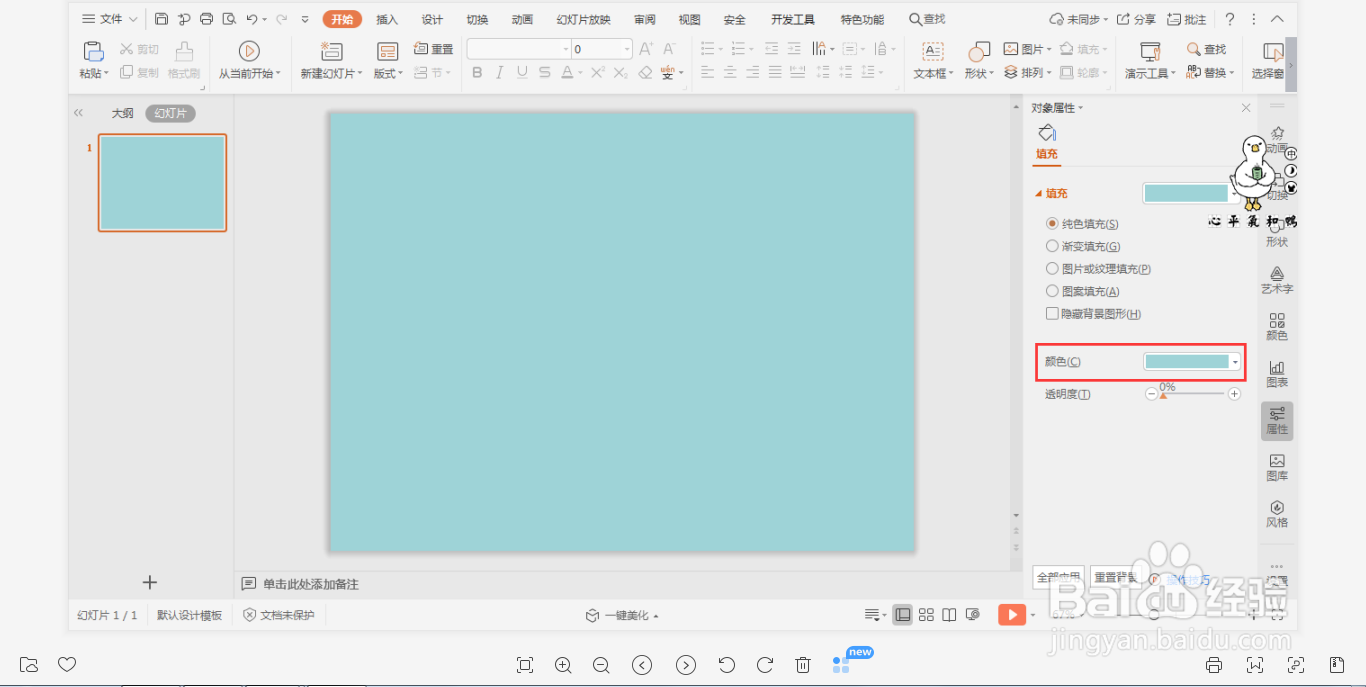
1、鼠标右键“设置背景格式”,在右侧弹出的属性设置窗格中,勾选纯色填充,颜色填充为浅蓝色。
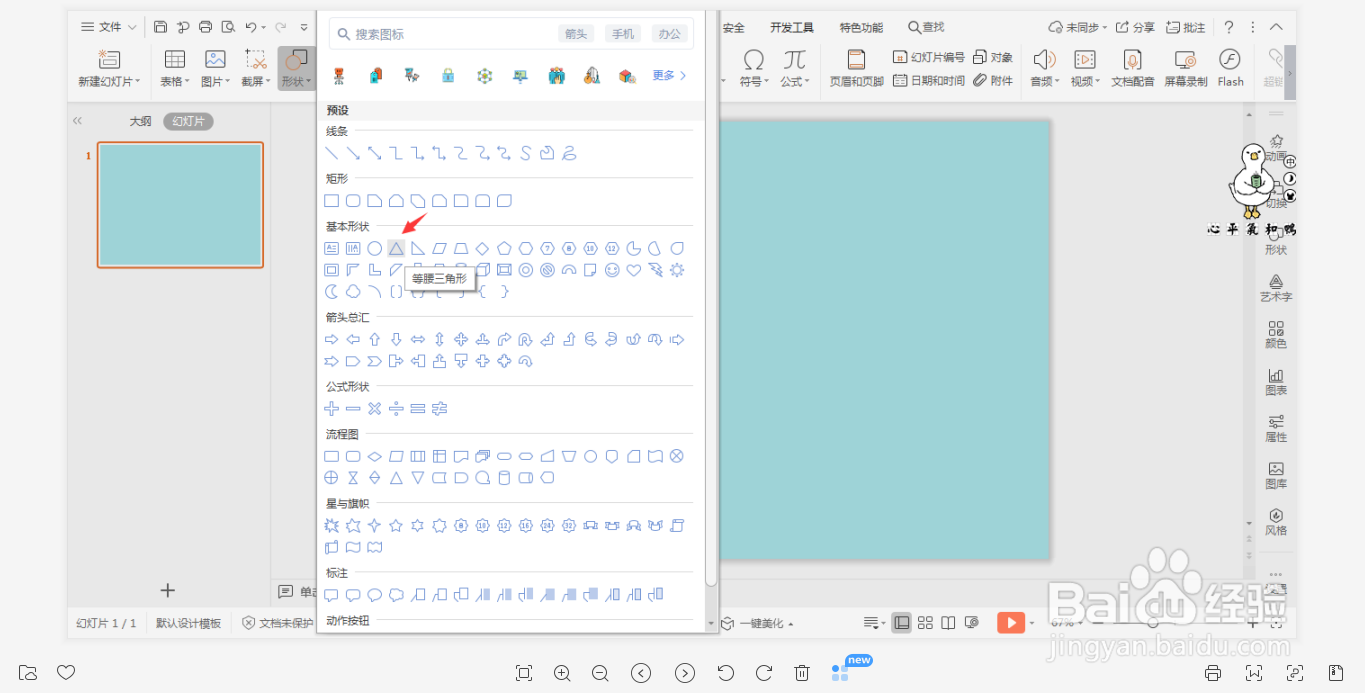
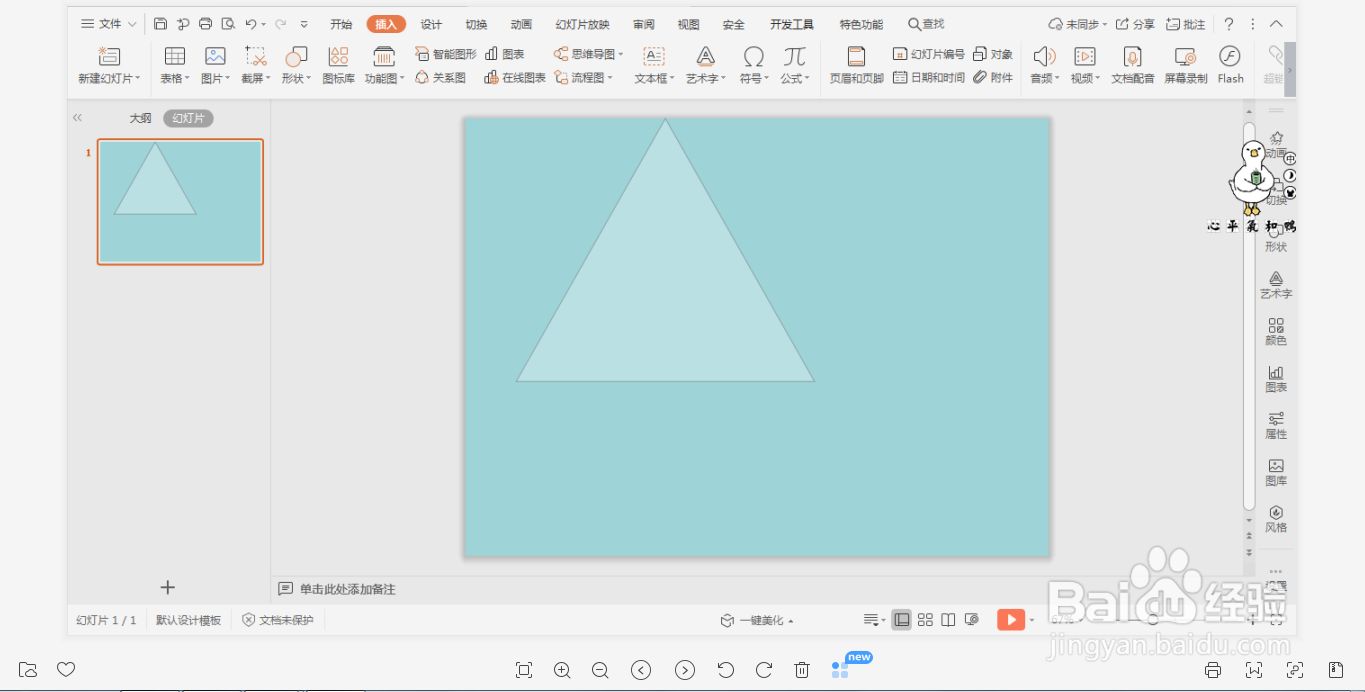
2、在插入选项卡中点击形状,选择其中的等腰三角形,在页面上绘制出形状。
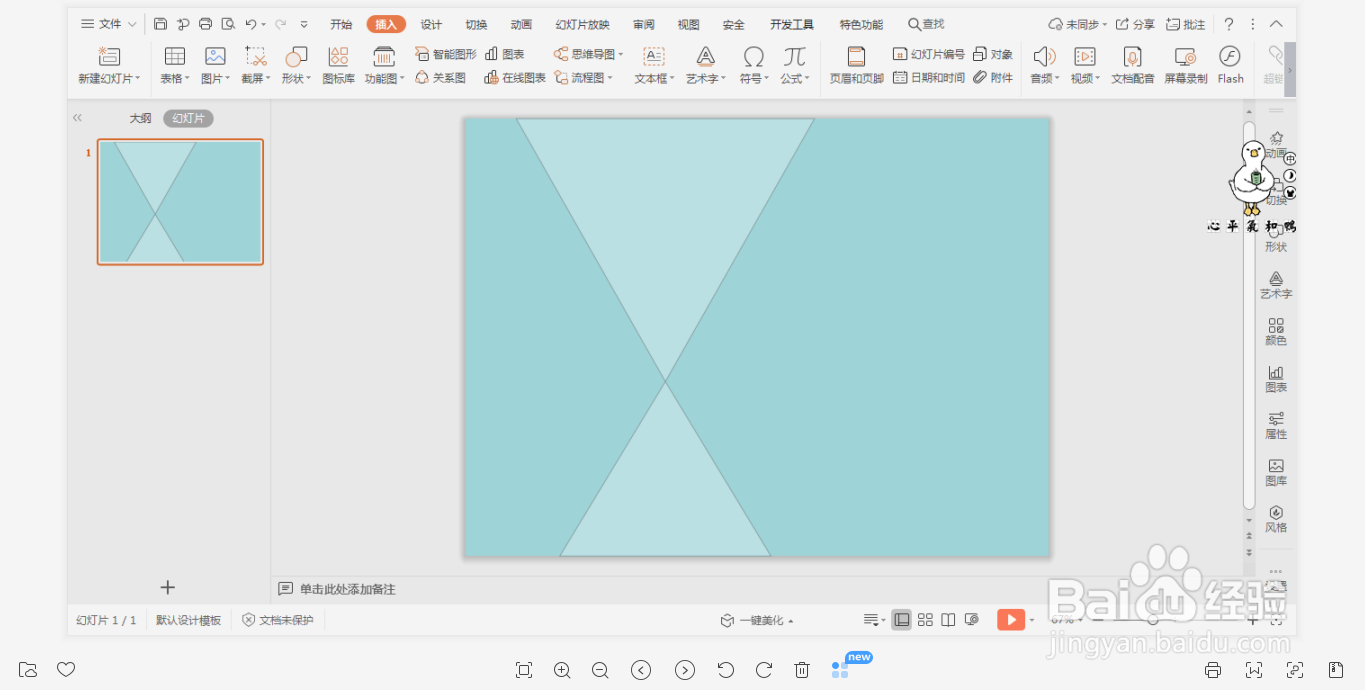
3、选中等腰三角形,按住ctrl键,鼠标拖动进行复制,摆放至如图所示的位置。
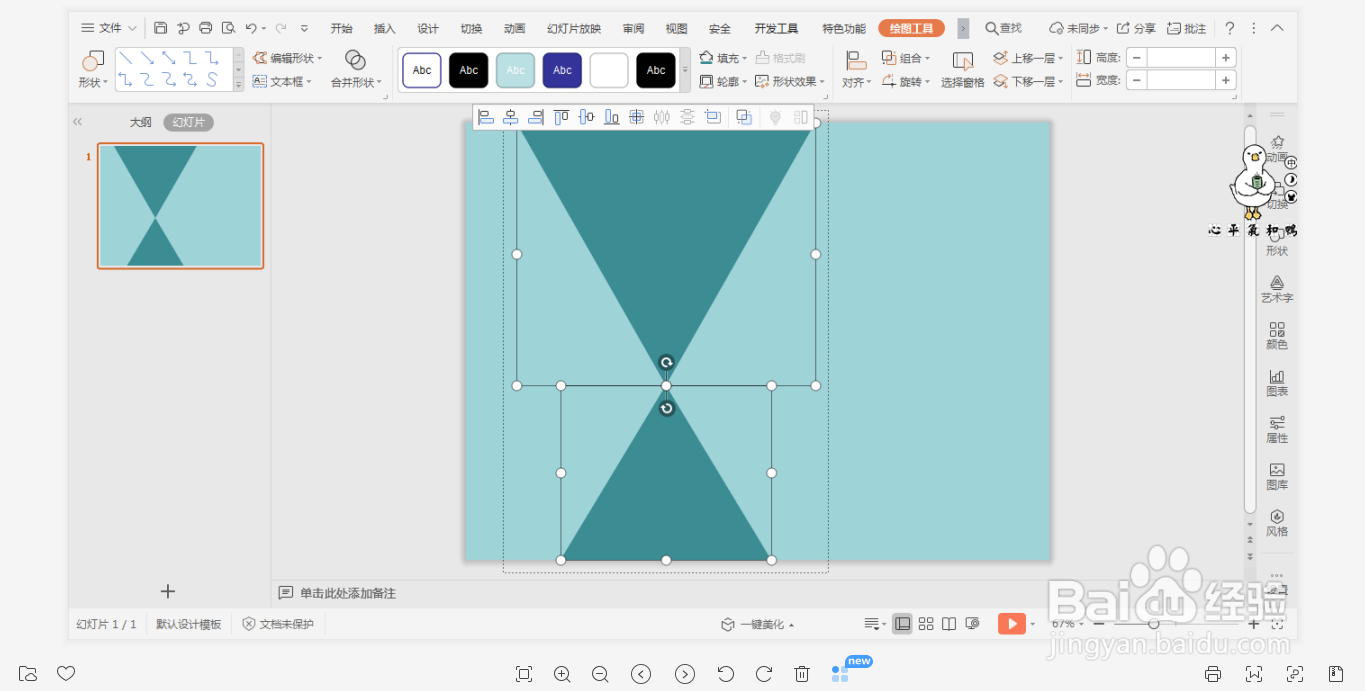
4、选中两个等腰三角形,在绘图工具中点击填充,选择深蓝色进行填充,并设置为无轮廓。
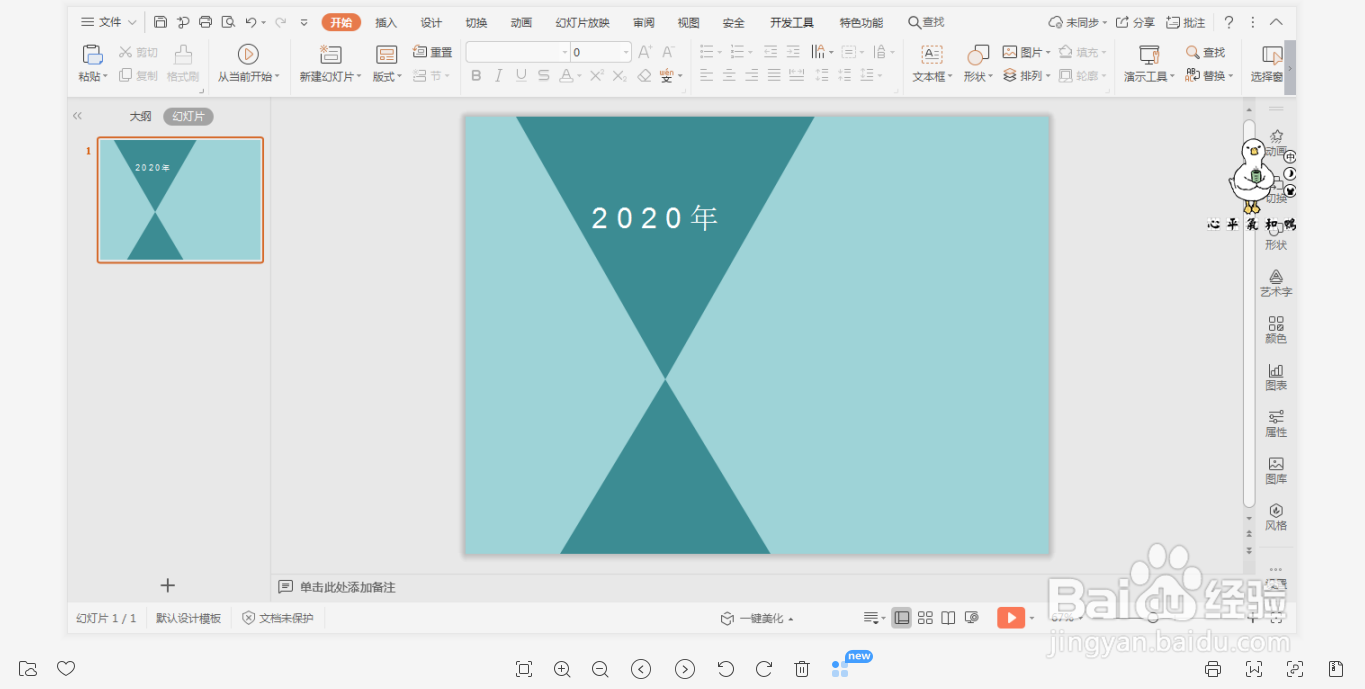
5、在等腰三角形中输入时间日期,字体填充为白色。
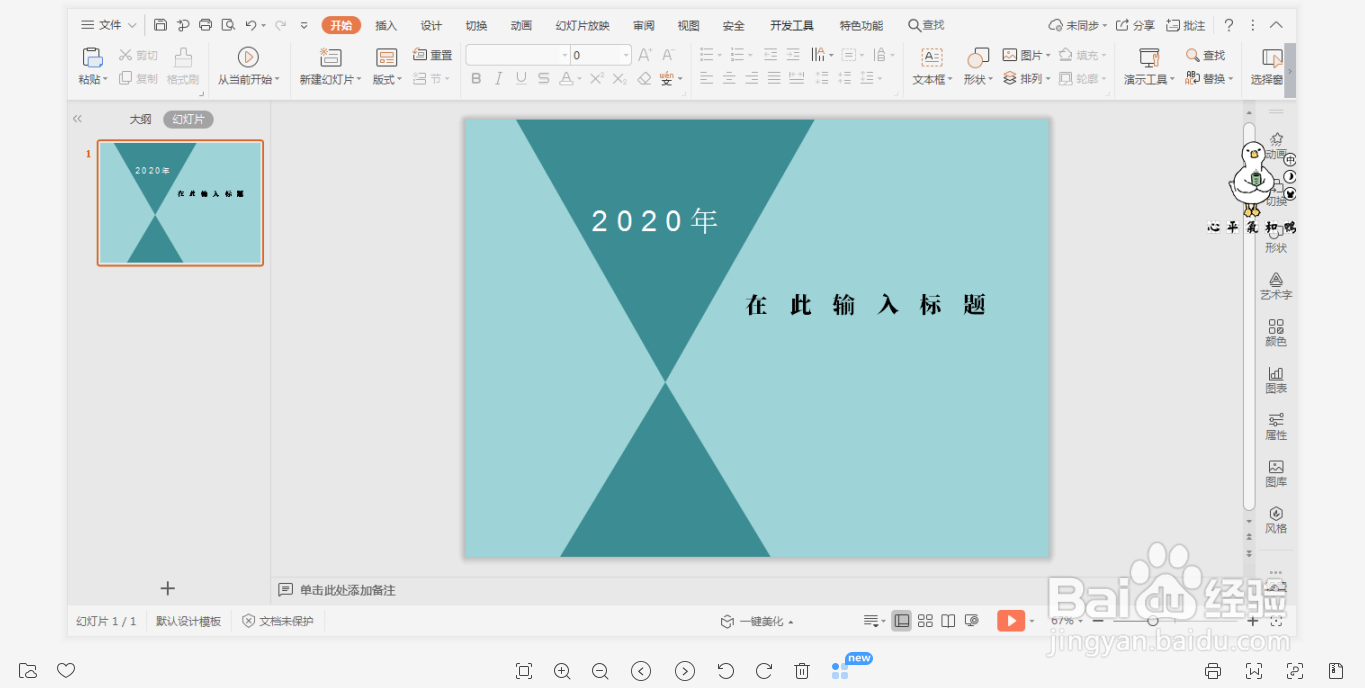
6、在页面的右侧输入标题,调整好字体的大小和颜色,这样沉稳商务型封面样式就制作完成了。
时间:2026-04-24 00:52:09
1、鼠标右键“设置背景格式”,在右侧弹出的属性设置窗格中,勾选纯色填充,颜色填充为浅蓝色。
2、在插入选项卡中点击形状,选择其中的等腰三角形,在页面上绘制出形状。
3、选中等腰三角形,按住ctrl键,鼠标拖动进行复制,摆放至如图所示的位置。
4、选中两个等腰三角形,在绘图工具中点击填充,选择深蓝色进行填充,并设置为无轮廓。
5、在等腰三角形中输入时间日期,字体填充为白色。
6、在页面的右侧输入标题,调整好字体的大小和颜色,这样沉稳商务型封面样式就制作完成了。
