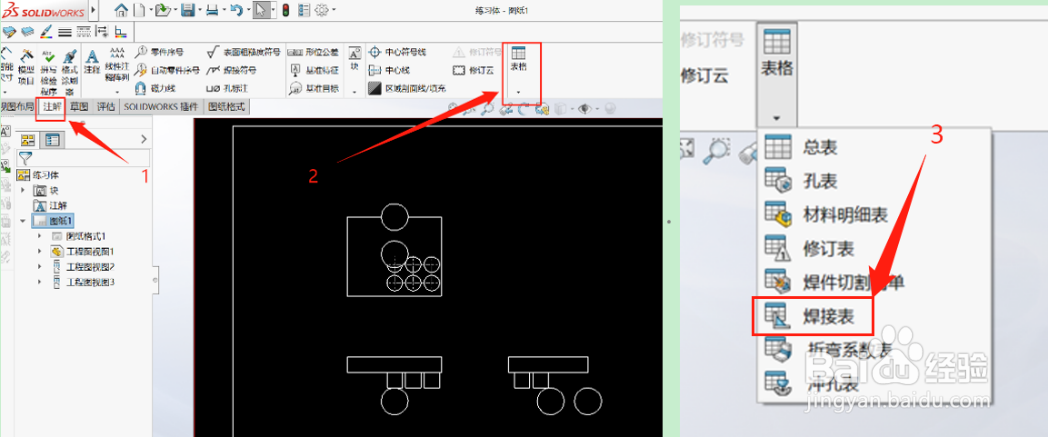
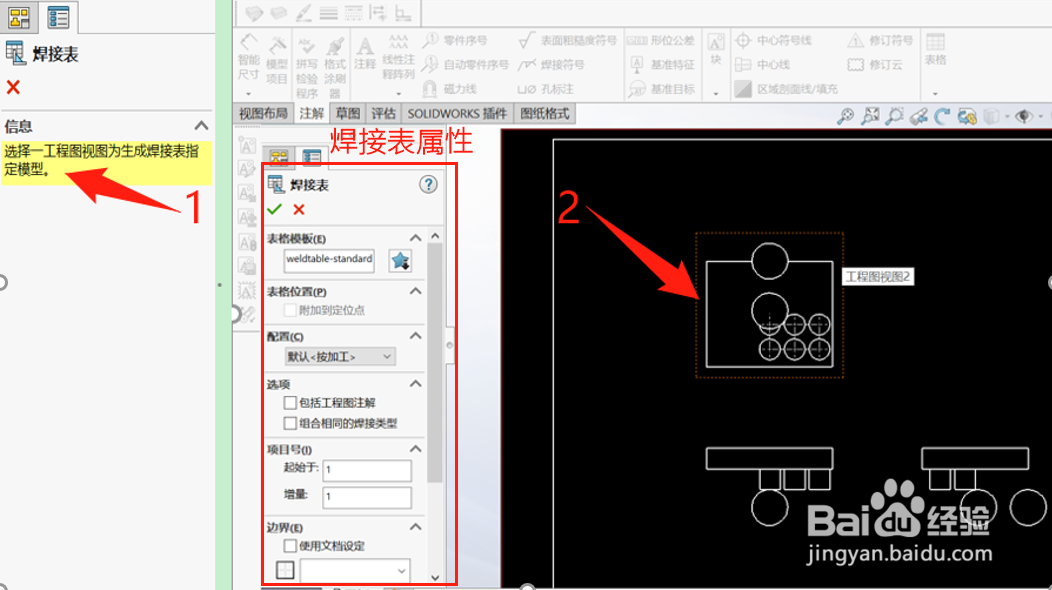
1、 找到焊接表:打开一张工程图——>点击【注解】——>再点【表格】下面的下拉菜单(小三角),弹出一个有着各种表格类型的窗口——>选择【焊接表】
2、设置焊接表属性:点击【焊接表】之后,左侧信息栏提示选择某一视图——>单击任意一个视图,左侧栏就会出现焊接表的属性信息。
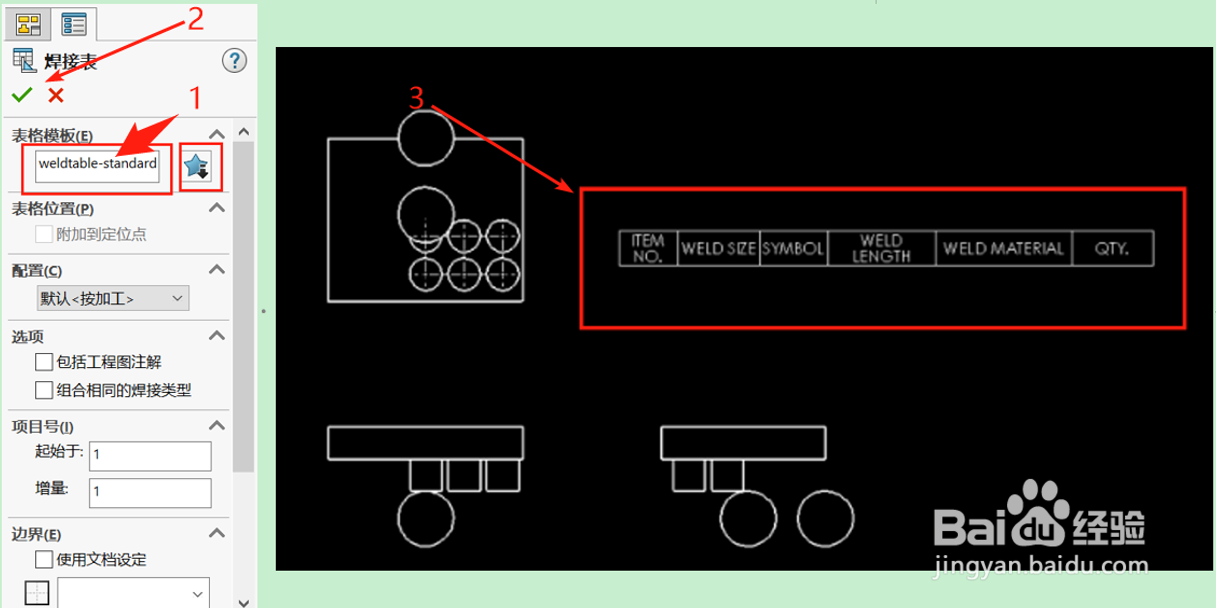
3、创建焊接表:选择表格模板(初次使用时,什么都不用设置,默认)——>打对勾确认——>光标单击图纸,就能创建焊接表(英文版)。
4、修改焊接表第一列:选中第一列(出现黑色箭头,类似Excel的操作)——>单击【列属性】——>弹出列类型对话框,显示第一列为【项目号】——>单击第一行第一列单元格,输入“项目号”或“序号”汉字
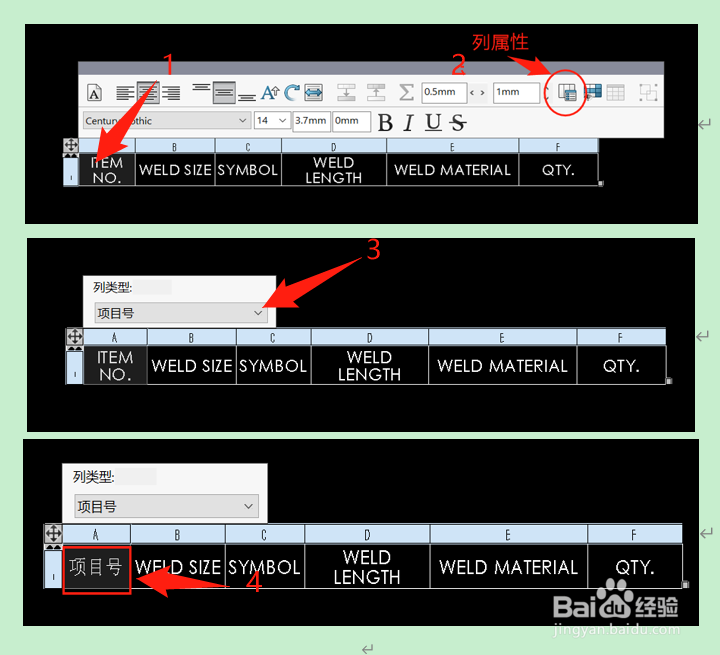
5、完全汉化:依次操作,将往后各列均汉化(从汉化后的名称不难看出,焊接表就是标明焊接符号的表格,类似于焊接符号明细表)

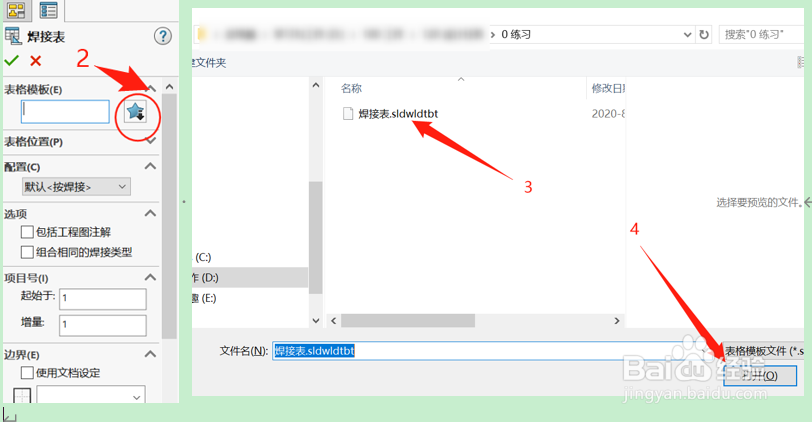
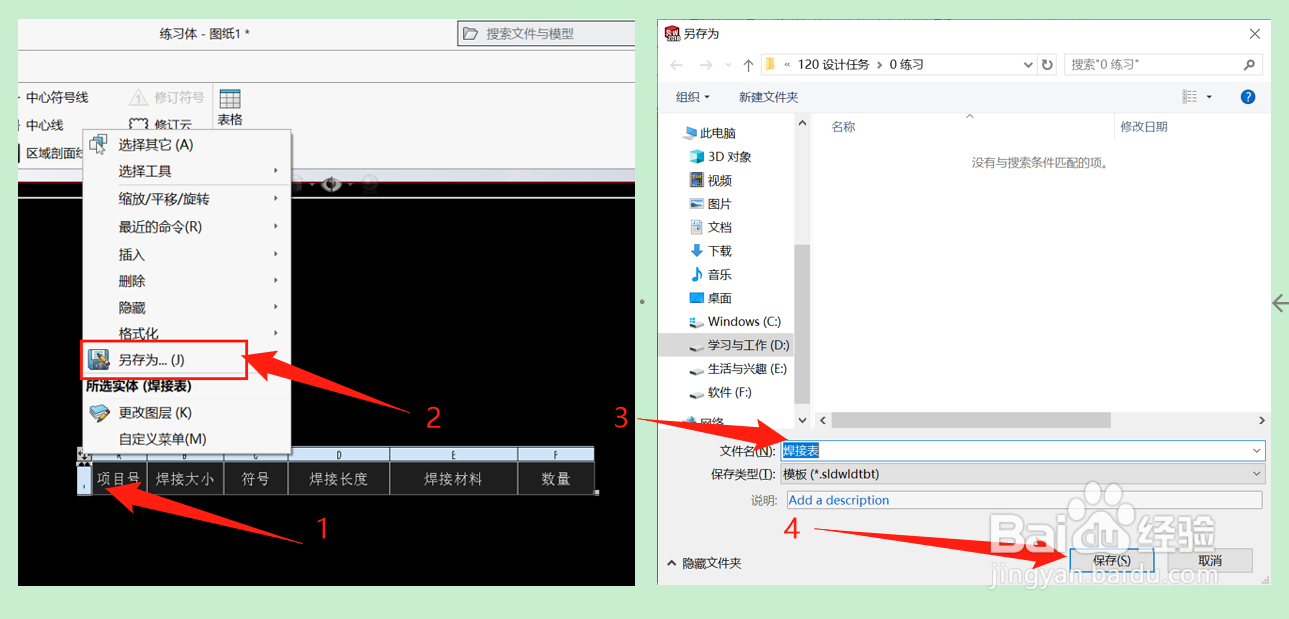
6、另存为模板:右键表格——>选择另存为——>在弹出的窗口中命名文件——>保存(注意,SW使用的表格模板格式是.sldwldtbt)
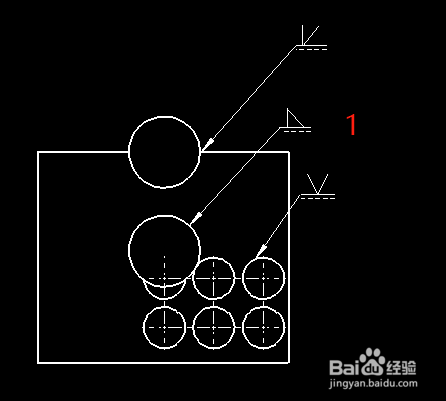
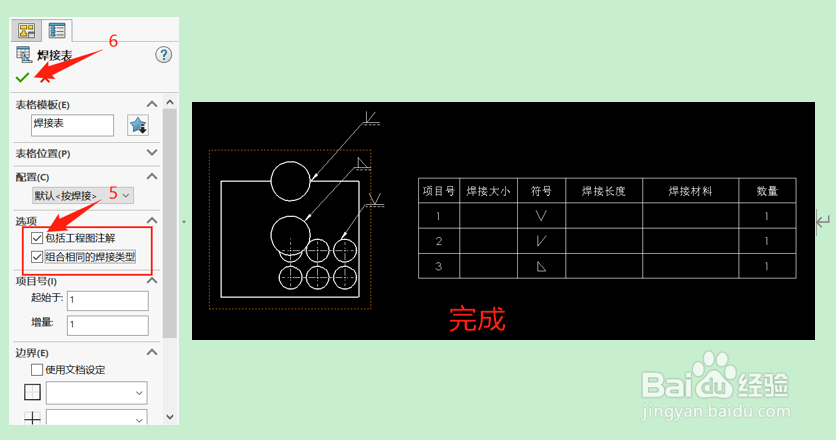
7、调用模板:先在某视图上随便标注焊接符号——>选中该视图,创建焊接表(同步骤1、2)——>选择之前保存的模板“焊接表”——>勾选【包含工程图注解】、【组合相同的焊接类型】——>对勾确认,完成(自动填充)