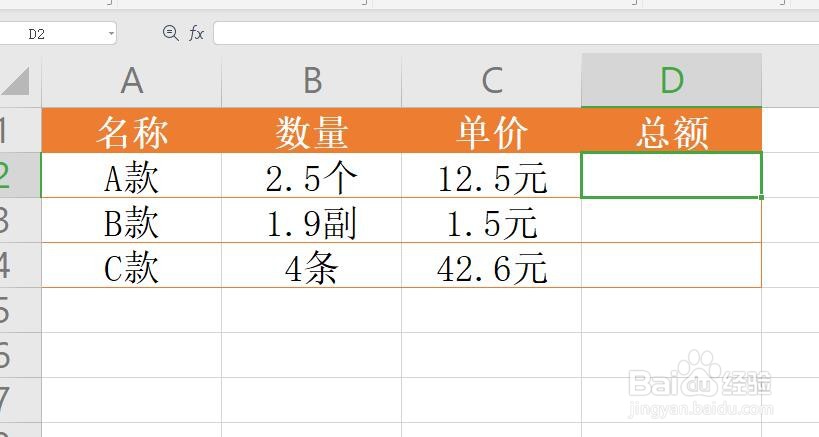
1、首先在如图所示的表格中,我们想对最后一列单元格进行计算。
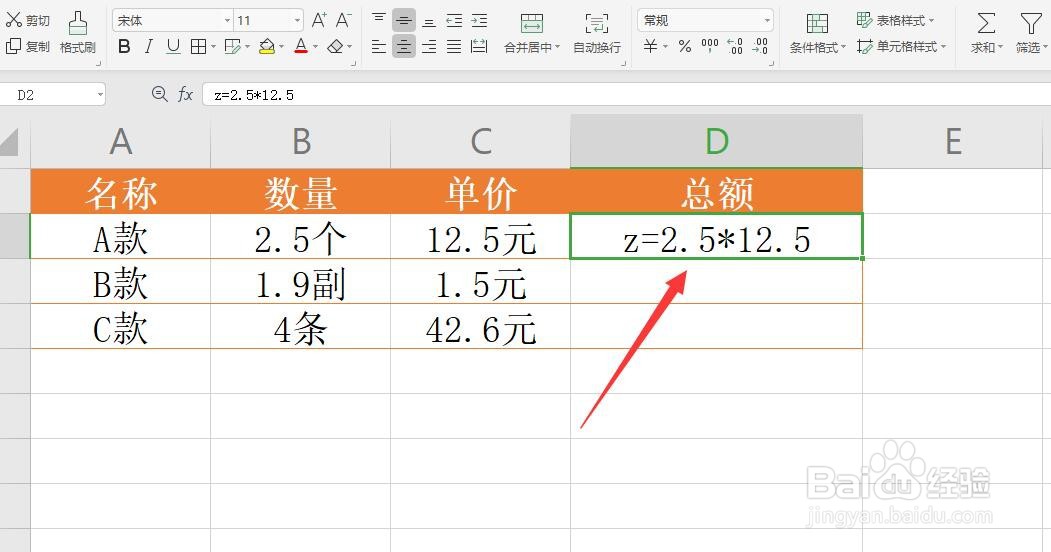
2、首先,我们在第一个需要计算的单元格中输入如图所示的公式。
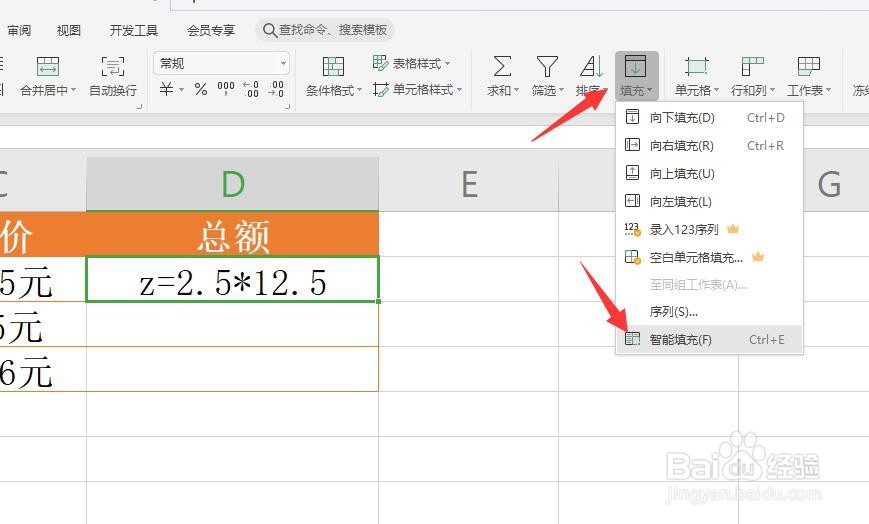
3、对此类公式,我们在选中所有待计算的单元格区域后,点击“智能填充”按钮。
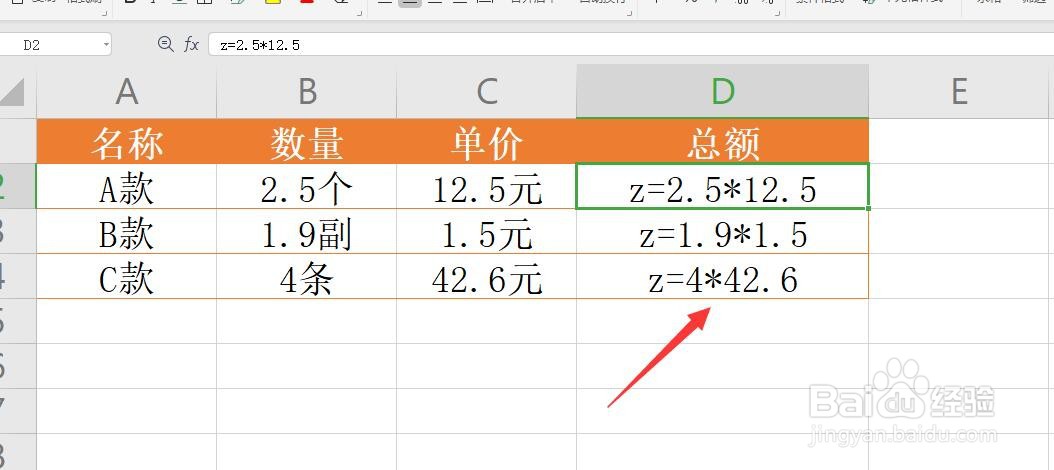
4、此时将根据之前输入的公式,自动完成相关单元格的自动填充功能。
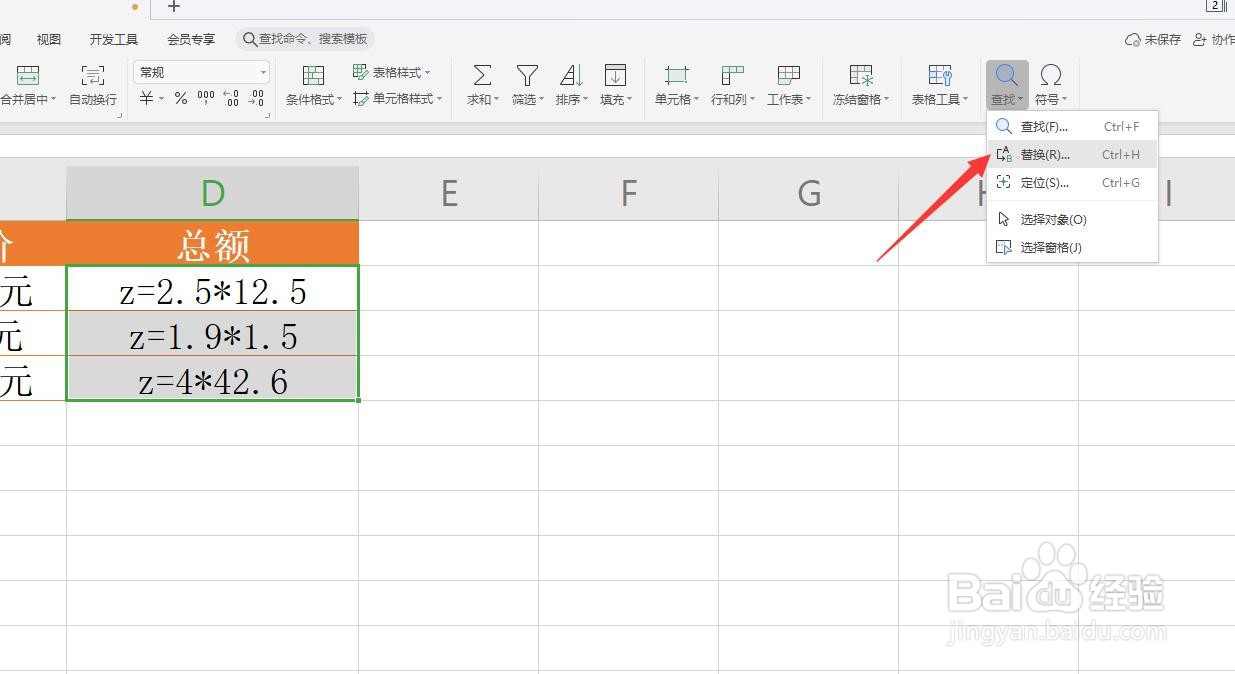
5、接下来我们打开“替换”窗口。
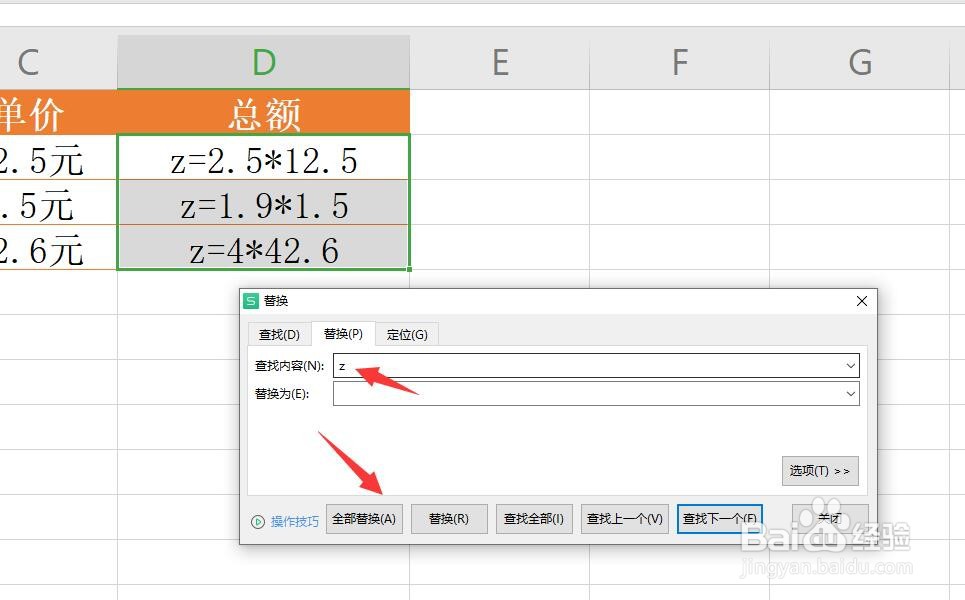
6、在其“替换”窗口中,将公式中不需要的字母替换并删除即可。
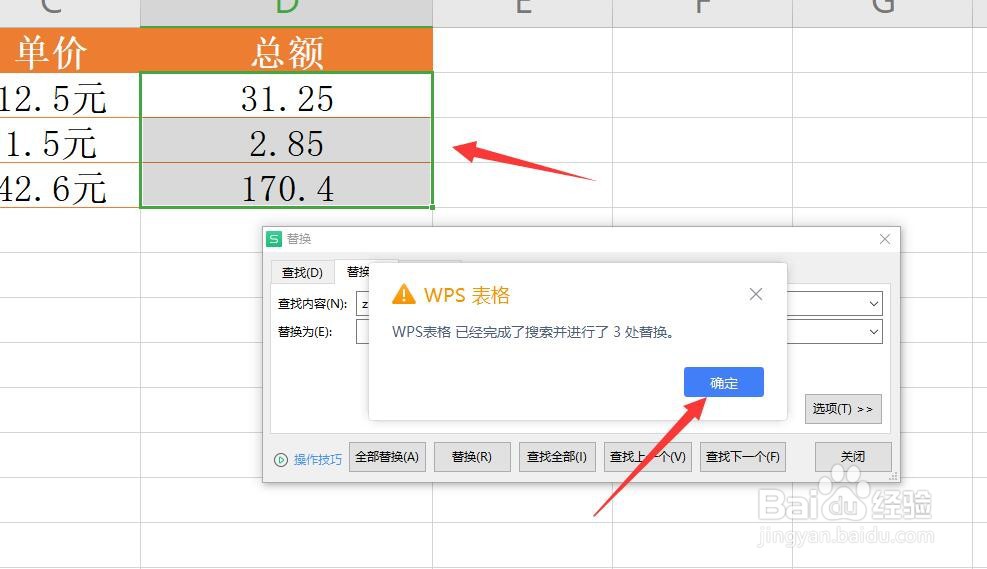
7、最后就可以获取有关单元格计算的结果数值了。
时间:2026-04-23 08:03:29
1、首先在如图所示的表格中,我们想对最后一列单元格进行计算。
2、首先,我们在第一个需要计算的单元格中输入如图所示的公式。
3、对此类公式,我们在选中所有待计算的单元格区域后,点击“智能填充”按钮。
4、此时将根据之前输入的公式,自动完成相关单元格的自动填充功能。
5、接下来我们打开“替换”窗口。
6、在其“替换”窗口中,将公式中不需要的字母替换并删除即可。
7、最后就可以获取有关单元格计算的结果数值了。
