1、首先,我们启动word2010
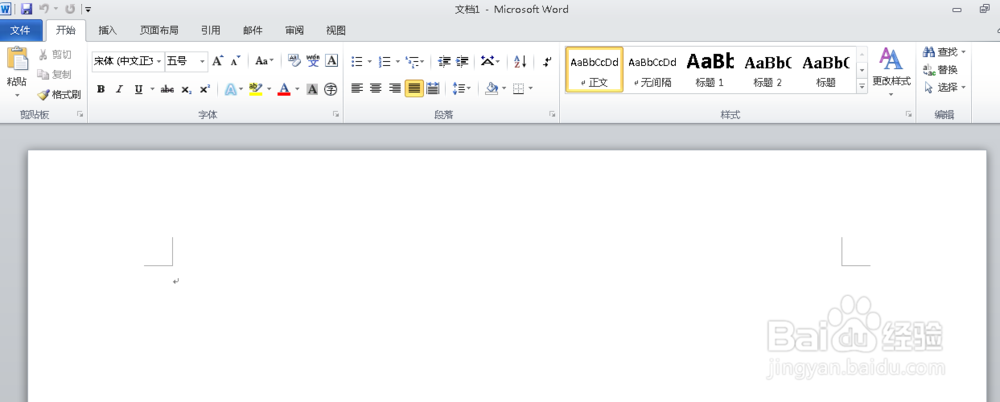
2、一般试卷的纸张类型都是8K纸,我们先设置好纸型。
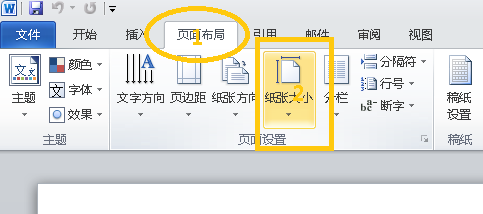
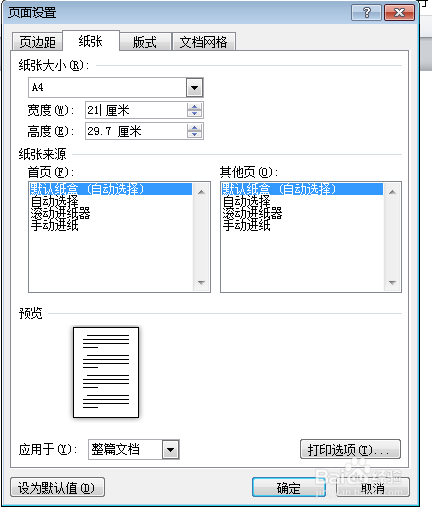
3、纸型确定后,我们要输入试卷内容
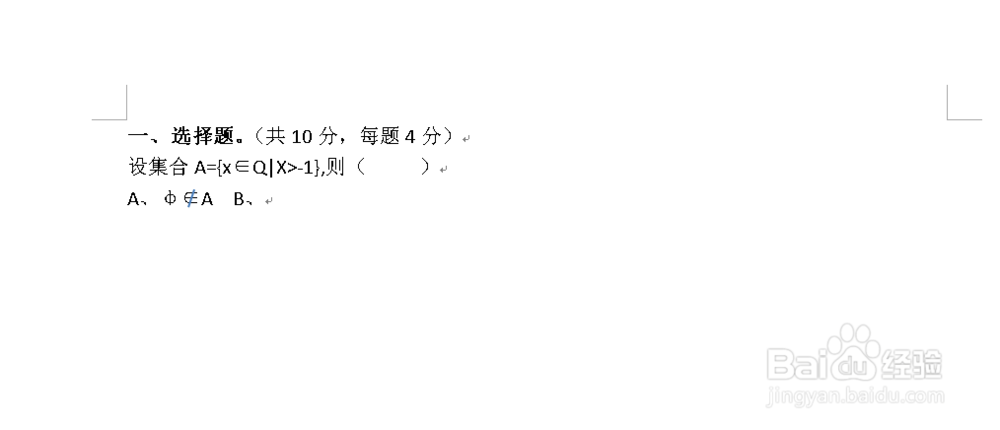
4、在我们需要编辑公式的地方,单击插入菜单,然后再点公式,打开公式编辑器

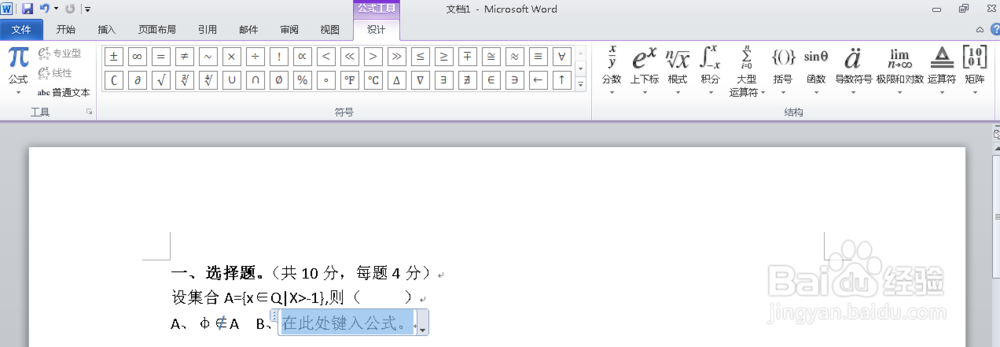
5、根据具体内容输入公式
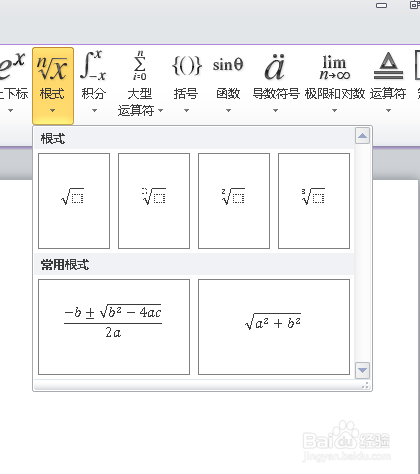
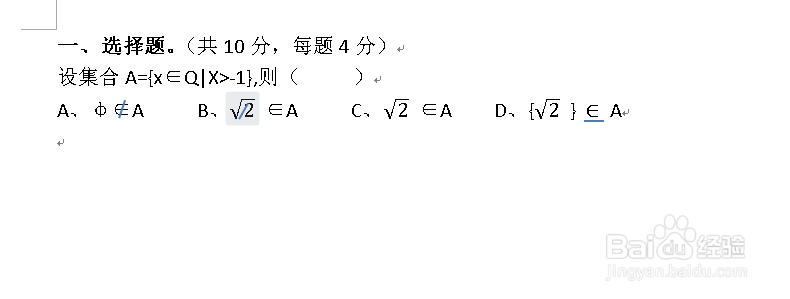
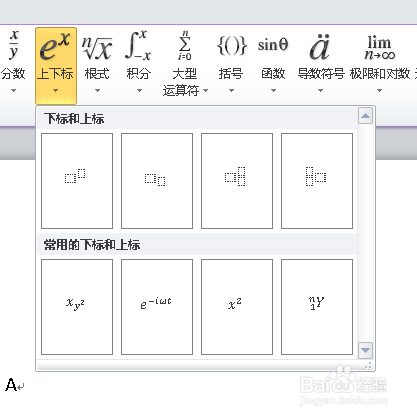
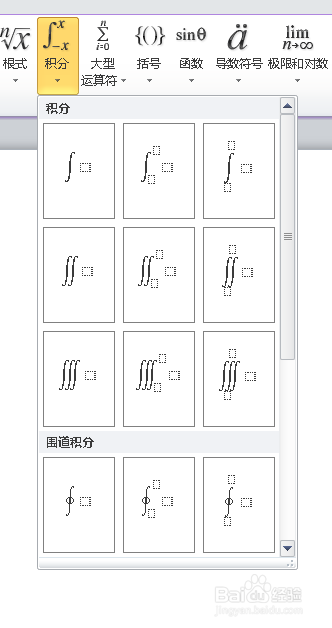
6、 其他公式我们可以用数试样、上下标式样、公式、积分等等来编辑。

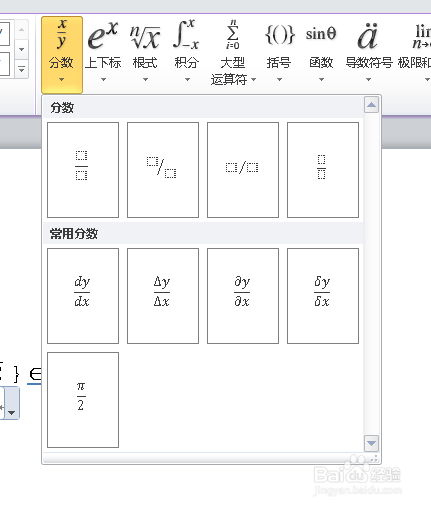
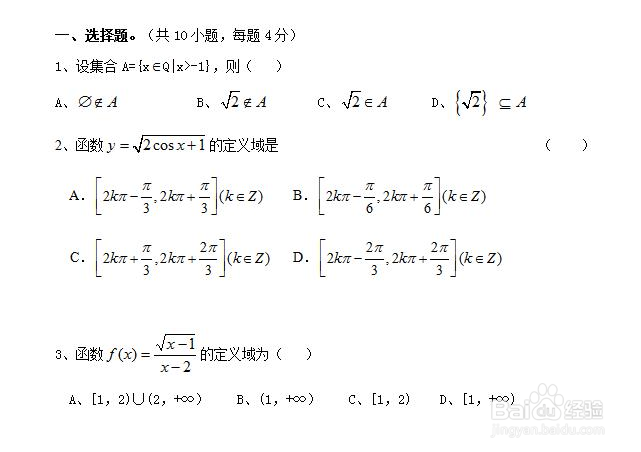
7、 最后完成编辑的公式编辑,是不是很简单,利用Word2010轻松制作数学公式,你也可以亲自试试。
时间:2026-04-25 18:12:59
1、首先,我们启动word2010
2、一般试卷的纸张类型都是8K纸,我们先设置好纸型。
3、纸型确定后,我们要输入试卷内容
4、在我们需要编辑公式的地方,单击插入菜单,然后再点公式,打开公式编辑器
5、根据具体内容输入公式
6、 其他公式我们可以用数试样、上下标式样、公式、积分等等来编辑。
7、 最后完成编辑的公式编辑,是不是很简单,利用Word2010轻松制作数学公式,你也可以亲自试试。
