如何找到百度网盘下载的文件

 时间:2026-02-15 13:18:26

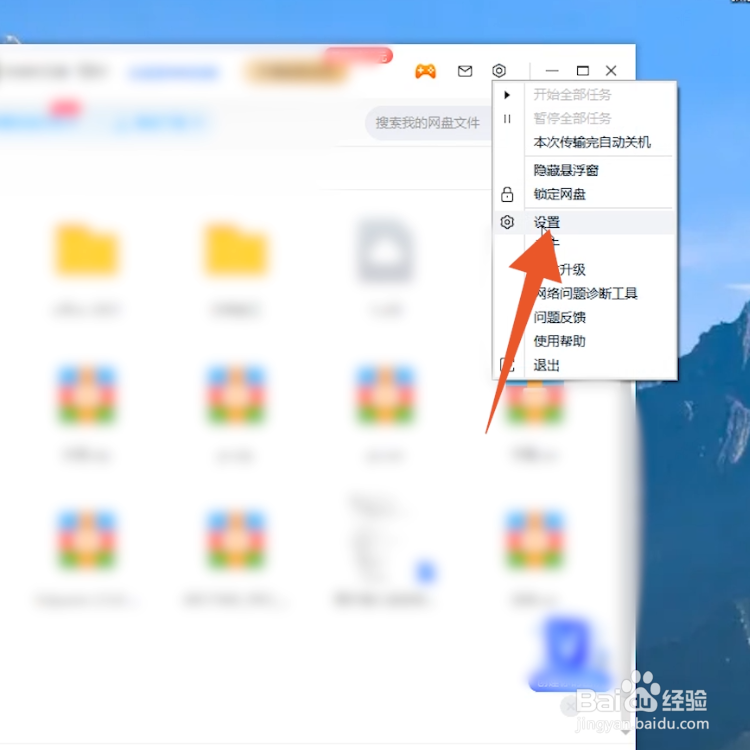
1、点击设置图标

进入电脑版百度网盘页面后,点击右上方【设置】图标。

如何找到百度网盘下载的文件

2、点击设置

在弹出的窗口中,选择并点击【设置】选项。

如何找到百度网盘下载的文件

3、点击传输

打开设置窗口后,选择并点击左侧的【传输】。

如何找到百度网盘下载的文件

4、查看文件

切换至新页面后,在下载文件位置中就能查看百度网盘下仔的文件。

如何找到百度网盘下载的文件

1、点击我的

进入百度网盘页面后,点击页面右下方的【我的】。

如何找到百度网盘下载的文件

2、点击设置

打开我的页面后,找到并点击页面中的【设置】选项。

如何找到百度网盘下载的文件

3、点击下载设置

切换至设置页面后,点击页面中的【下载设置】。

如何找到百度网盘下载的文件

4、点击默认下载位置

进入下载设置页面后,点击页面中的【默认下载位置】。

如何找到百度网盘下载的文件

5、查看文件

切换新页面后,即可找到百度网盘下载的文件。

如何找到百度网盘下载的文件

  • 如何找到百度网盘下载的文件
  • 百度网盘下载的文件在什么地方
  • 百度网盘下载的文件在什么地方
  • 百度网盘下载的文件在哪
  • 百度网盘下载的文件在哪
  • 热门搜索
    以邻为壑的意思 股票bs点是什么意思 编钟最早什么时候出现 每况愈下的意思 碘化银什么颜色 母亲节的祝福语 奥术符文有什么用 shirt的意思 端午节祝福短信 什么是黄金期货