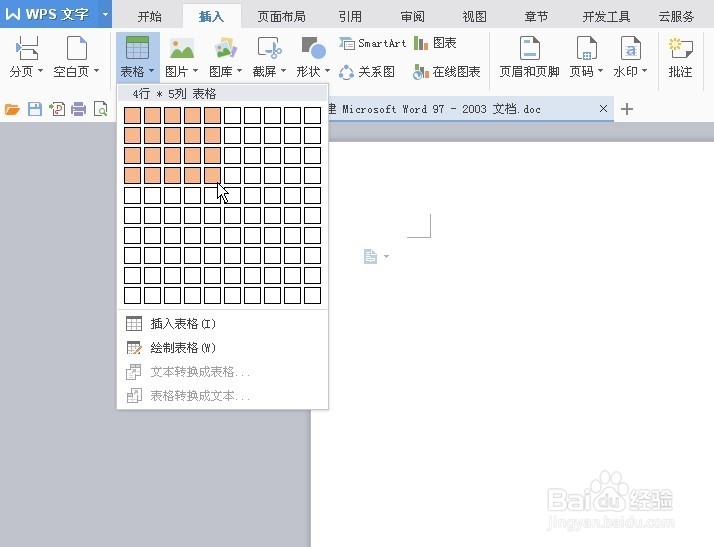
1、打开或新建word文件,点击“插入”--表格,选择自己需要的表格行数与列数。
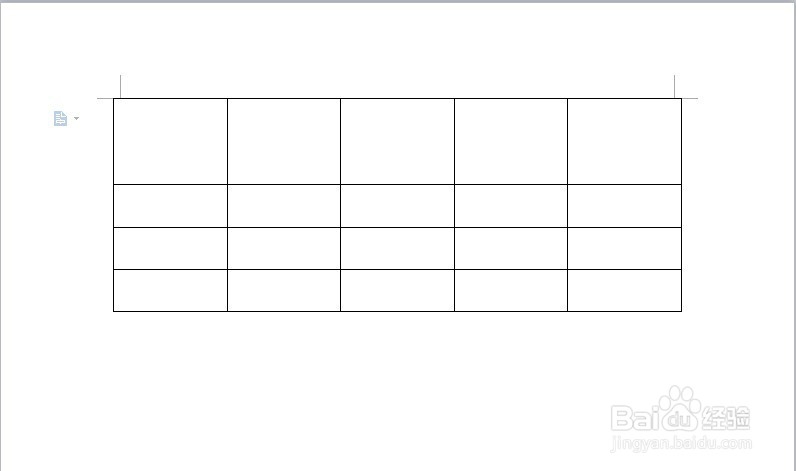
2、把需要绘制斜线表头的部分拖拉到自己需要的大小。以便我们输入自己的内容以及保持排版的美观。

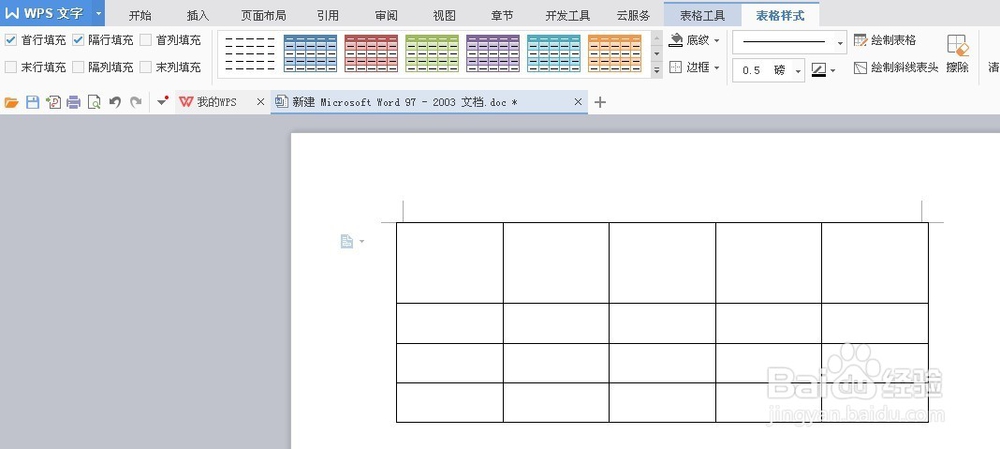
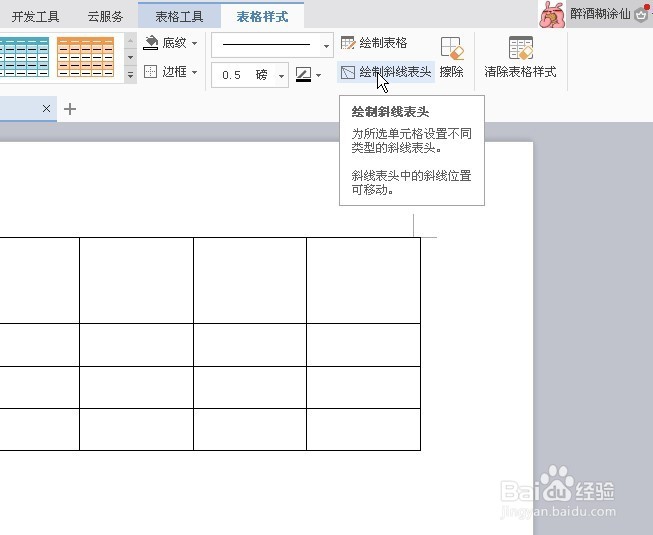
3、鼠标点到需要绘制斜线表头的空格内,点击“表格样式”--“绘制斜线表头”。
4、在弹出的“斜线单元格类型”中,选择自己需要的表头类型,点击确定。单元格内出现斜线表头。

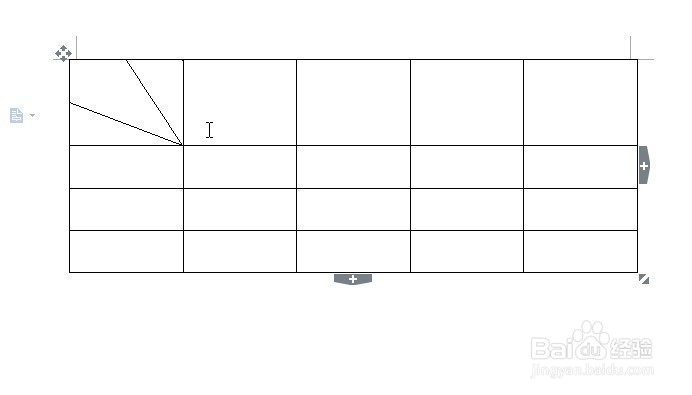
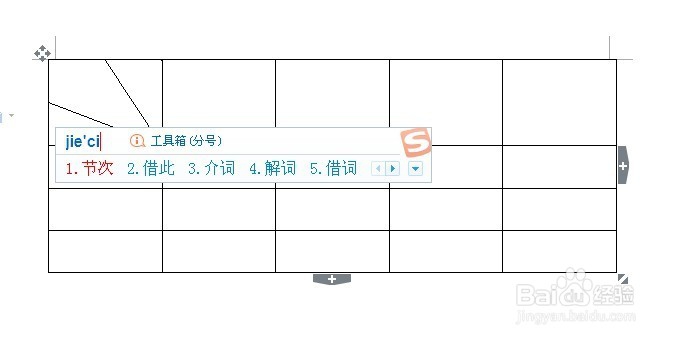
5、点击斜线表头的各部分,输入自己需要的内容。
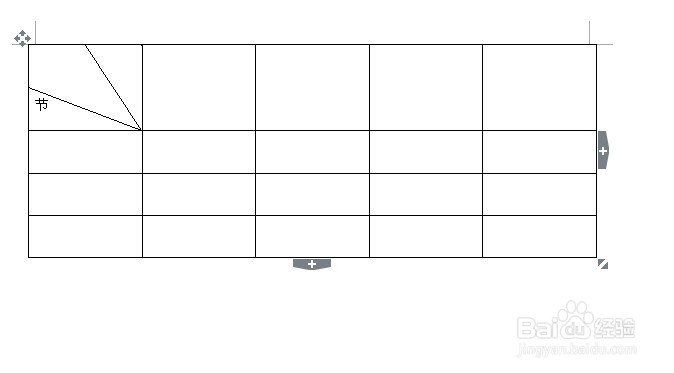
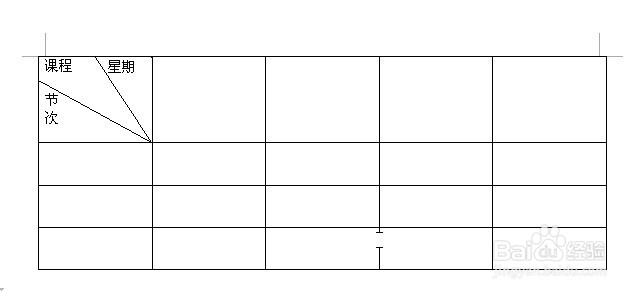
6、最下面一部分字体是竖排列,我们可以通过调整字体大小来改变。以便显示所有的内容。
时间:2026-05-05 01:24:50
1、打开或新建word文件,点击“插入”--表格,选择自己需要的表格行数与列数。
2、把需要绘制斜线表头的部分拖拉到自己需要的大小。以便我们输入自己的内容以及保持排版的美观。
3、鼠标点到需要绘制斜线表头的空格内,点击“表格样式”--“绘制斜线表头”。
4、在弹出的“斜线单元格类型”中,选择自己需要的表头类型,点击确定。单元格内出现斜线表头。
5、点击斜线表头的各部分,输入自己需要的内容。
6、最下面一部分字体是竖排列,我们可以通过调整字体大小来改变。以便显示所有的内容。
