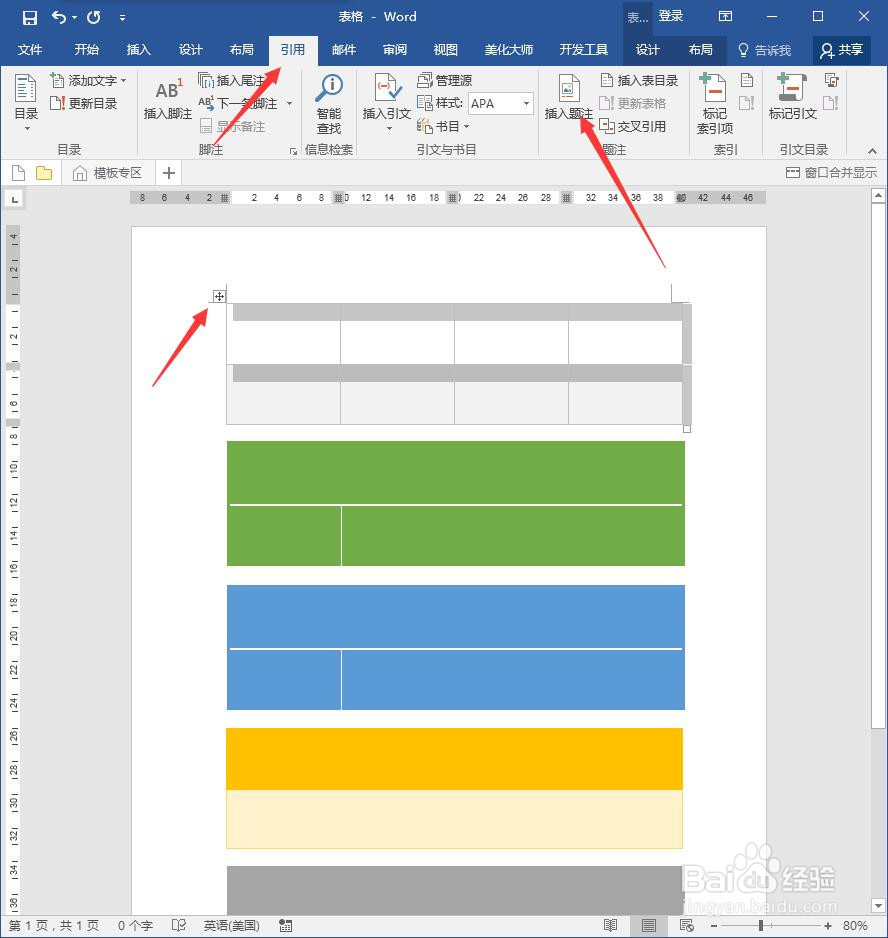
1、选中表格——引用——插入题注
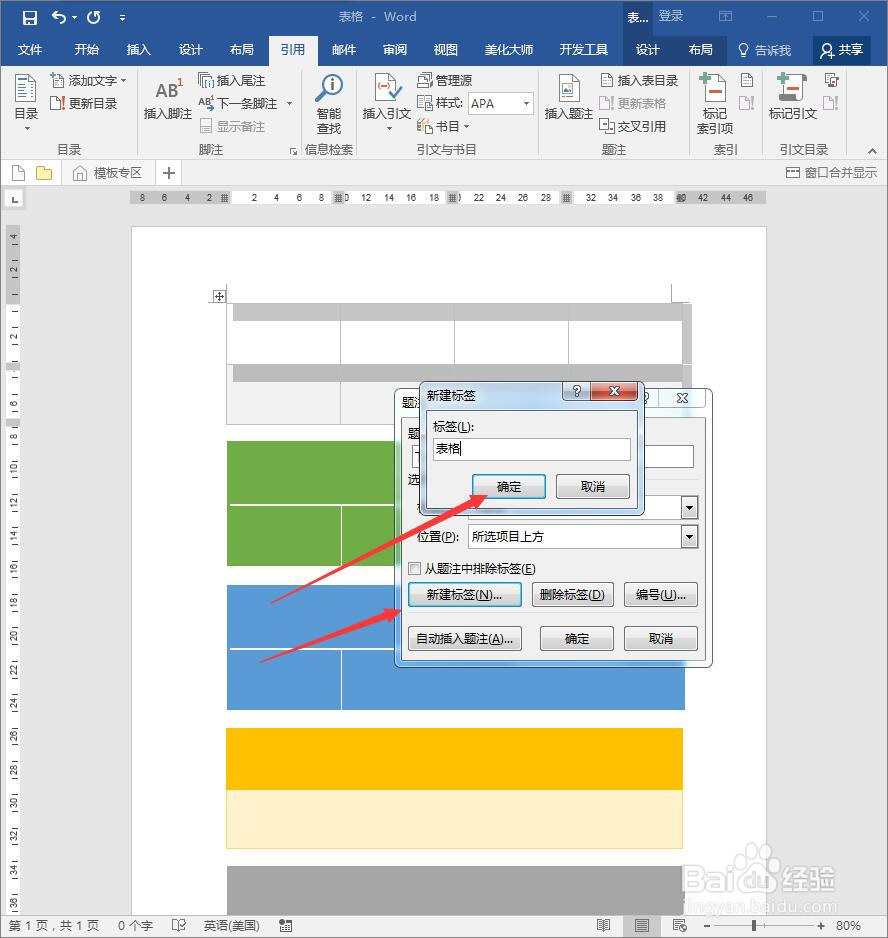
2、新建标签——命名“表格”
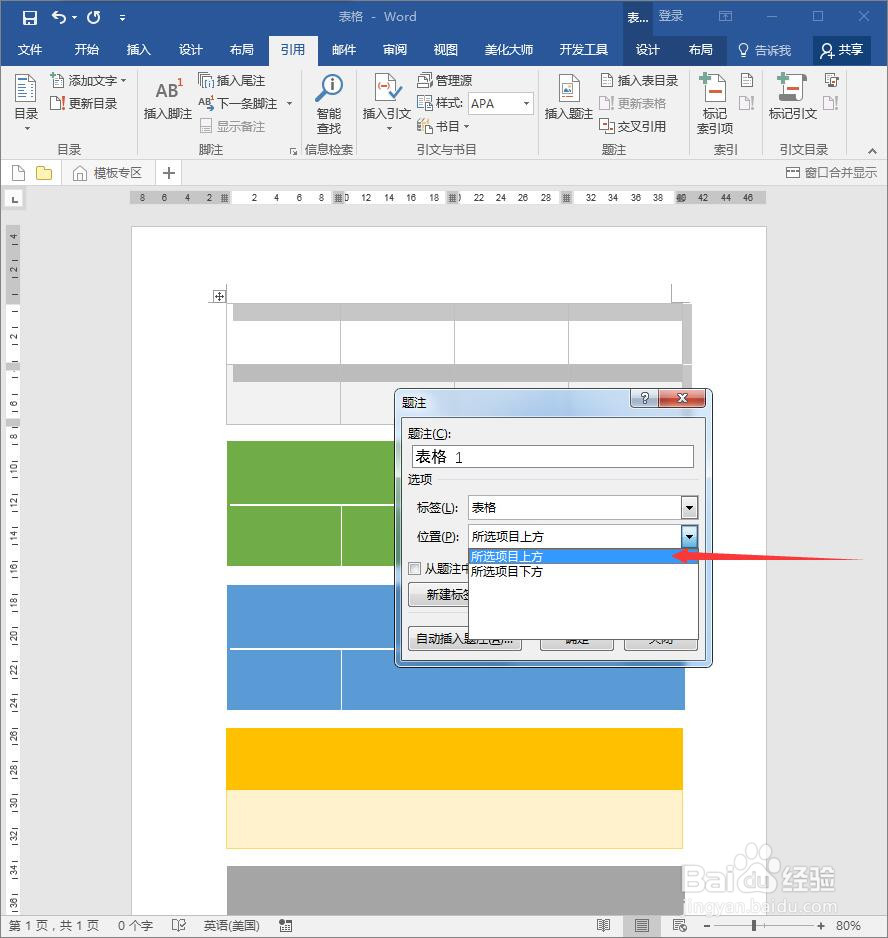
3、选择编号的上下位置
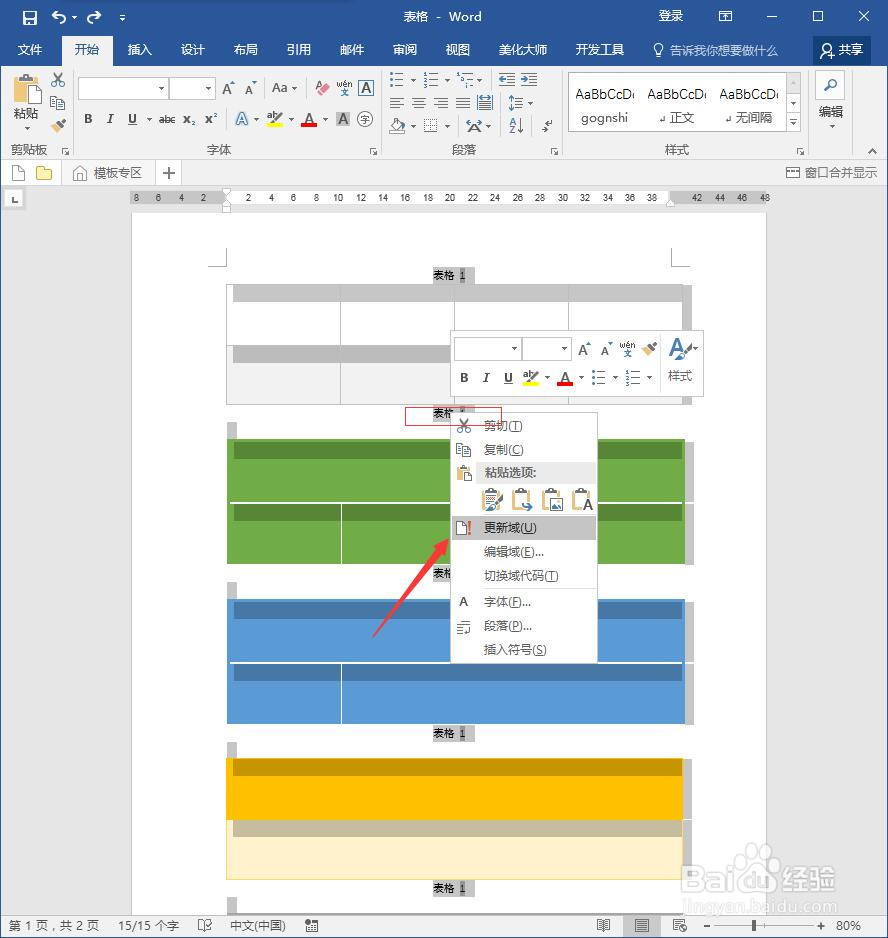
4、同图片编号法相同——将编号复制到各表格上方位置——全选——鼠标放置任意名称位置——右击——更新域——完成
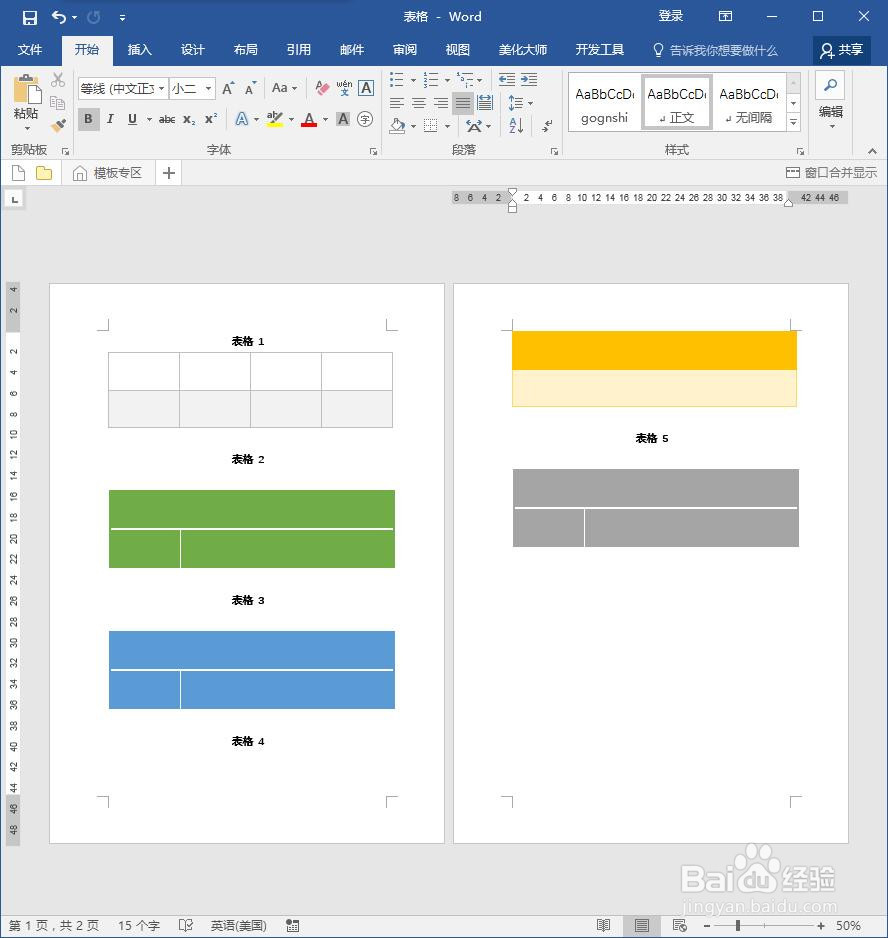
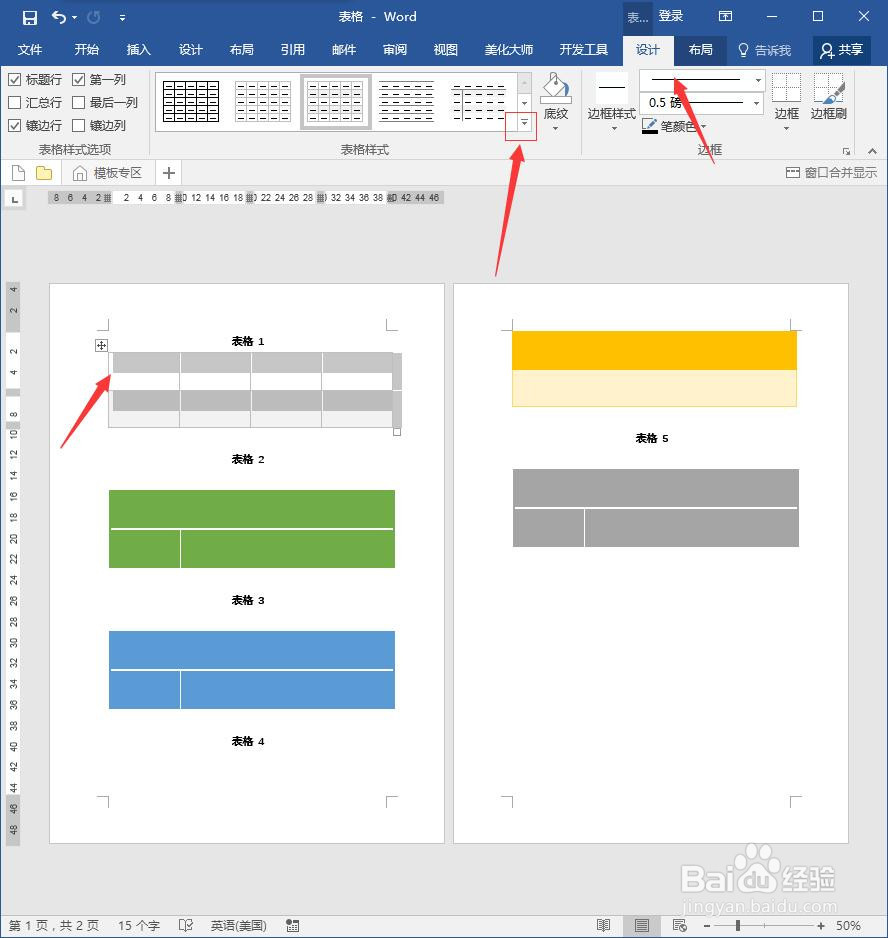
1、选中任意表格——设计——展开样式表格
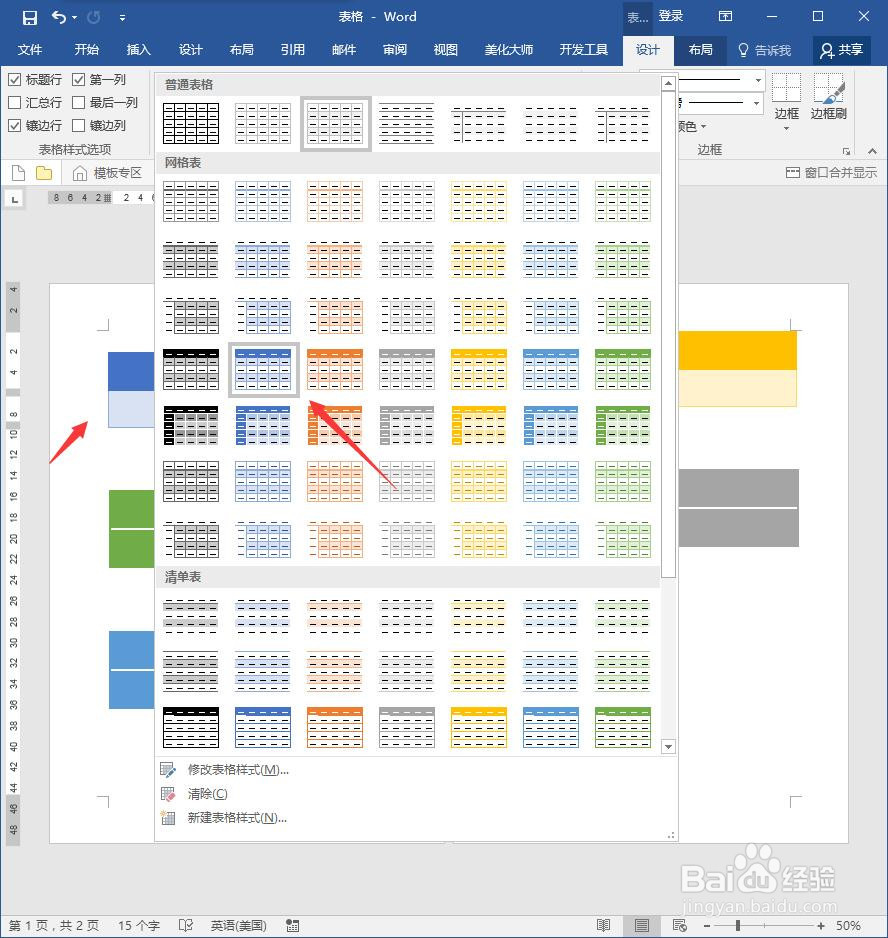
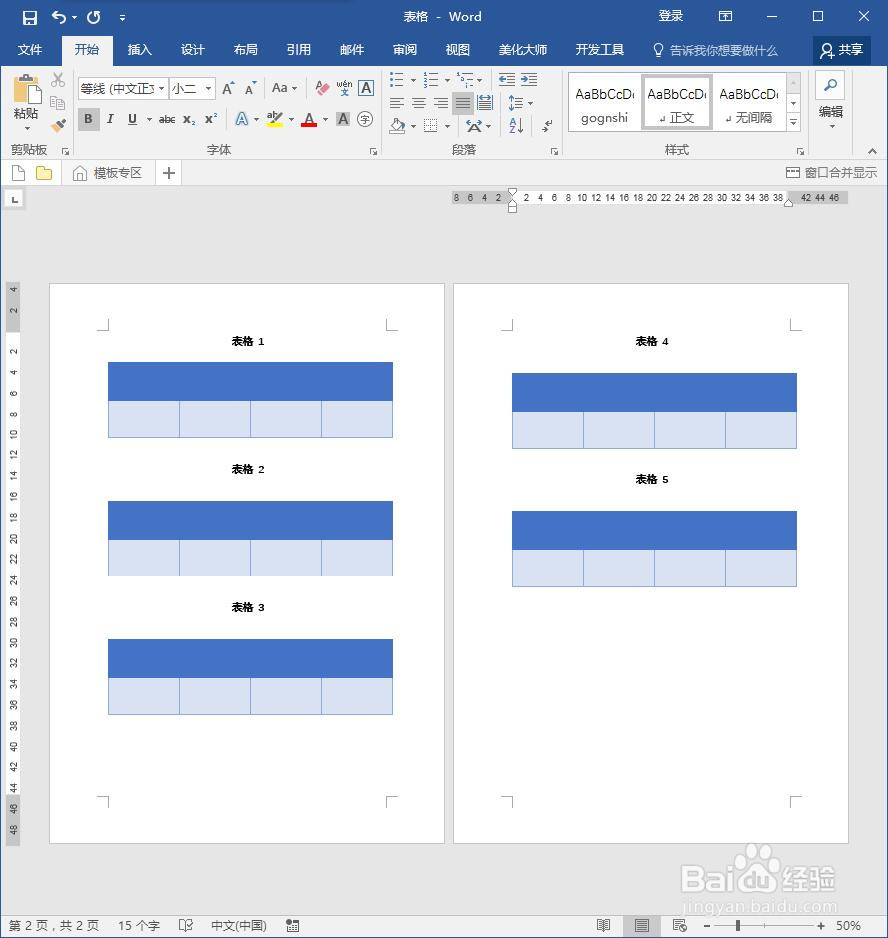
2、选中任意样式——完成——其他表格相同操作即可
时间:2026-04-25 10:53:57
1、选中表格——引用——插入题注
2、新建标签——命名“表格”
3、选择编号的上下位置
4、同图片编号法相同——将编号复制到各表格上方位置——全选——鼠标放置任意名称位置——右击——更新域——完成
1、选中任意表格——设计——展开样式表格
2、选中任意样式——完成——其他表格相同操作即可
