ps快速人像质感磨皮教程

 时间:2026-04-28 03:32:56

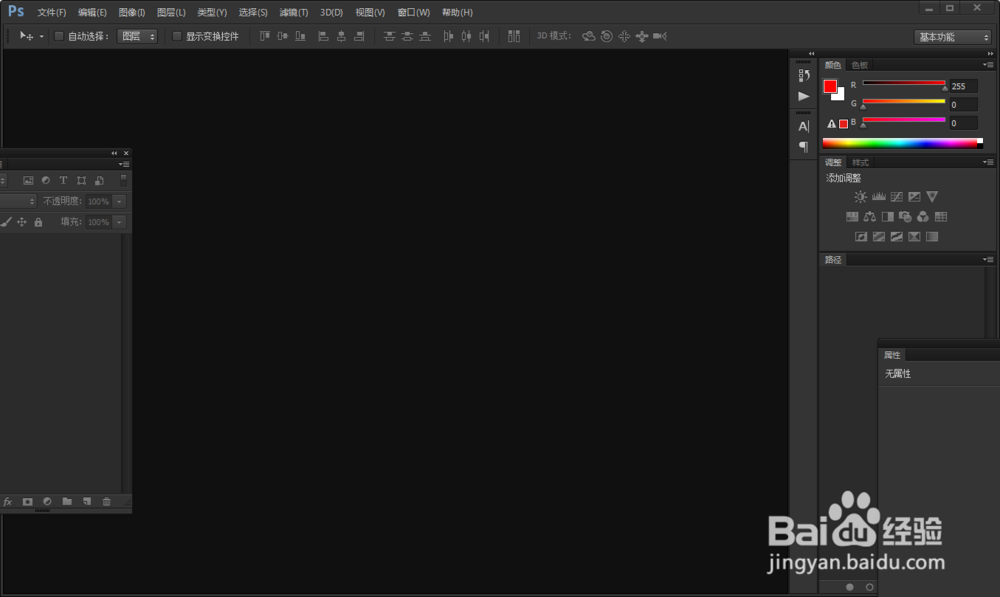
1、一、打开ps

ps快速人像质感磨皮教程

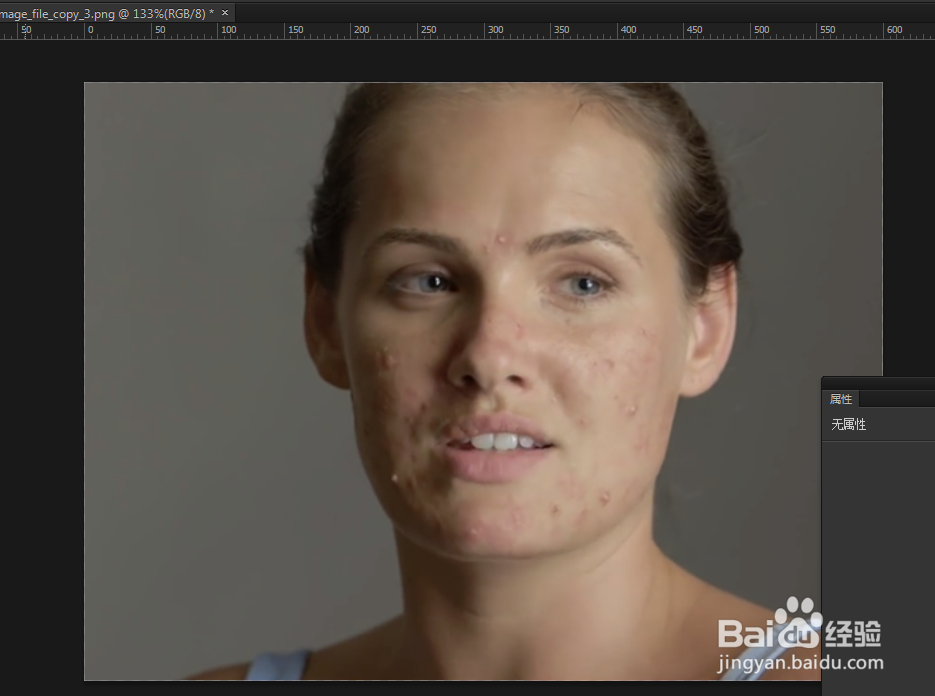
2、二、找一张素材来试试吧

ps快速人像质感磨皮教程

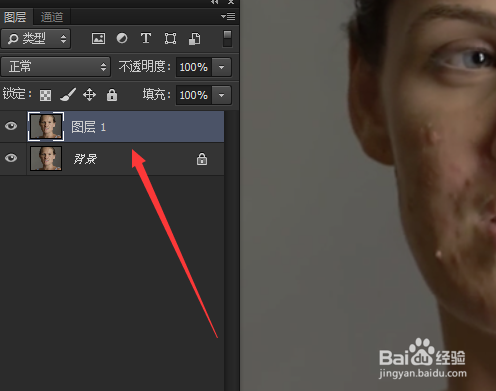
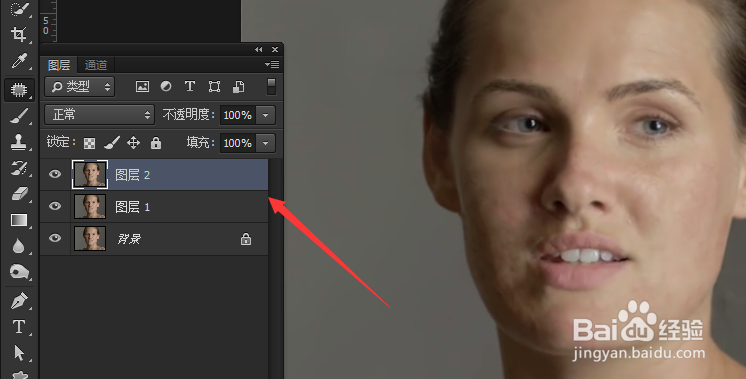
3、三、复制一层图层

ps快速人像质感磨皮教程

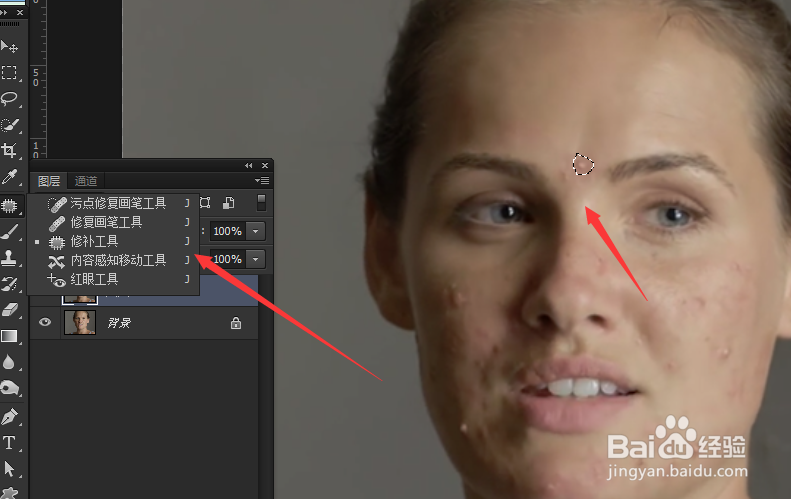
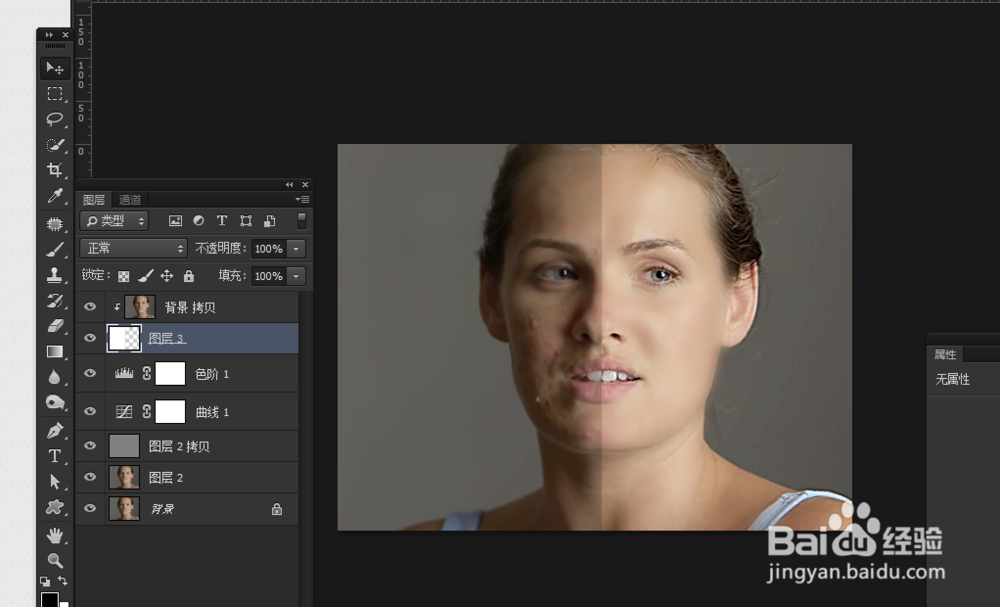
4、四、在工具栏上找到修补工具(快捷键j),先修一些大一点的痘痘

ps快速人像质感磨皮教程

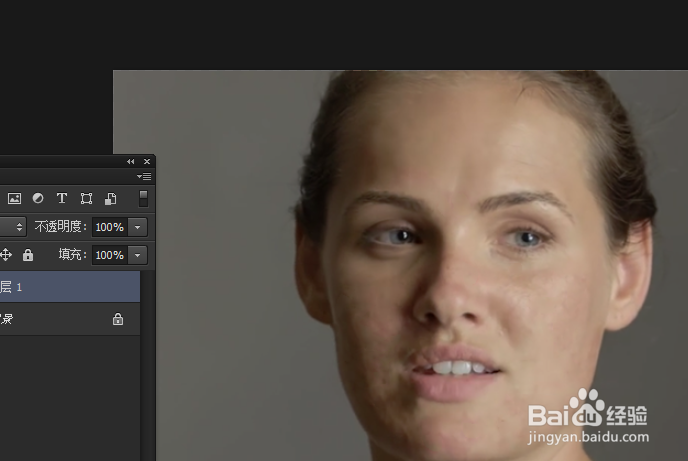
5、五、痘痘修补后

ps快速人像质感磨皮教程

6、六、在复制图层一,变成图层二

ps快速人像质感磨皮教程

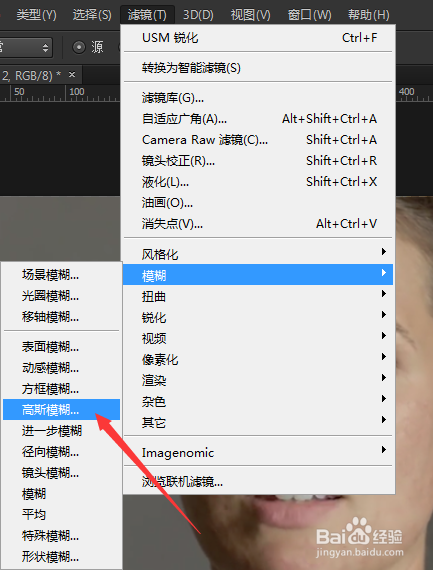
7、七、在菜单栏上,滤镜-模糊-高斯模糊

ps快速人像质感磨皮教程

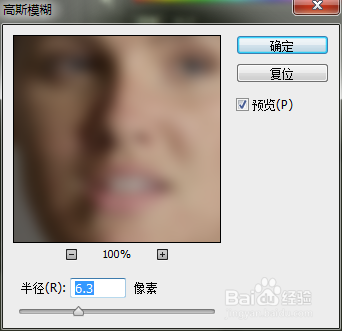
8、八,调整高斯模糊的参数

ps快速人像质感磨皮教程

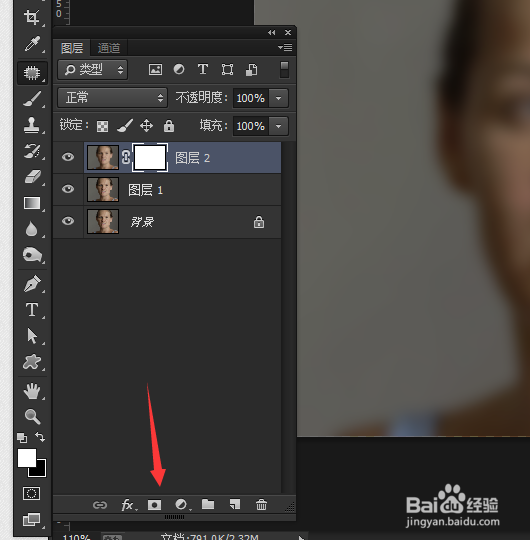
9、九、模糊后,添加蒙版,在图层下方添加

ps快速人像质感磨皮教程

10、十、添加蒙版后,反相蒙版(快捷键ctrl+i)

ps快速人像质感磨皮教程

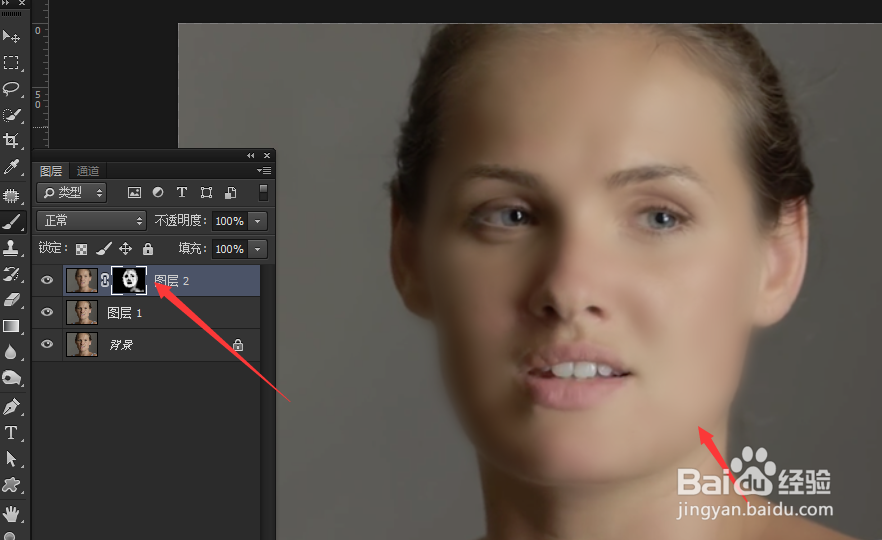
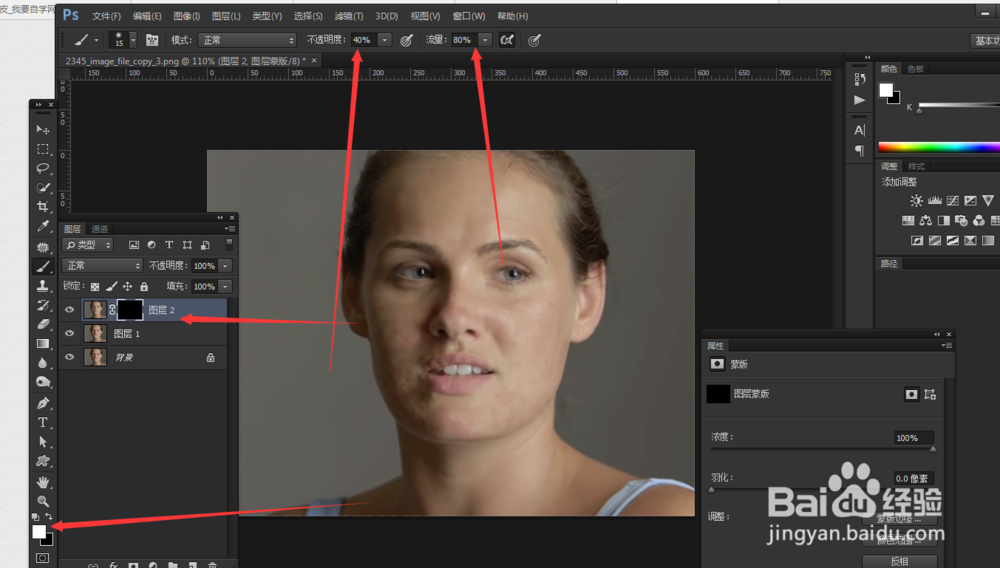
11、十一、反相后,用画笔画(前景色为白色),调一下不透明度40%,流量80%,然后画模特的脸部
ps快速人像质感磨皮教程

12、十二、在蒙版画出模特

ps快速人像质感磨皮教程

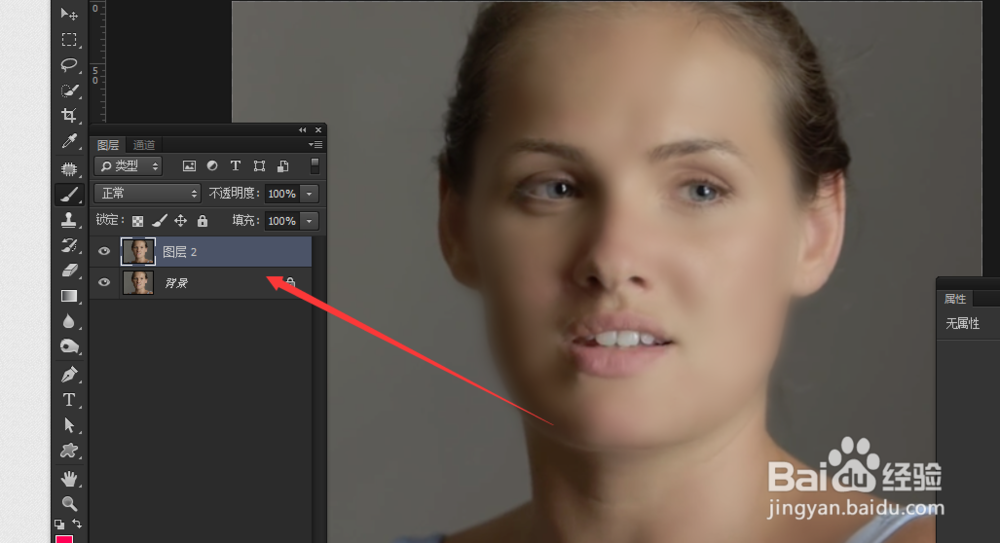
13、十三、用图层二合并图层一

ps快速人像质感磨皮教程

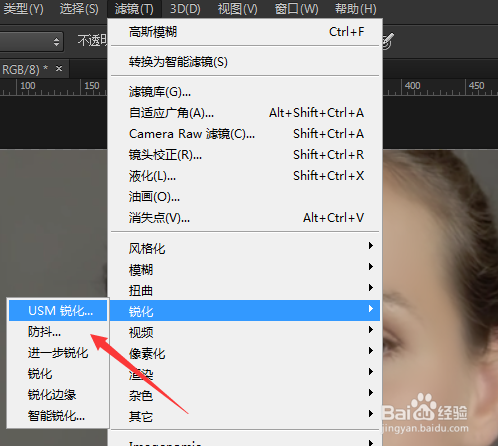
14、十四、合并好后,在菜单栏上,滤镜-锐化-USM锐化

ps快速人像质感磨皮教程

15、十五、调整USM锐化参数

ps快速人像质感磨皮教程

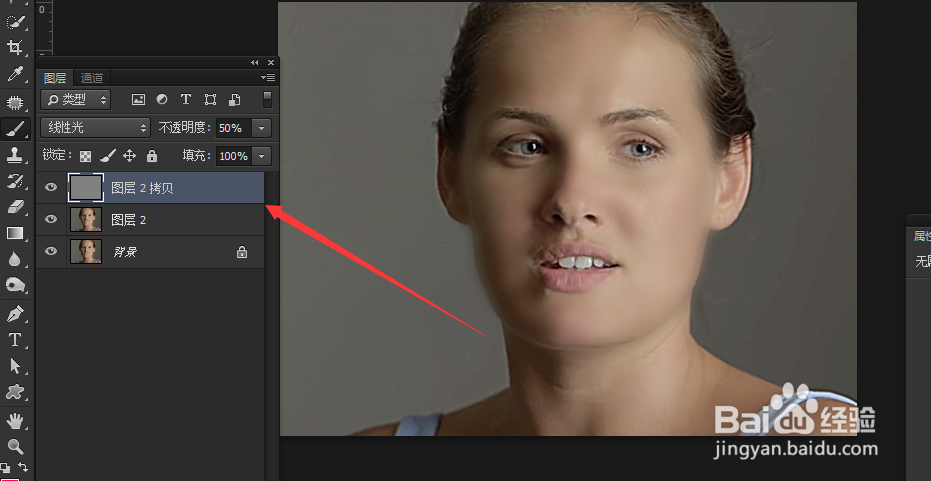
16、十六、在用高反差稍微锐化(这一步看实际)

ps快速人像质感磨皮教程

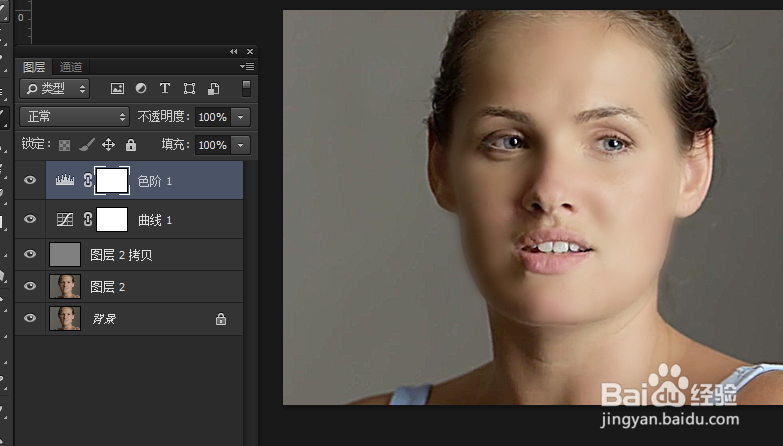
17、十七、稍微用曲线和色阶提亮模特

ps快速人像质感磨皮教程

18、十八、效果图

ps快速人像质感磨皮教程

  • ps怎么样进行批处理操作
  • 如何用PS设计邀请函封面?
  • Photoshop滤镜抽出
  • 如何快速根据颜色选择区域并替换颜色,ps-46节
  • PS滤镜风格化中凸出滤镜的运用的技巧
  • 热门搜索
    宫颈糜烂怎么治疗 痔疮是怎么引起的 朋友圈怎么转发 联想怎么进入bios 空调外机噪音大怎么解决 电脑怎么截图快捷键 狗肉怎么做好吃 医保报销是怎么报销的 淡奶油怎么做 微信被盗怎么找回