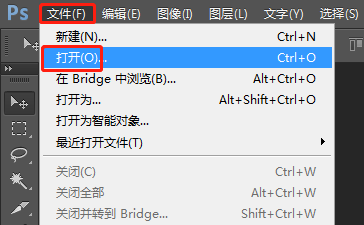
1、步骤一:打开ps,然后文件打开我们需要的图片。

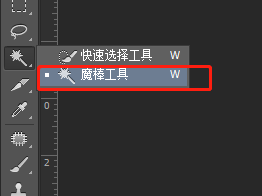
2、步骤二:选择魔棒工具,然后点击图片的白色区域。
3、步骤三:当图片的主题外侧出现一圈蚂蚁线,如下图所示:

4、步骤四:删除背景
当出现蚂蚁线以后,我们点击键盘的删除键即可。

5、步骤五:保存图片
文件-存储为

6、步骤六:在保存以后我们点击png格式。

7、步骤七:png选项进行设置然后点击保存。


8、总结:
1、文件打开需要抠图的图片
2、魔棒工区去掉背景
3、存储为png格式

时间:2026-04-25 17:00:13
1、步骤一:打开ps,然后文件打开我们需要的图片。
2、步骤二:选择魔棒工具,然后点击图片的白色区域。
3、步骤三:当图片的主题外侧出现一圈蚂蚁线,如下图所示:
4、步骤四:删除背景
当出现蚂蚁线以后,我们点击键盘的删除键即可。
5、步骤五:保存图片
文件-存储为
6、步骤六:在保存以后我们点击png格式。
7、步骤七:png选项进行设置然后点击保存。
8、总结:
1、文件打开需要抠图的图片
2、魔棒工区去掉背景
3、存储为png格式
