win10如何取消桌面自动排列图标与设置排序类型

 时间:2026-02-14 03:03:35

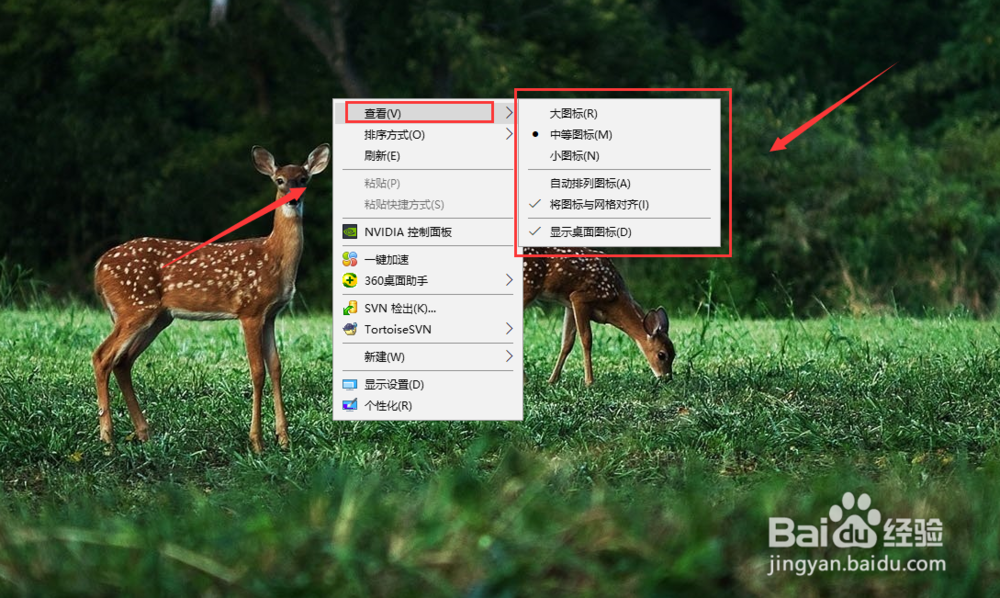
1、首先鼠标在桌面空白处右键,之后选择“查看”选项,如图。
win10如何取消桌面自动排列图标与设置排序类型

2、在查看二级菜单处选择取消勾选“自动排列图标”选项,如图。就完成了。

win10如何取消桌面自动排列图标与设置排序类型

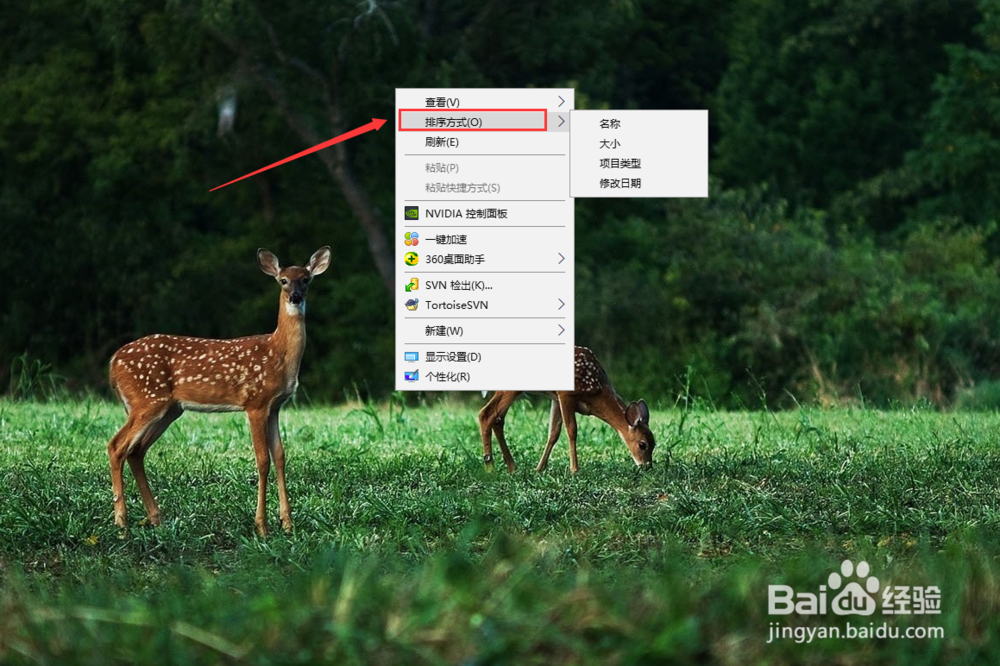
1、首先鼠标在桌面空白处右键,之后选择“排序方式”选项,如图。

win10如何取消桌面自动排列图标与设置排序类型

2、在排序方式二级菜单处选择排序方式(如:项目类型),如图。就完成了。

win10如何取消桌面自动排列图标与设置排序类型

1、取消自动排列:

1.鼠标在桌面空白处右键,之后选择“查看”选项。

2.在查看二级菜单处选择取消勾选“自动排列图标”选项。

2、设置排序类型 :

1.首先鼠标在桌面空白处右键,之后选择“排序方式”选项。

2.在排序方式二级菜单处选择排序方式。

  • Win11如何关闭自动排序桌面上的图标
  • win10系统任务栏没有显示搜索框怎么办
  • win10如何设置或取消自动排列桌面图标
  • win10怎么固定此电脑到最下方的任务栏
  • win10电脑桌面图标太大怎么调小
  • 热门搜索
    长期便秘怎么调理 肌肉怎么练 番茄酱怎么吃 喀什怎么读拼音 暗网怎么进入 微信怎么改名字 脚底脱皮是怎么回事 韶关学院怎么样 痛风发作了怎么样才能快速缓解下去 政治表现怎么写