如何把Excel表格导入Word文档中?

 时间:2026-02-17 20:39:13

1、新建一个Word文档并打开,点击菜单的“插入”。

如何把Excel表格导入Word文档中?

2、在“插入”底下,看到“对象”,点击一下,选择“对象”。

如何把Excel表格导入Word文档中?

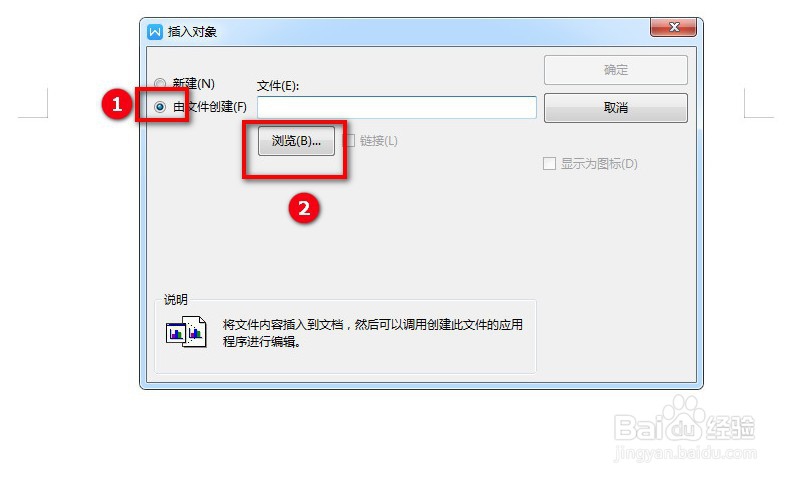
3、出现“插入对象”的对话框,在“由文件创建”前面点击一下,使其被选中,然后点击“浏览”。
如何把Excel表格导入Word文档中?

4、选择要导入的Excel表格,然后点击底下的“打开”。

如何把Excel表格导入Word文档中?

5、返回到“插入对象”的对话框,点击右上角的“确定”。

如何把Excel表格导入Word文档中?

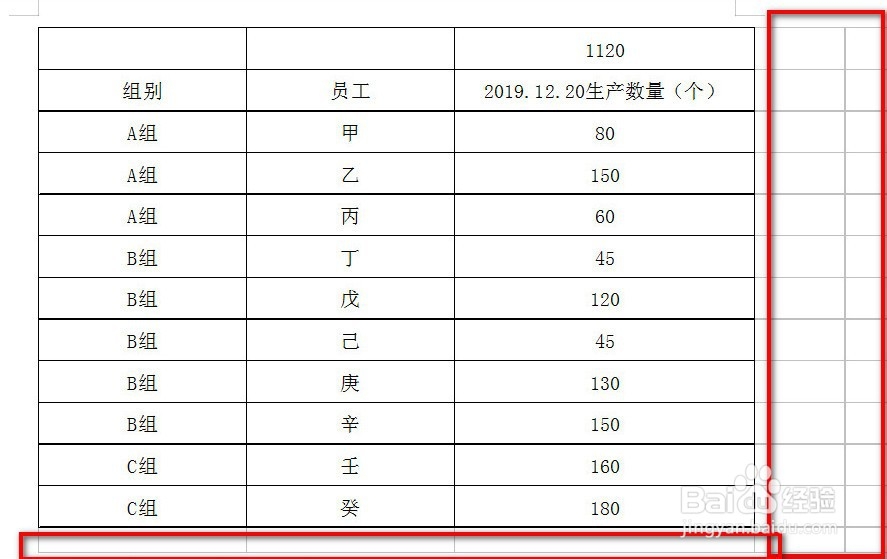
6、这时,Excel表格就导入过来了,但我们看到表格外还有些灰色的网络线,这影响美观,下面就让我们把它去掉吧。
如何把Excel表格导入Word文档中?

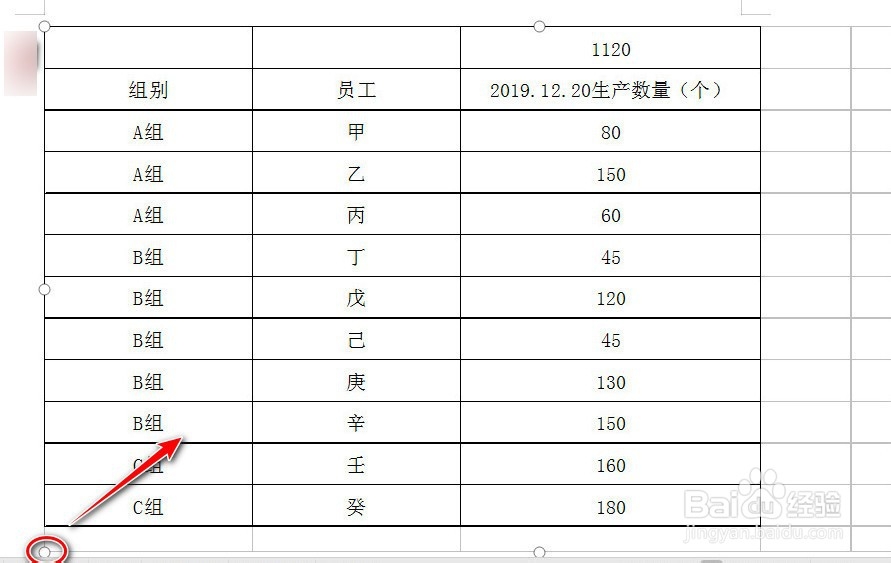
7、选中表格,选中后的表格外圈有些白色的圆圈,在左下角的白圈往斜右上角拉动。
如何把Excel表格导入Word文档中?

8、这样表格外的灰色的网络线就不见了,任务完成。

如何把Excel表格导入Word文档中?

  • excel设置打印区域
  • 如何让excel表格根据内容自动调整大小
  • 怎么设置Excel电子表格的表头重复打印?
  • excel表格预览显示不全怎么办
  • excel预览显示不全怎么设置
  • 热门搜索
    做面包的方法 图片格式怎么转换 香包怎么做 普通混凝土力学性能试验方法标准 酱豆腐的家常做法 清炖羊肉怎么做好吃 word画图怎么画 芦荟的养殖方法和注意事项 韩漫无遮免费漫画大全 冰雹是怎么形成的