win10系统如何手动指定IP地址

 时间:2026-02-15 15:00:41

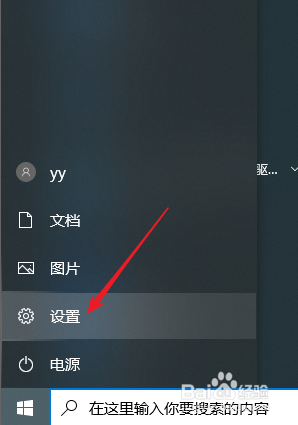
1、点击左下角“开始”图标。

win10系统如何手动指定IP地址

2、点击“设置”。

win10系统如何手动指定IP地址

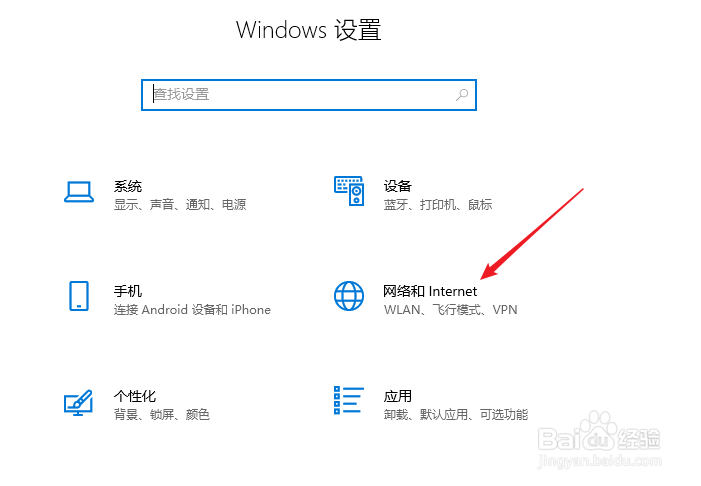
3、打开“Windows设置”后,点击“网络和Internet”。

win10系统如何手动指定IP地址

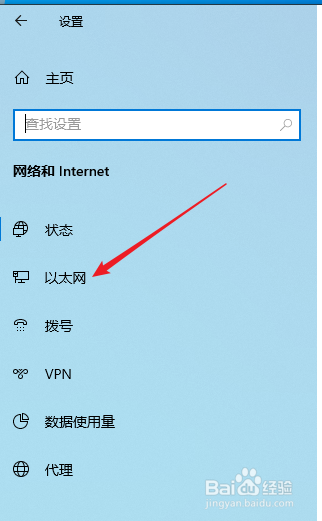
4、点击“以太网”。

win10系统如何手动指定IP地址

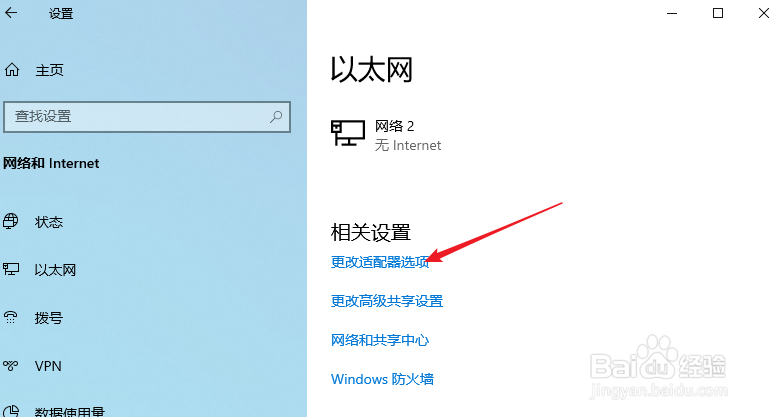
5、点击“更改适配器选项”。

win10系统如何手动指定IP地址

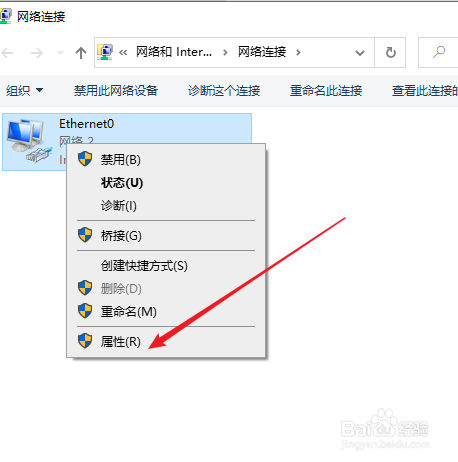
6、打开“网络连接”窗口后,鼠标右键点击网络图标,在出现的菜单中选择“属性”。

win10系统如何手动指定IP地址

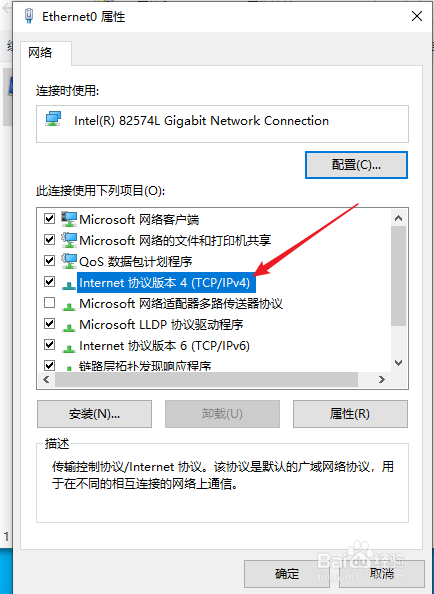
7、双击打开“Internet协议版本4(TCP/IPv4)”。

win10系统如何手动指定IP地址

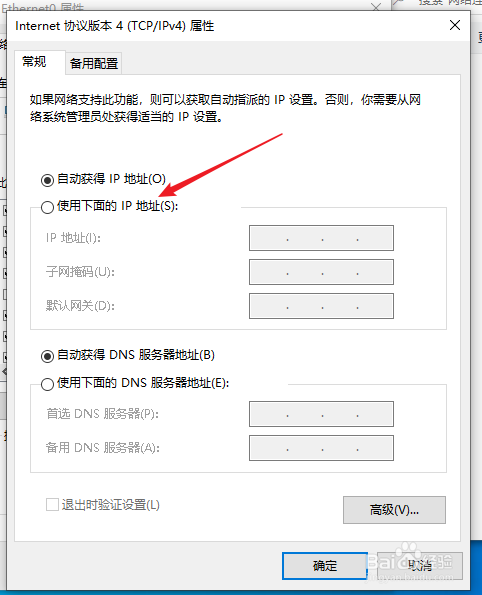
8、点击“使用下面的IP地址”。

win10系统如何手动指定IP地址

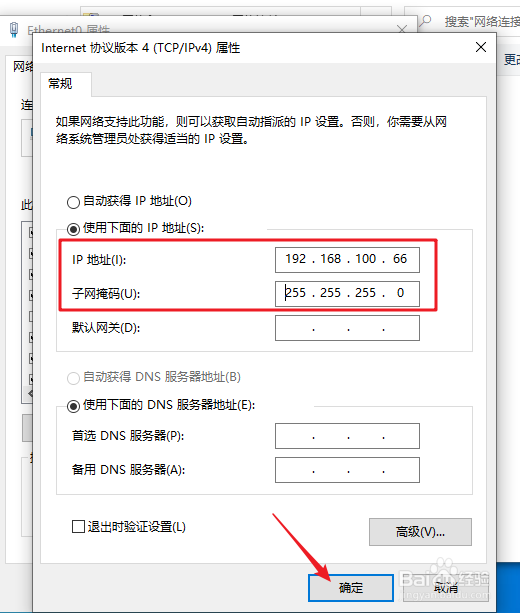
9、输入IP地址和子网掩码,点击“确定”。

win10系统如何手动指定IP地址

10、这样,便完成了手动指定电脑IP地址的操作。

1、1、打开开始菜单。

2、选择设置。

3、点击“网络和Internet”。

4、点击“以太网”。

5、点击“更改适配器选项”。
6、鼠标右键点击网络图标,在出现的菜单中选择“属性”。

7、双击打开“Internet协议版本4(TCP/IPv4)”。
8、点击“使用下面的IP地址”。
9、输入IP地址和子网掩码,点击“确定”。
  • Win10系统出现IP地址冲突怎么办
  • windows10默认网关怎么设置
  • Windows 10如何设置无线网络未广播名称也连接
  • 路由器端口映射在动态公网和内网IP下怎么映射
  • win7默认网关不可用怎么解决
  • 热门搜索
    虎皮兰的养殖方法 忧郁症的治疗方法 肚子怎么减肥 蒲公英图片大全大图 治疗喉咙痛最快方法 男人虚怎么办 嘉实货币怎么样 乳腺囊肿的治疗方法 酷开电视质量怎么样 美女大全