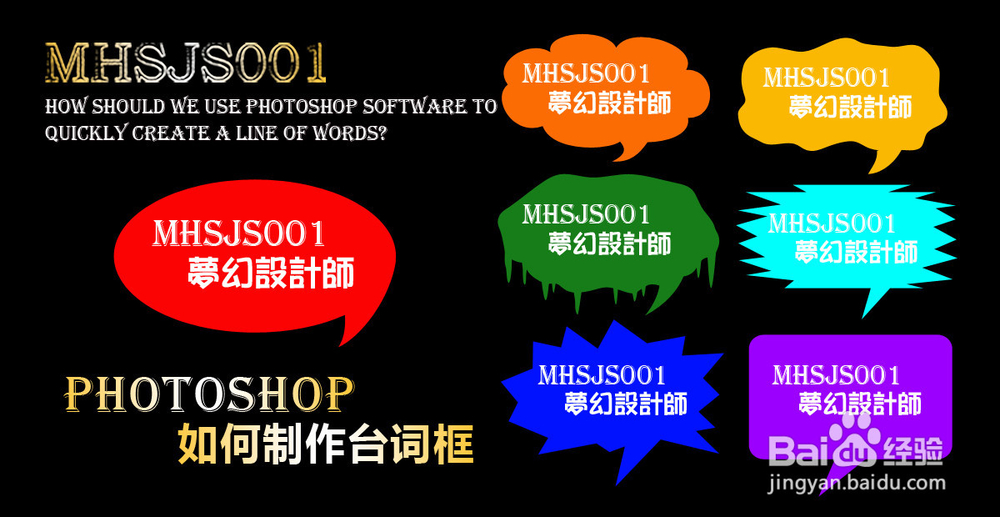
ps如何快速制作台词框

 时间:2026-02-14 07:56:04

1、打开Photoshop CS5软件,点击【文件】-【新建】,按图示参数新建一个ps文档;

ps如何快速制作台词框

ps如何快速制作台词框

ps如何快速制作台词框

ps如何快速制作台词框

ps如何快速制作台词框

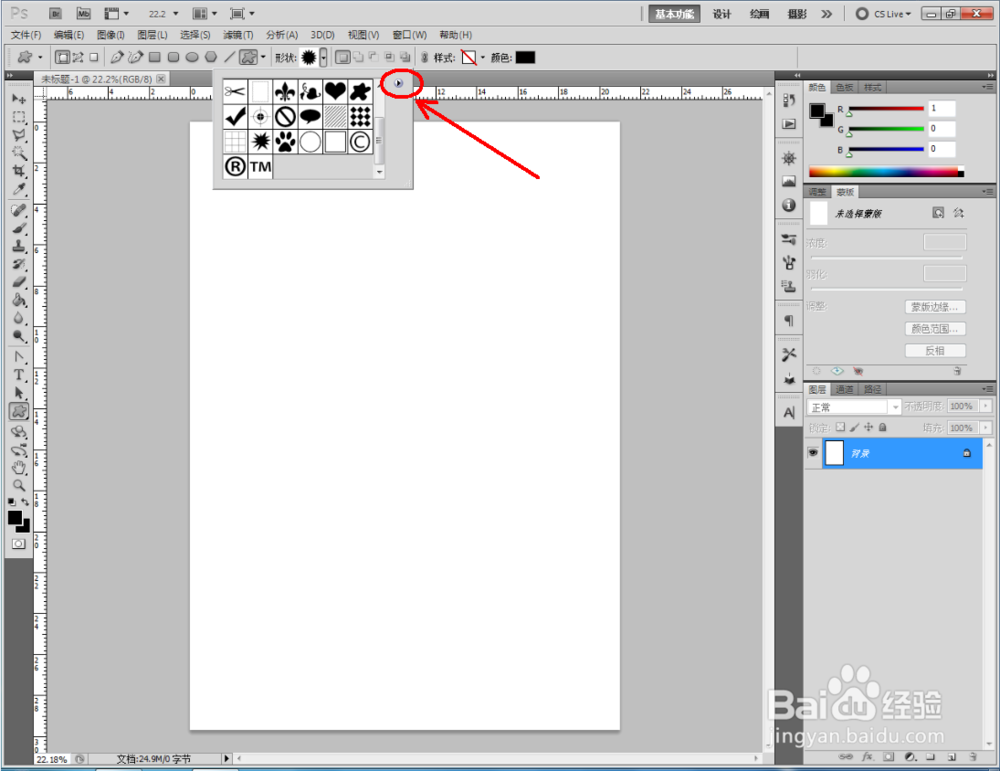
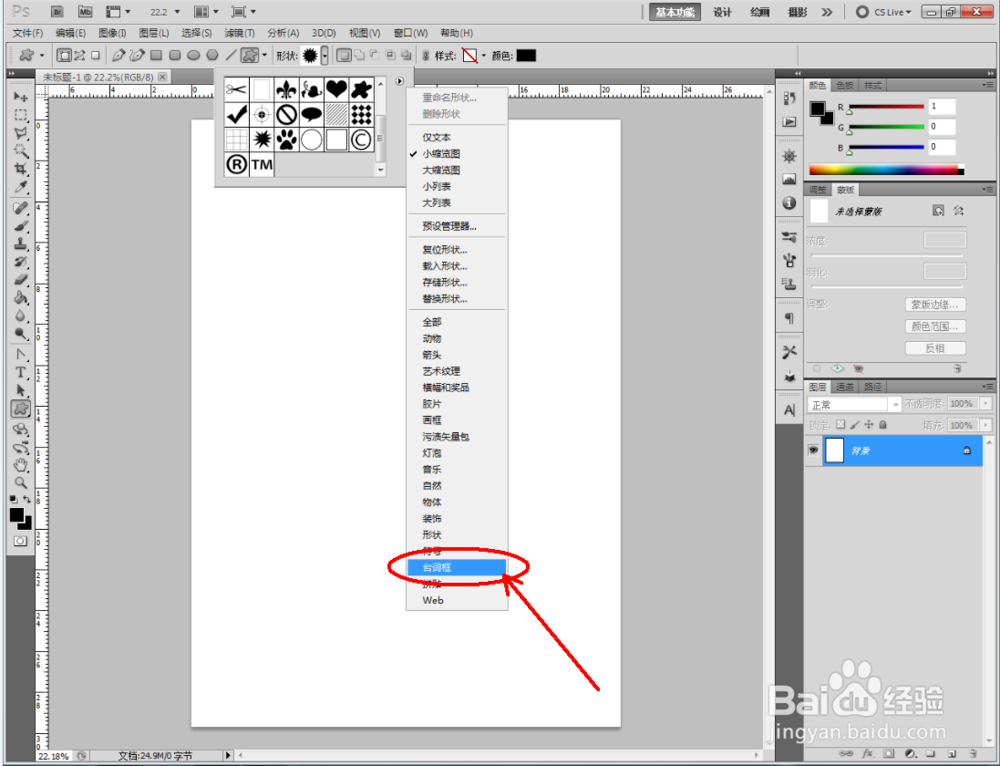
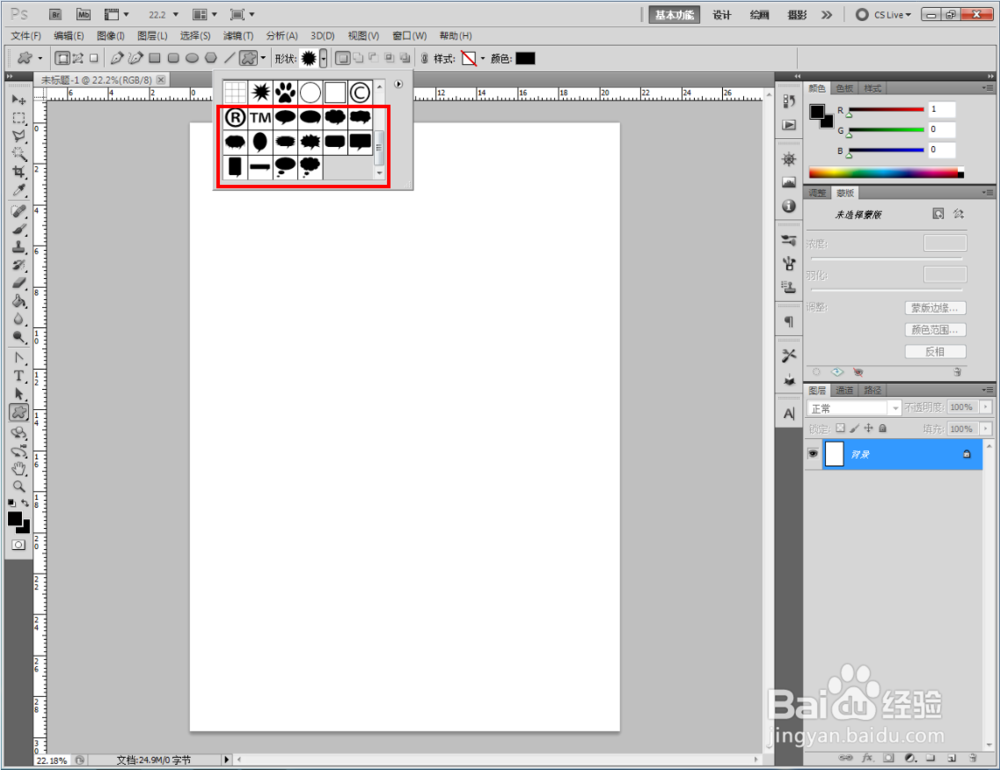
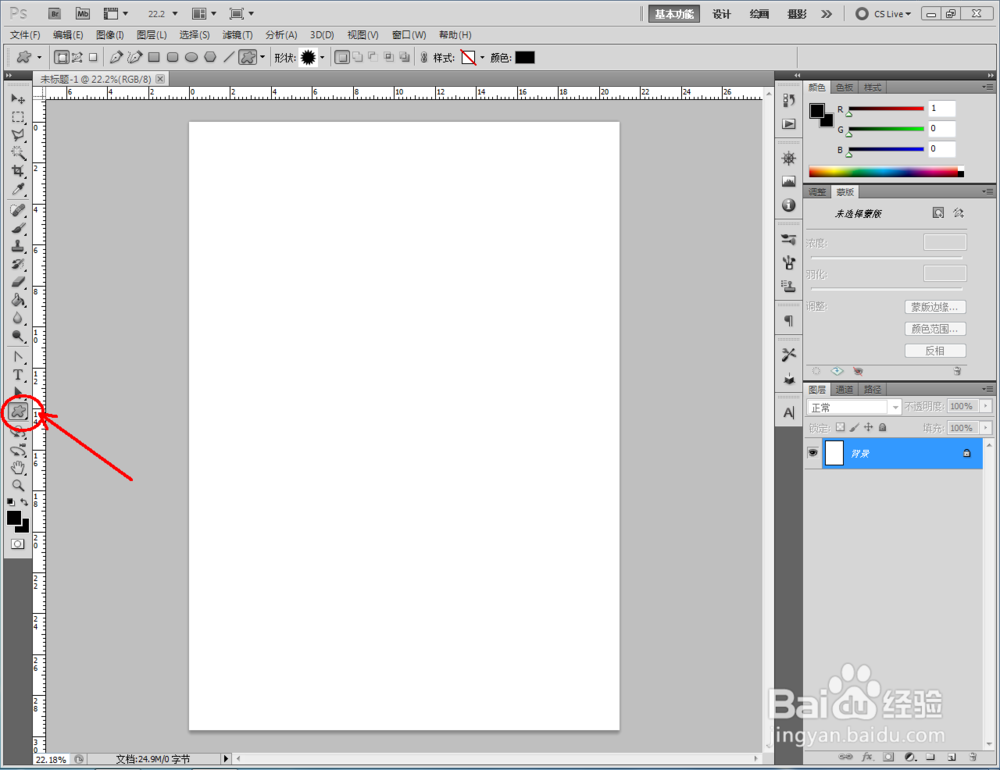
2、点击【自定义形状工具】,点击形状栏中的图示小三角-【台词框】-【追加】,将台词框形状追加到形状栏中(如图所示);
ps如何快速制作台词框

ps如何快速制作台词框

ps如何快速制作台词框

ps如何快速制作台词框

ps如何快速制作台词框

ps如何快速制作台词框

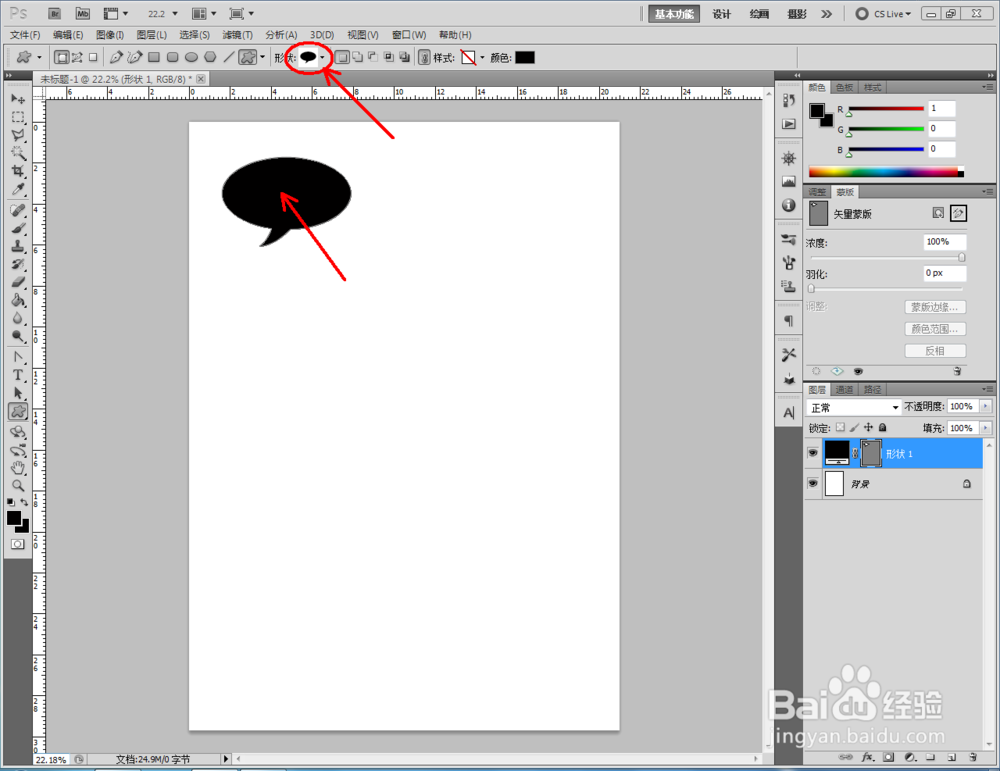
3、按图示点击【形状图层】并将形状颜色设置为黑色后,选择一个台词框形状,并在作图区域绘制出来。同样的步骤,将形状颜色设置为红色,选择另一个台词框形状并绘制出来(如图所示);

ps如何快速制作台词框

ps如何快速制作台词框

ps如何快速制作台词框

ps如何快速制作台词框

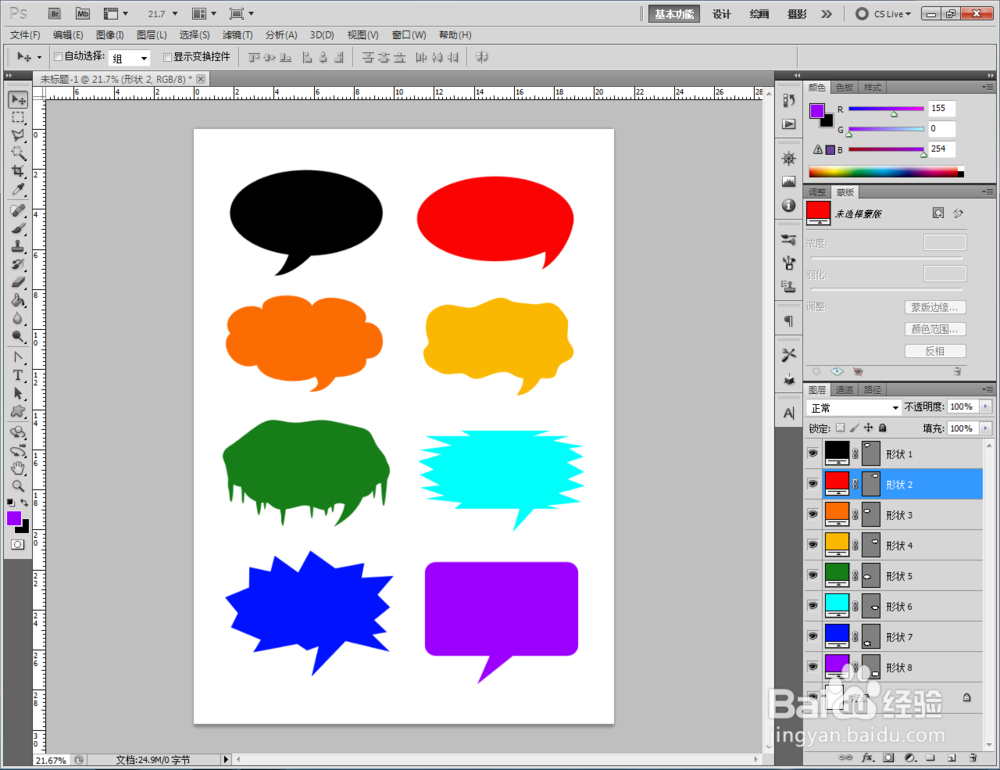
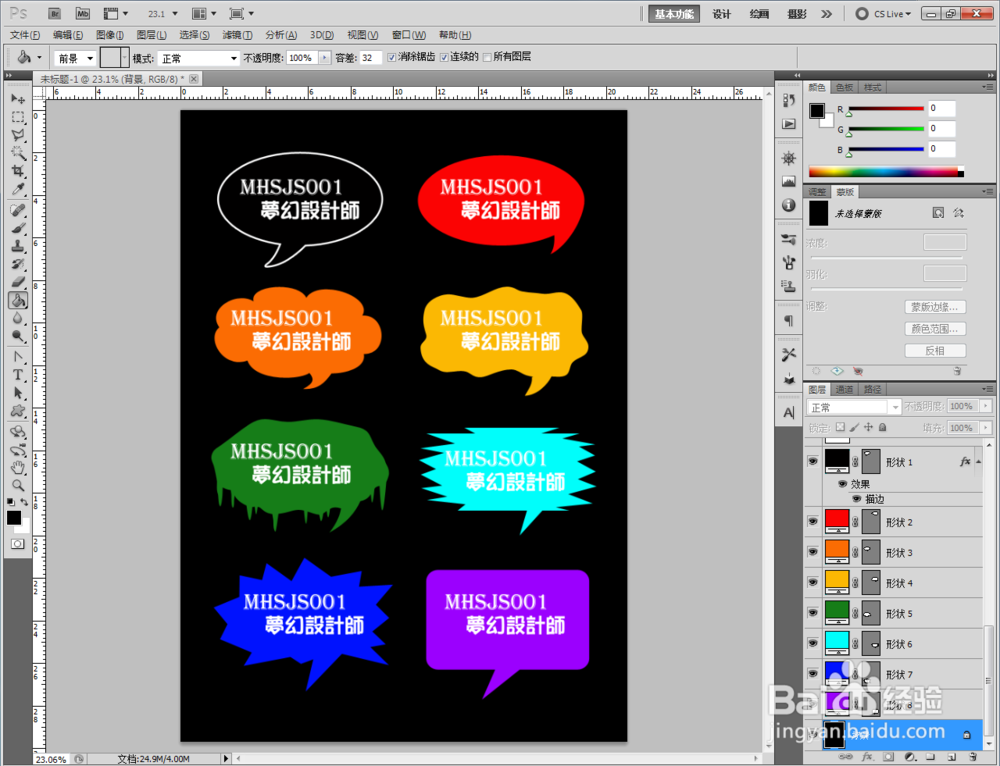
4、依次设置不同的形状颜色和台词框,在作图区域绘制出多个台词框图案(如图所示);

ps如何快速制作台词框

ps如何快速制作台词框

ps如何快速制作台词框

ps如何快速制作台词框

ps如何快速制作台词框

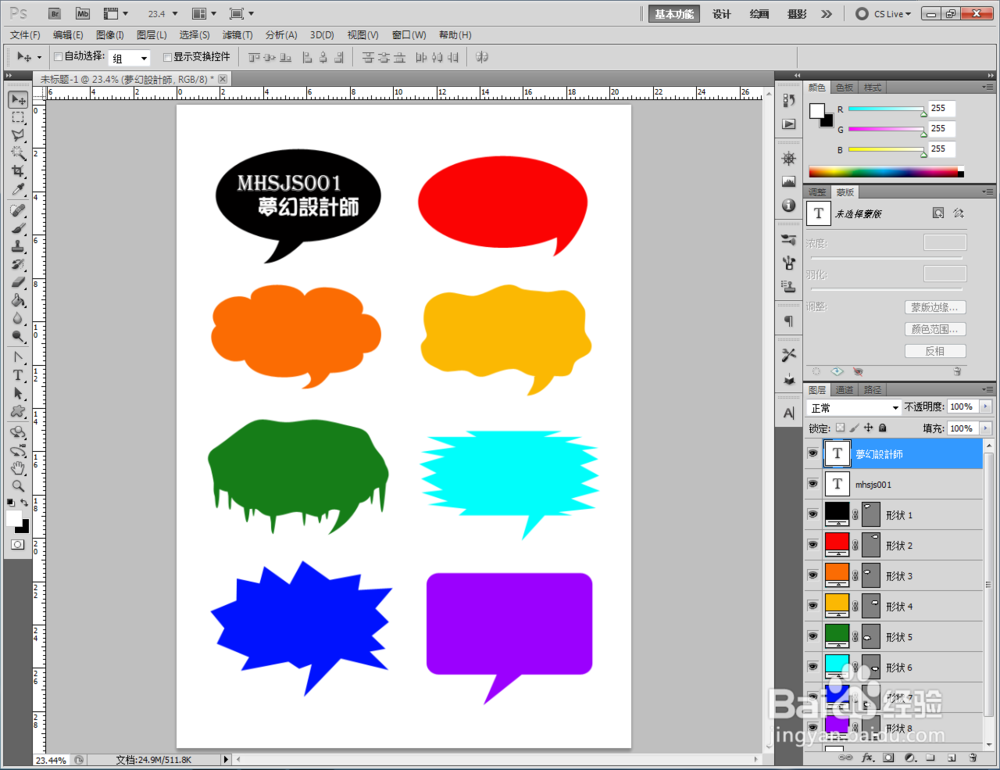
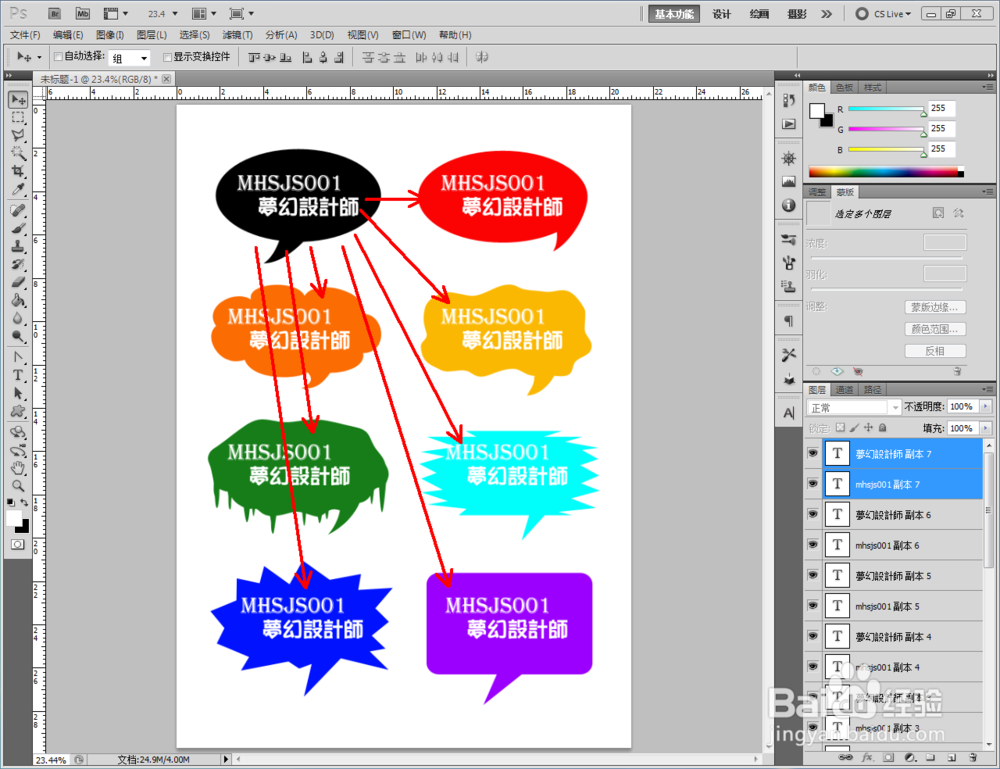
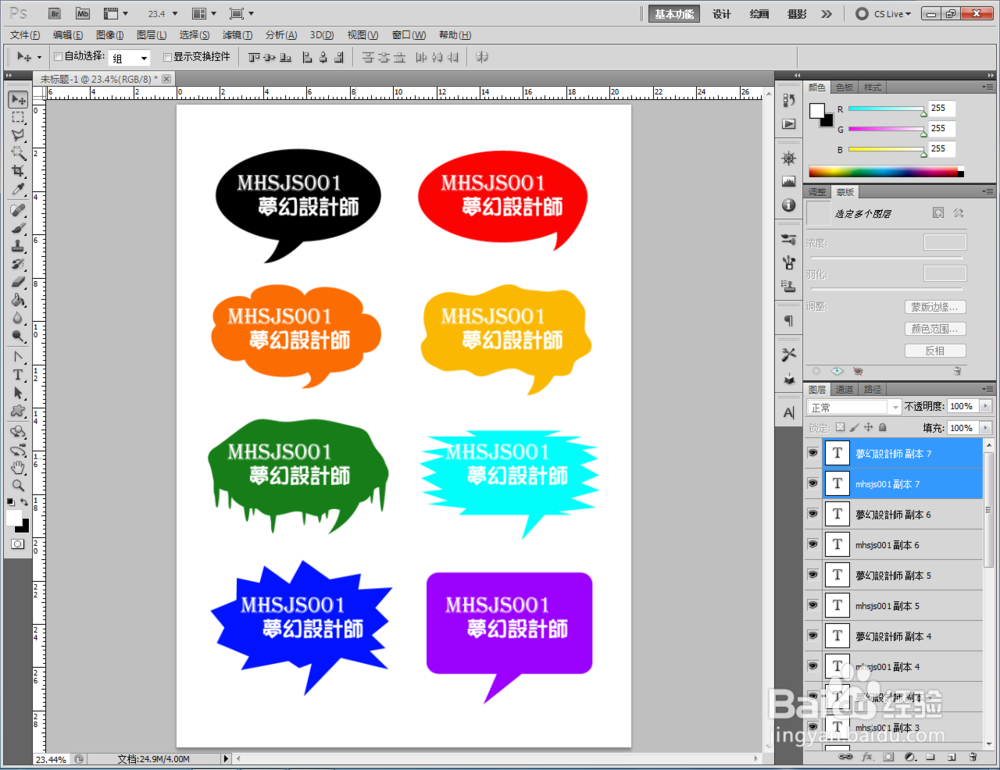
5、最后,点击【文字工具】,按图示设置好文字的字体、大小、颜色等参数后,输入想要制作的台词内容,这样我们的台词框就快速制作完成了。

ps如何快速制作台词框

ps如何快速制作台词框

ps如何快速制作台词框

ps如何快速制作台词框

ps如何快速制作台词框

ps如何快速制作台词框

ps如何快速制作台词框

  • ps图层样式图案叠加设置
  • PS如何快速在产品上添加蝴蝶图形
  • PS窗口“标准模式”有什么特点
  • Ps如何制作飞驰效果?
  • 精灵录玄魁怎么画
  • 热门搜索
    茶花的养殖方法 过敏性鼻炎治疗方法 中草药大全 足跟骨刺的治疗方法 拉高速的正确方法 jlzz大全奶水太多 软化血管最好方法 鸡汤炖什么好吃 炸鱼块怎么做酥脆好吃 影视大全纯净版下载