win10系统如何查看已连接的WiFi的密码?

 时间:2026-04-23 21:39:27

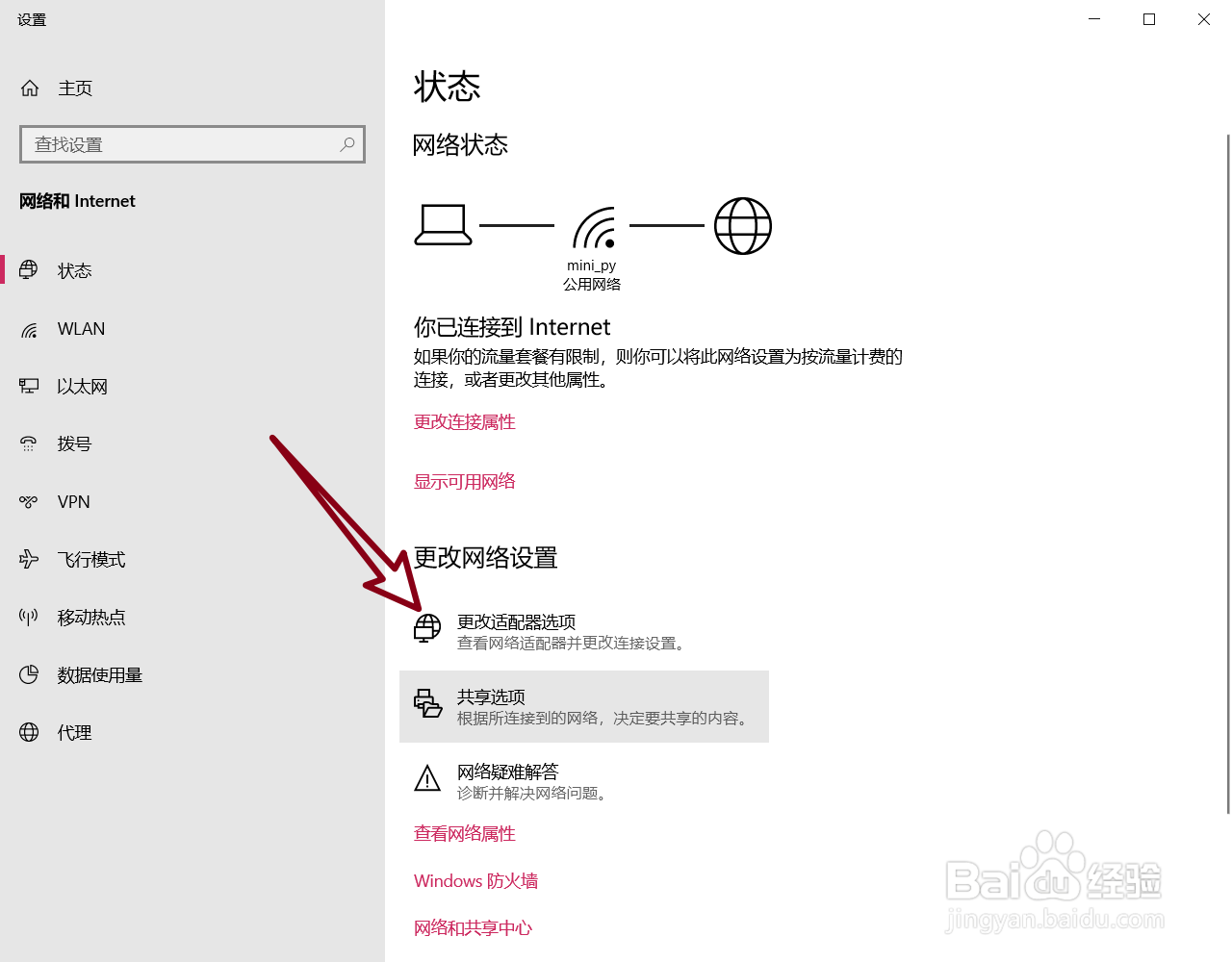
1、电脑桌面右下角右键单击WiFi图标,然后选中打开【打开“网络和Internet”设置】

win10系统如何查看已连接的WiFi的密码?

2、直接单击【更改适配器选项】,进入网络连接页面

win10系统如何查看已连接的WiFi的密码?

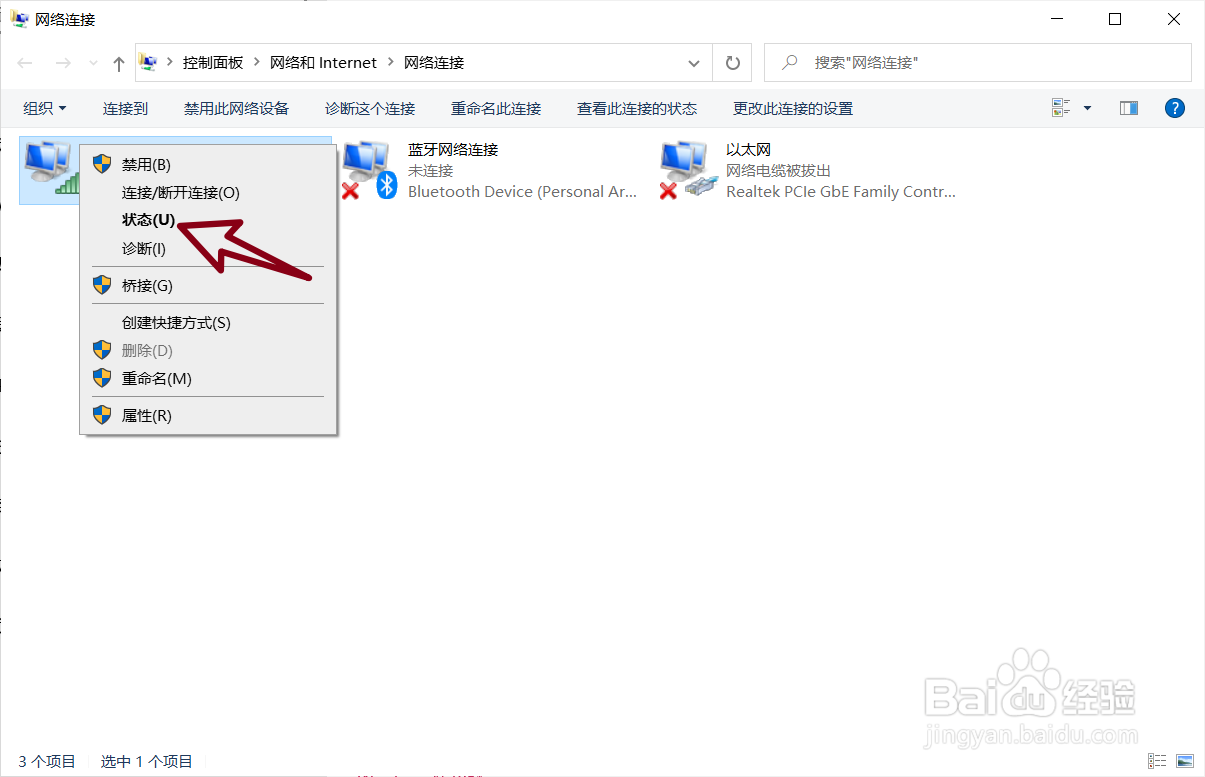
3、选中电脑已连接的WiFi名称,右键单击打开【状态】窗口

win10系统如何查看已连接的WiFi的密码?

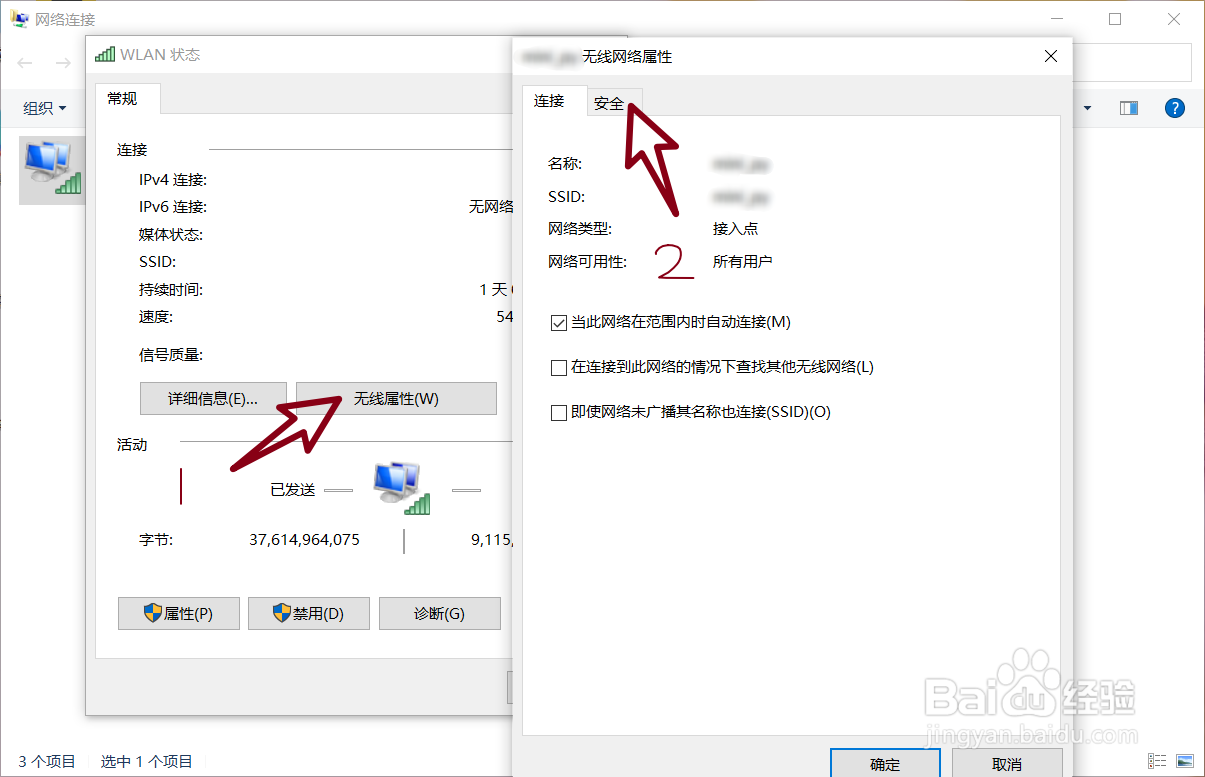
4、在WiFi状态窗口栏中单击【无线属性】,再次单击打开【安全】窗口

win10系统如何查看已连接的WiFi的密码?

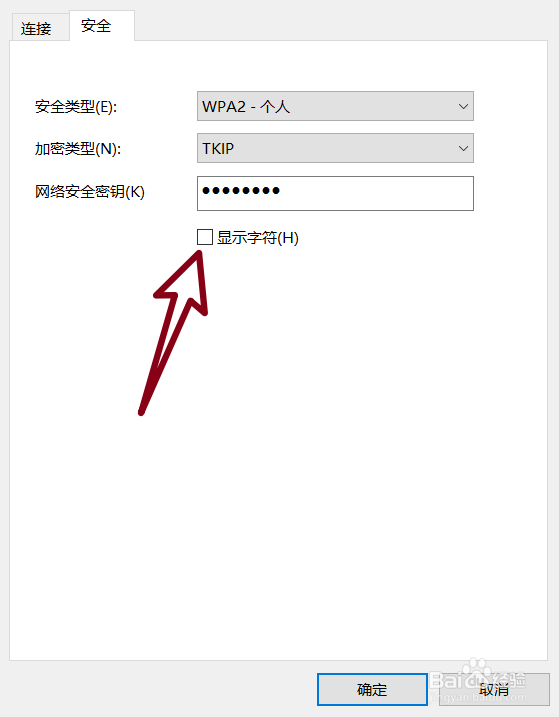
5、网络安全密钥就是隐藏的WiFi密码,要查看密码只要勾选下方的框显示字符即可
win10系统如何查看已连接的WiFi的密码?

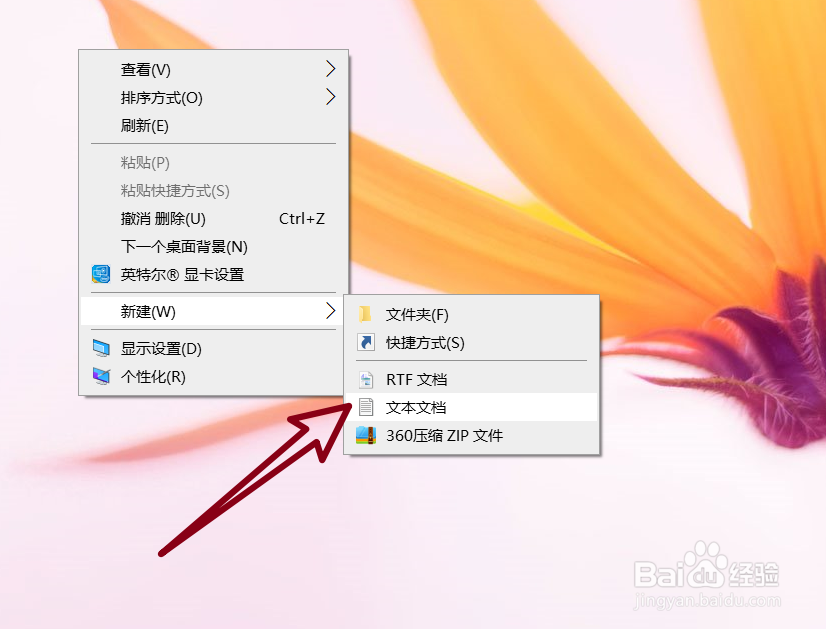
6、为了避免以后忘记WiFi密码,我们最好还是将它记录下来。右键单击桌面选中【新建】,然后再次单击选中【文本文档】
win10系统如何查看已连接的WiFi的密码?

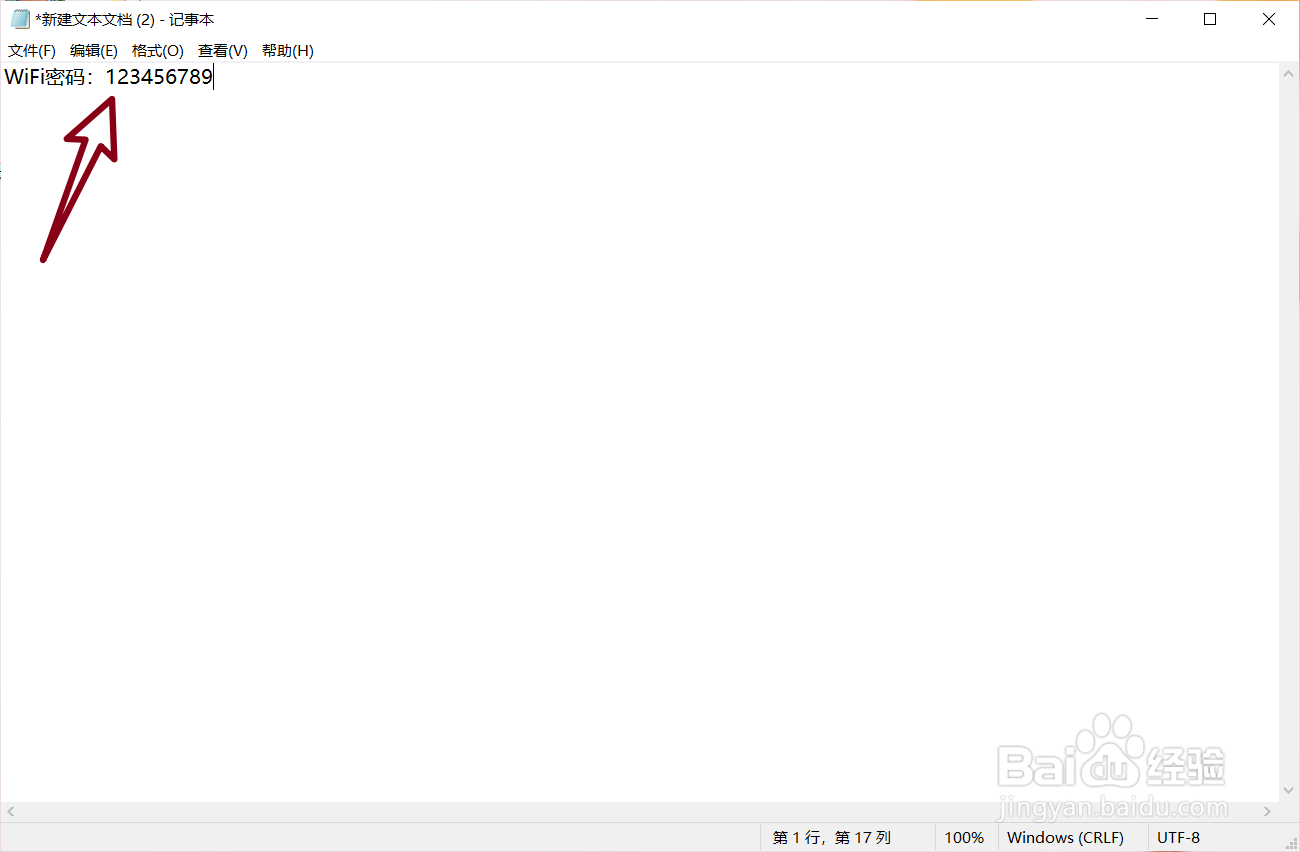
7、打开刚才新建立的文本文档,将密码输入进去,然后再打开【文件】选中【保存】即可
win10系统如何查看已连接的WiFi的密码?

  • 如何查看win10电脑连接的wifi密码
  • win10如何查看Wifi密码
  • win10系统怎么查看已连接的WiFi密码
  • Win10如何查看已连接WIFI的密码
  • Win10如何查看已连接的WiFi的密码
  • 热门搜索
    怀孕几天可以测出来 怎么查自己的ip win7怎么调分辨率 吃螃蟹可以喝牛奶吗 管家婆软件怎么用 在家可以做的 孕妇感冒可以喝姜汤吗 旅游资源开发 湖南工程学院怎么样 康王洗发水怎么用