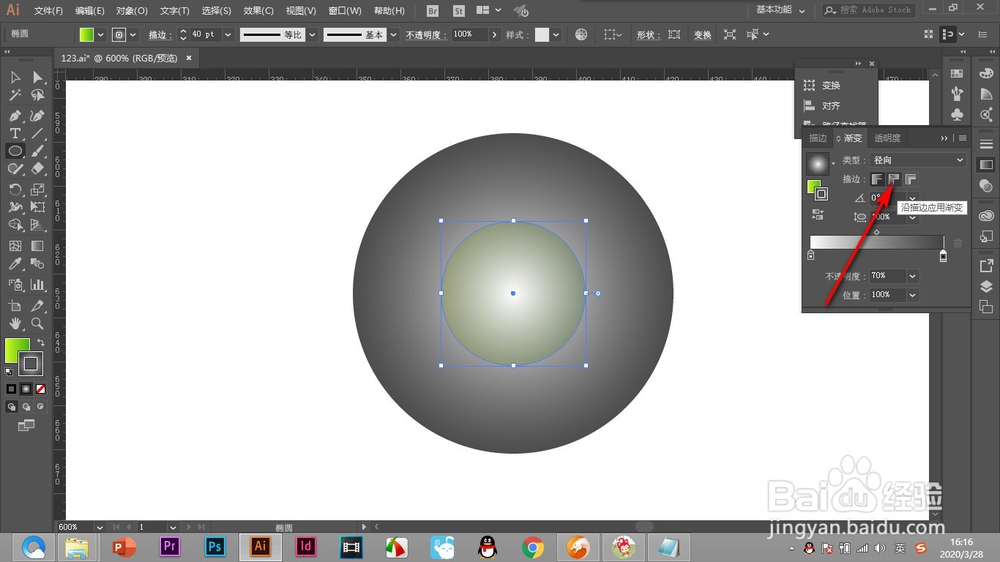
1、1.首先使用形状工具在画板上画一个正圆,将描边值拉大。

2、2.然后点击下方的渐变填充,在渐变面板中点击——沿描边渐变。
3、3.将形状内部的填充改为无填充。

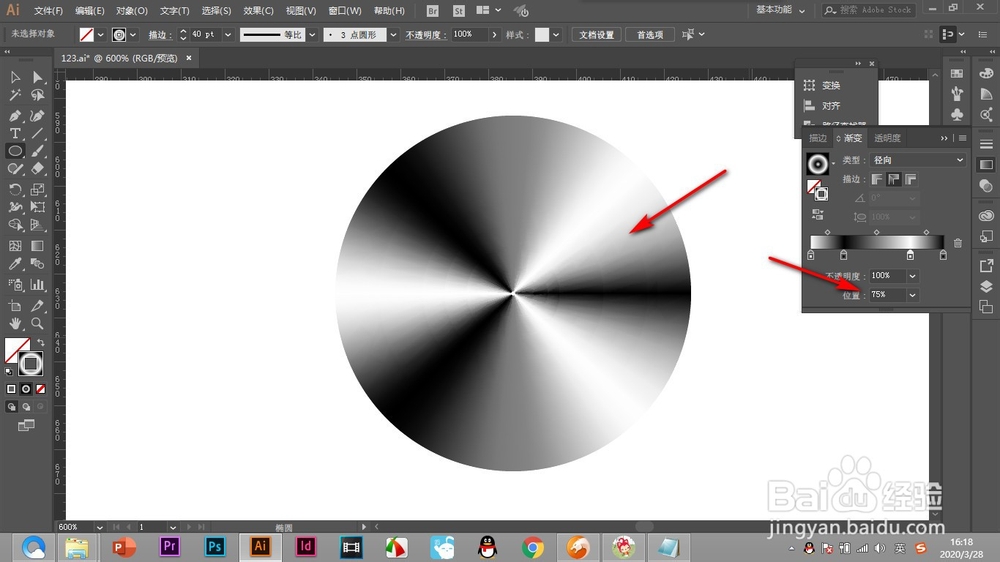
4、4.下面就是在渐变的色标上多复制几个黑白色标。

5、5.最适宜的就是四个,明暗交替的色标,通过位置调整为四等分。
1、1.首先使用形状工具在画板上画一个正圆,将描边值拉大。
2.然后点击下方的渐变填充,在渐变面板中点击——沿描边渐变。
3.将形状内部的填充改为无填充。
4.下面就是在渐变的色标上多复制几个黑白色标。
5.最适宜的就是四个,明暗交替的色标,通过位置调整为四等分。
