AutoCAD中如何给结构标记并修改尺寸

 时间:2024-10-21 13:29:16

1、首先在功能栏中找到“注释”,注释的子功能栏中会有“标注”的功能按钮
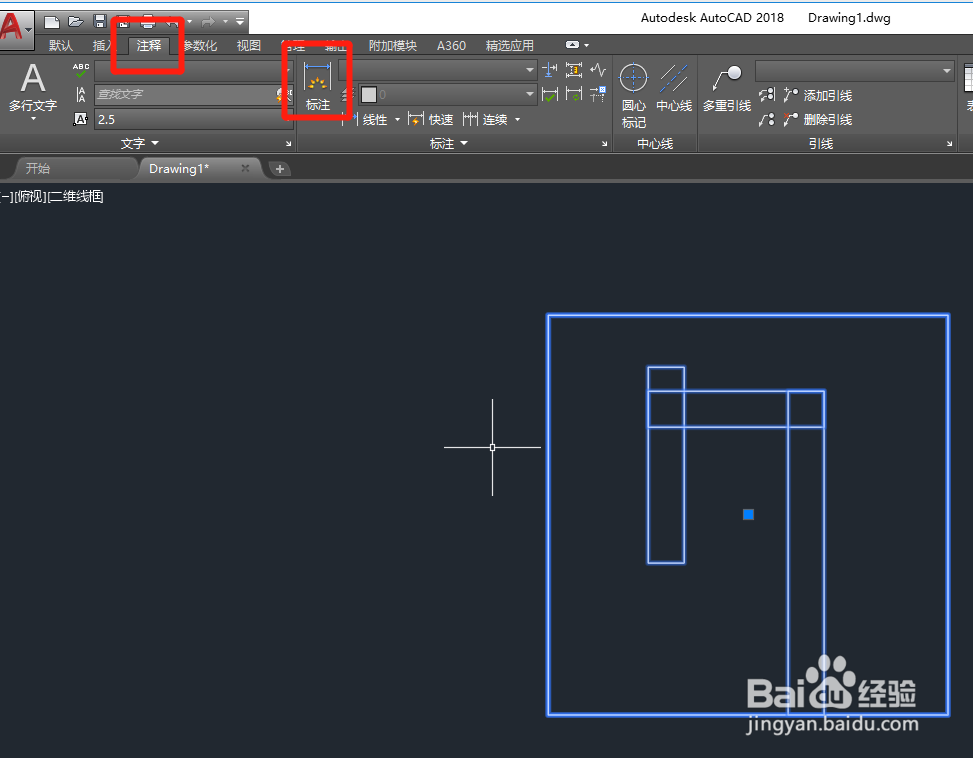
AutoCAD中如何给结构标记并修改尺寸

2、点击标注,然后回到图形结构中,点击选中要标记的线段,效果如图所示

AutoCAD中如何给结构标记并修改尺寸

3、选中以后向上方拖一段歆懈邦嘭距离,这样方便显示。然后点击esc按钮放弃再次选择对象,鼠标点击标注的部分,右键打开特性编辑栏,将鼠标放在选中部分的中心框的位置,将文字居中显示

AutoCAD中如何给结构标记并修改尺寸AutoCAD中如何给结构标记并修改尺寸

4、在特性修改栏中,找到箭头的部分,可以选中箭头,修改箭头的形状并进行大小的改变,

AutoCAD中如何给结构标记并修改尺寸

5、然后选择文字编辑部分,更改文字高度和偏移量,是修改文字的大小和距离标注线的远近,

AutoCAD中如何给结构标记并修改尺寸AutoCAD中如何给结构标记并修改尺寸

6、并在文字替代框里面填写对应的字母代替数字显示,或者使用公式代替,比如说P=1.0mm

AutoCAD中如何给结构标记并修改尺寸

7、最后更改后的效果如图所示,操作起来还算是简单的了,不会的伙伴可以看看哈

AutoCAD中如何给结构标记并修改尺寸
  • proe新手入门基础:[47]简易柜建模
  • proe5.0实例教程小度WIFI:[1]构造轮廓线
  • Pro/E 层树的使用方法
  • 用creo4.0 创建一个杯头自攻螺钉
  • 使用creo3.0给建立轮胎模型
  • 热门搜索
    焦作云台山攻略 尿布疹怎么办 怎么查驾驶证真假 涠洲岛旅游攻略 黛安芬怎么样 九寨沟黄龙旅游攻略 空之轨迹3rd攻略 使命召唤11攻略 红烧鲤鱼怎么做 窦性心动过速怎么办