Windows下安装ThinkDesign2018教程

 时间:2026-02-12 21:35:20

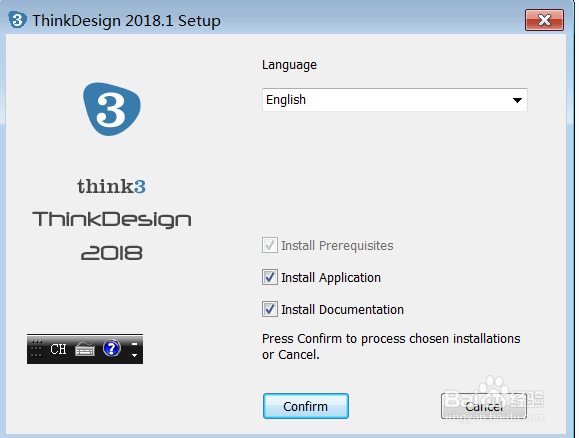
1、打开安装包后双击应用程序会弹出如图所示的窗口,这里我们可以选择软件的语言环境,然后点击confirm
Windows下安装ThinkDesign2018教程

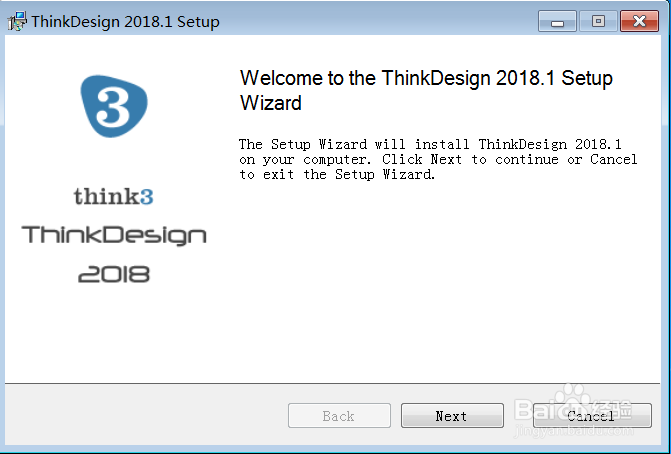
2、然后等待一会即可进入到如图所示的界面,点击Next按钮继续

Windows下安装ThinkDesign2018教程

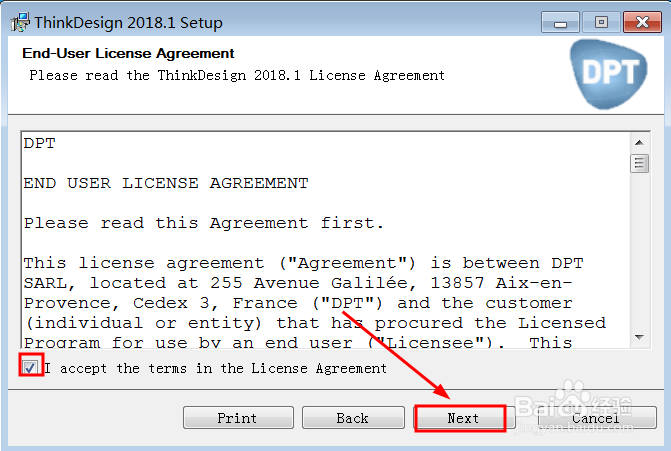
3、然后来到如图所示的界面,这里需要勾选左下角的选项后继续

Windows下安装ThinkDesign2018教程

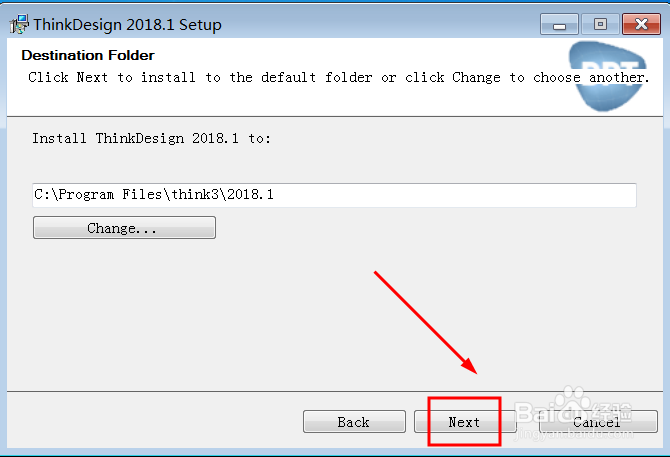
4、接着这个界面是设置安装目录,点击change按钮修改,Next按钮继续
Windows下安装ThinkDesign2018教程

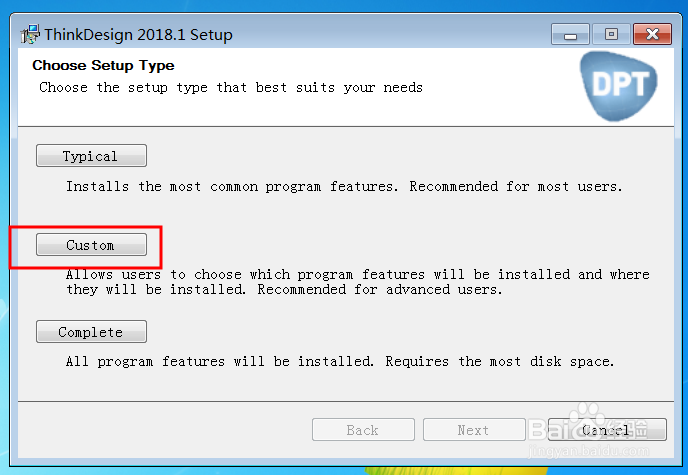
5、这个界面选择安装类型,第一个是典型安装,第二个是自定义安装,第三个是完全安装,根据自己的需要直接点击即可进入下一步
Windows下安装ThinkDesign2018教程

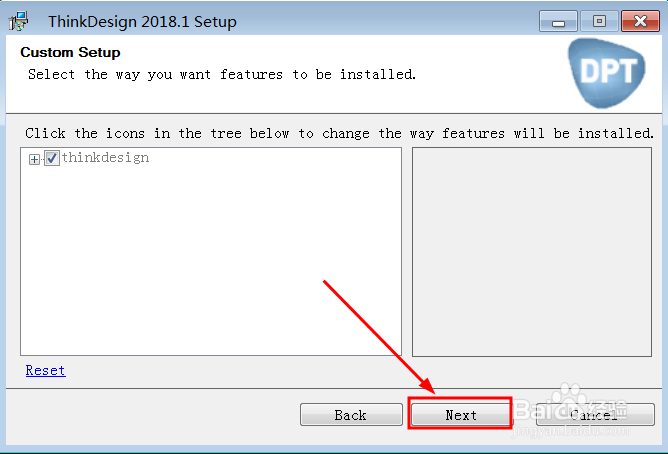
6、直接点击Next继续,或者点击安装程序前的加图标,取消不安装程序功能的勾选
Windows下安装ThinkDesign2018教程

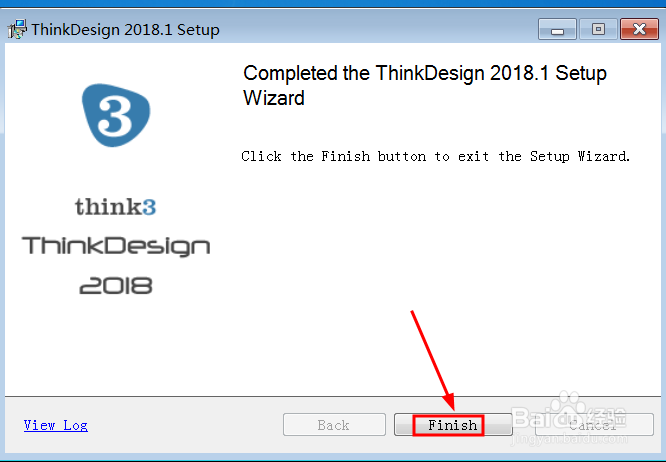
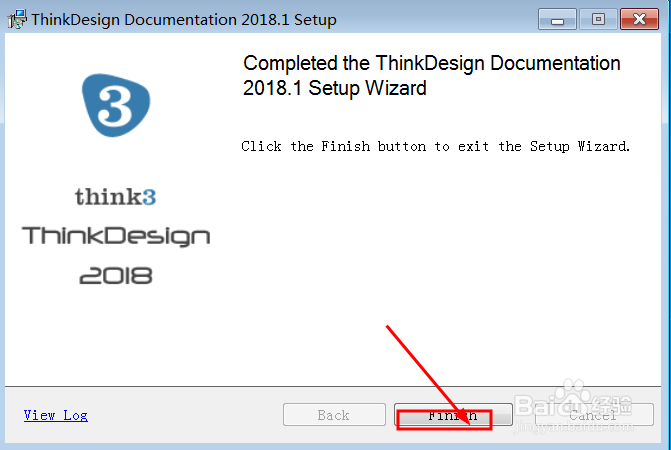
7、等待程序安装完成后,进入到如图所示的界面,点击Finish按钮关闭

Windows下安装ThinkDesign2018教程

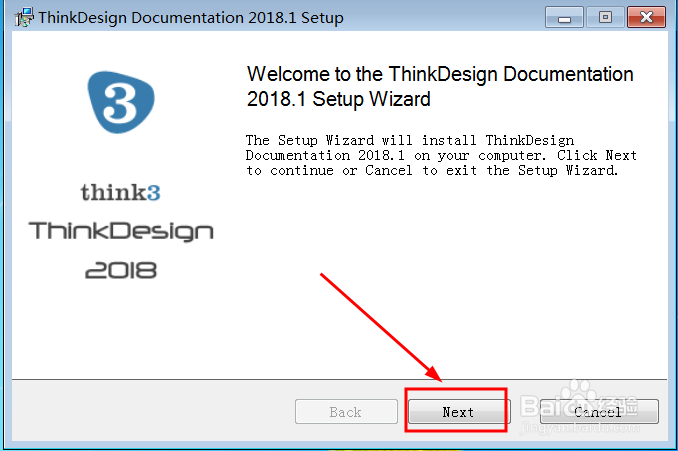
8、然后会直接进入到图中的界面窗口,点击next 按钮继续安装

Windows下安装ThinkDesign2018教程

9、同样的方法安装完成即可

Windows下安装ThinkDesign2018教程

  • cad中如何进行图案填充
  • AutoCAD怎么画剖视图
  • cad动态输入框怎样设置
  • CAD如何捕捉不到交点
  • CAD线宽怎样设置?
  • 热门搜索
    湖南旅游十大必去景区 眼睛飞蚊症是怎么回事 迪奥香水怎么样 旅游景点 韶山旅游景点 湿度计怎么看 喀纳斯旅游攻略 东营旅游 游记的特点 计算机病毒的特点