怎么利用word制作专属信签纸

 时间:2026-04-29 08:33:01

1、新建一个word空白文档,选择“页面布局”选项,沃散单击“页面设置”按钮。

怎么利用word制作专属信签纸

2、选中“页边距”,将格式设置为上2厘米,下2厘米,左3厘米,右3厘米,装订线0厘米,装订线位置为左。

怎么利用word制作专属信签纸

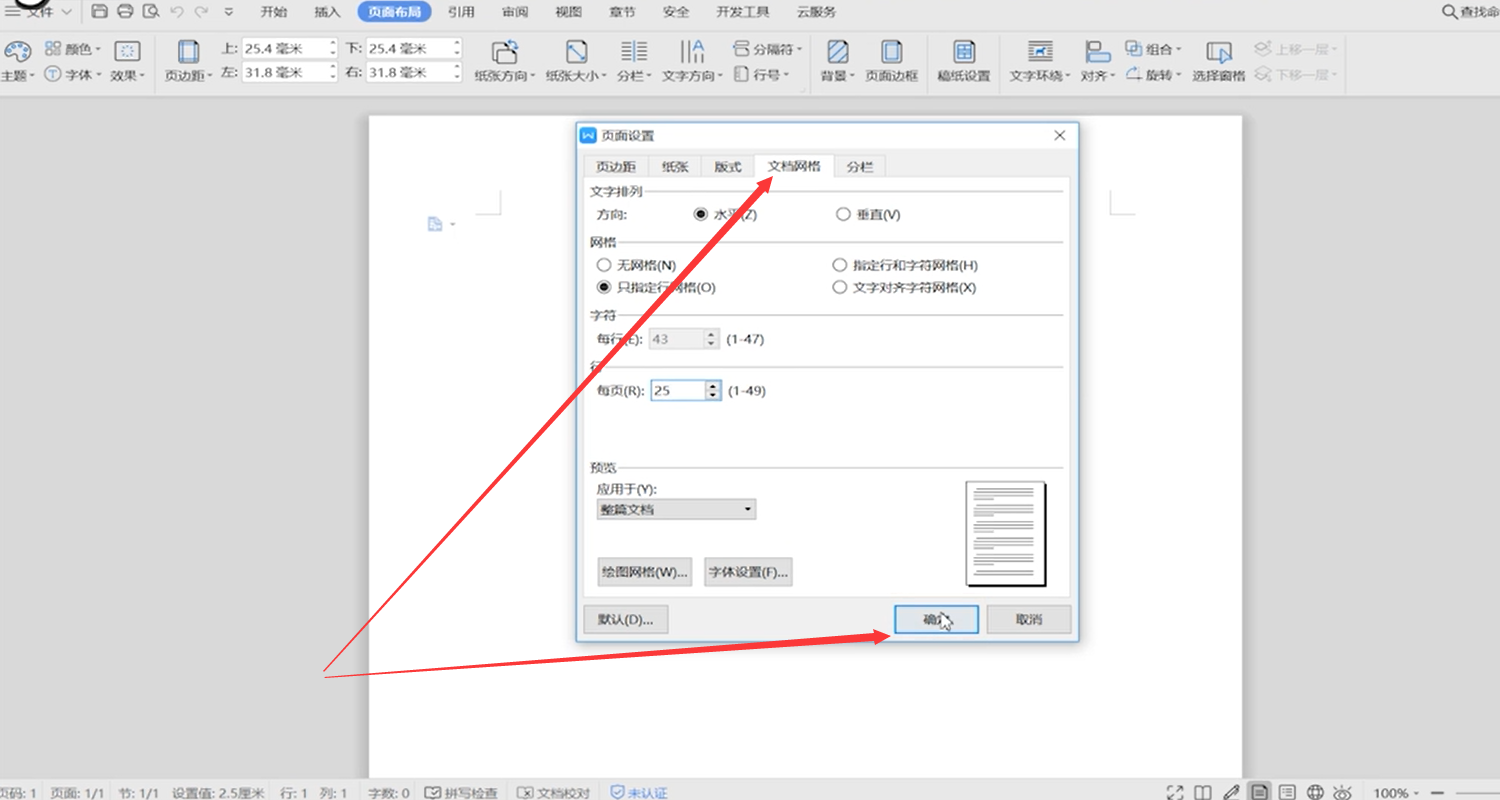
3、点败丽击“文档网络”按钮,文字排列方向设置为“水平”,将“每页行数”设置为25,点击“确定”。
怎么利用word制作专属信签纸

4、单击“视图”选项,勾选“网格线”一项。

怎么利用word制作专属信签纸

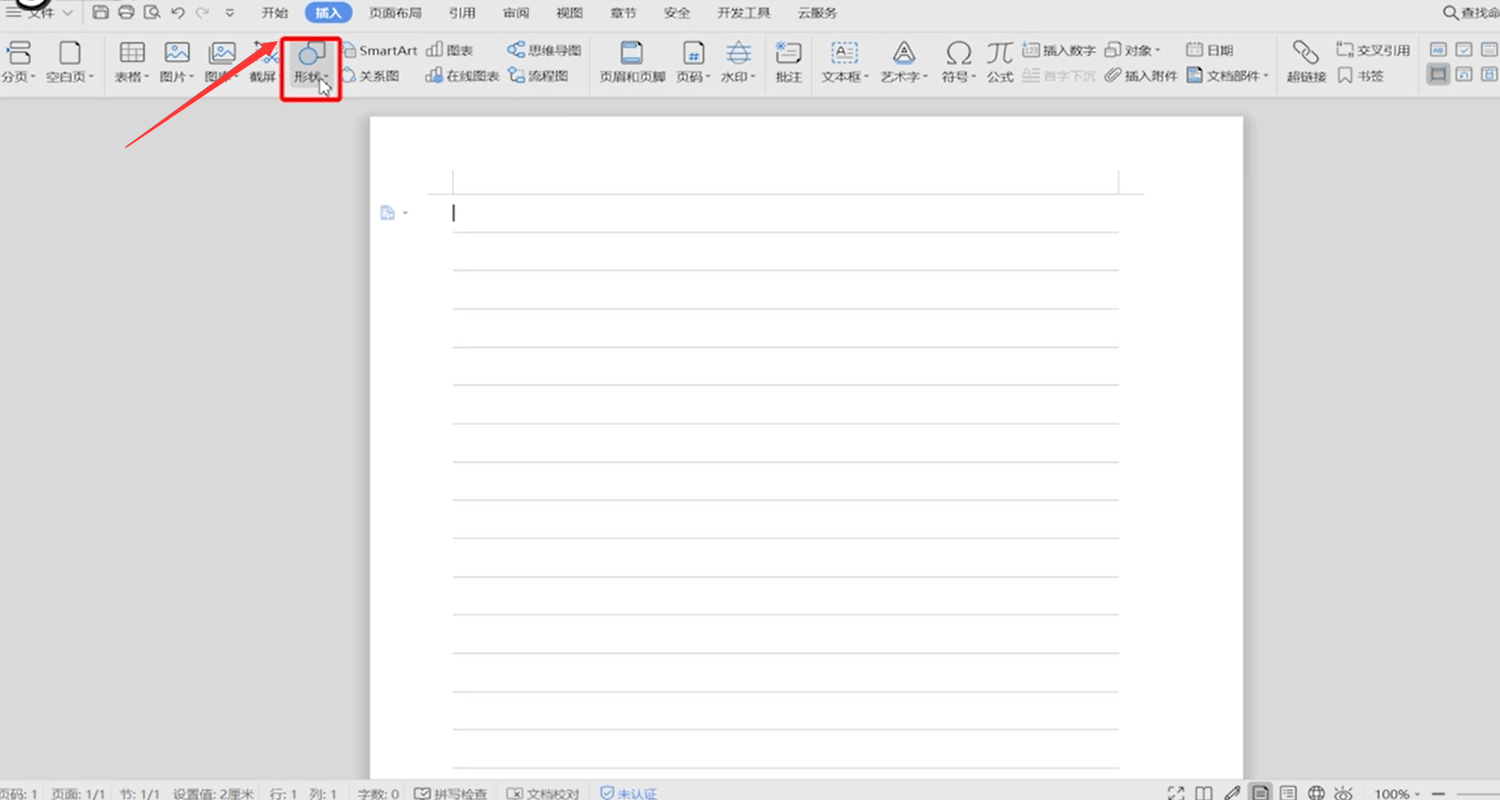
5、选择“插入”选项,点击“开形大”按钮。

怎么利用word制作专属信签纸

6、选择“线段”中“直线”这一态虚铲项。

怎么利用word制作专属信签纸

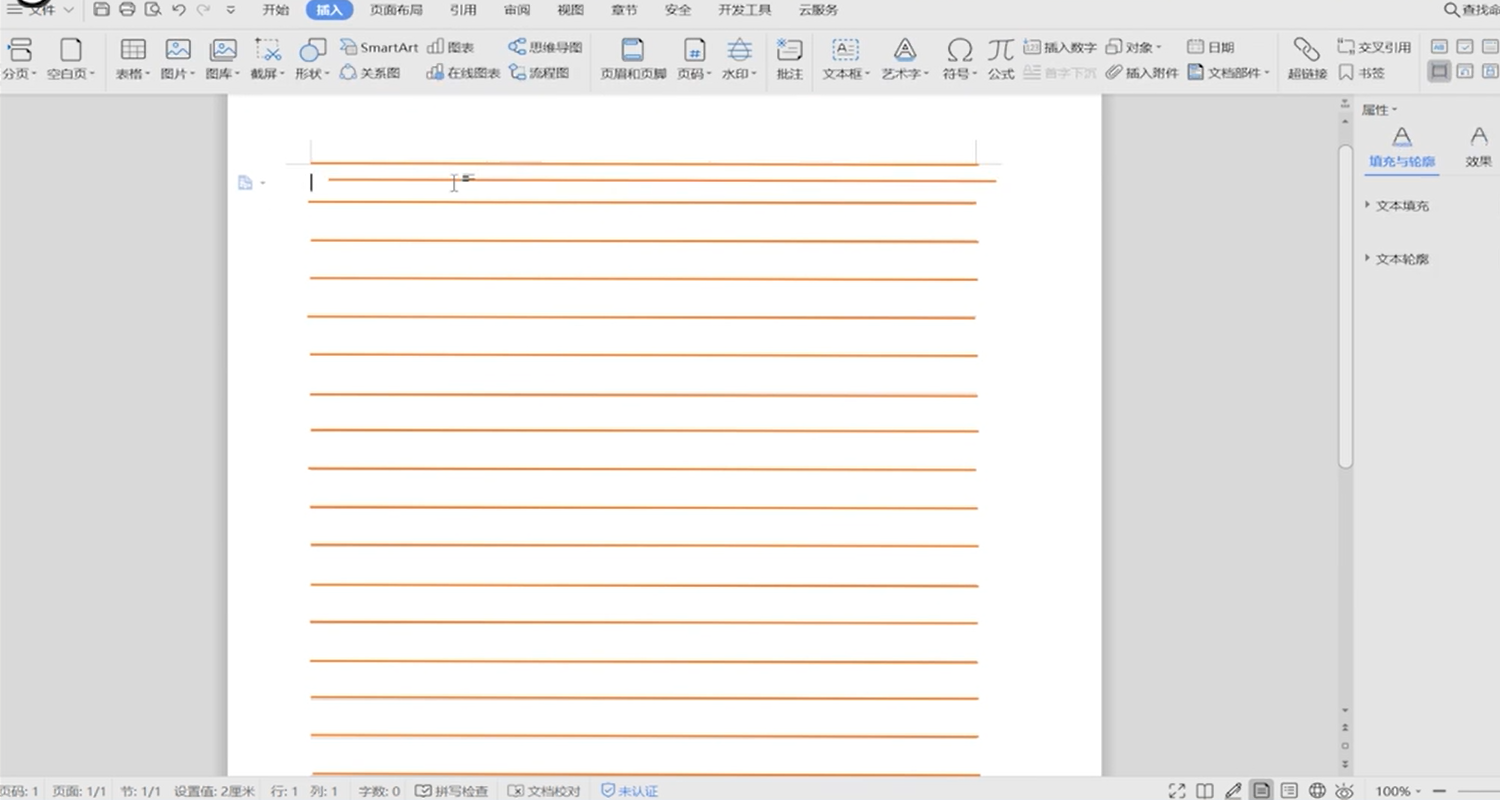
7、沿着浅灰色网格线拉条直线,设置线段轮廓形状,快捷键ctr+c复制直线,ctrl+v粘贴直线,将所有网格线位置粘上复制直线。
怎么利用word制作专属信签纸

8、通过ctr加方向键对直线调整直线格式,将直线对齐方式设置为“左居中”和“右居中”。

怎么利用word制作专属信签纸

9、选择“视图”,取消“网格线”。

怎么利用word制作专属信签纸

10、总结如下。

怎么利用word制作专属信签纸

11、总结如下。

怎么利用word制作专属信签纸

  • 怎样用word制作信纸
  • 如何利用word制作信纸?
  • 如何利用Word制作红色信笺纸
  • 如何在WORD文档中设置信纸格式
  • Word怎么制作信纸
  • 热门搜索
    上饶旅游 天水旅游 湖南张家界旅游攻略 led灯带怎么安装 wifi怎么连接电脑 大别山主峰景区 獐子岛旅游 哪里可以看三级 东戴河旅游 北京景区