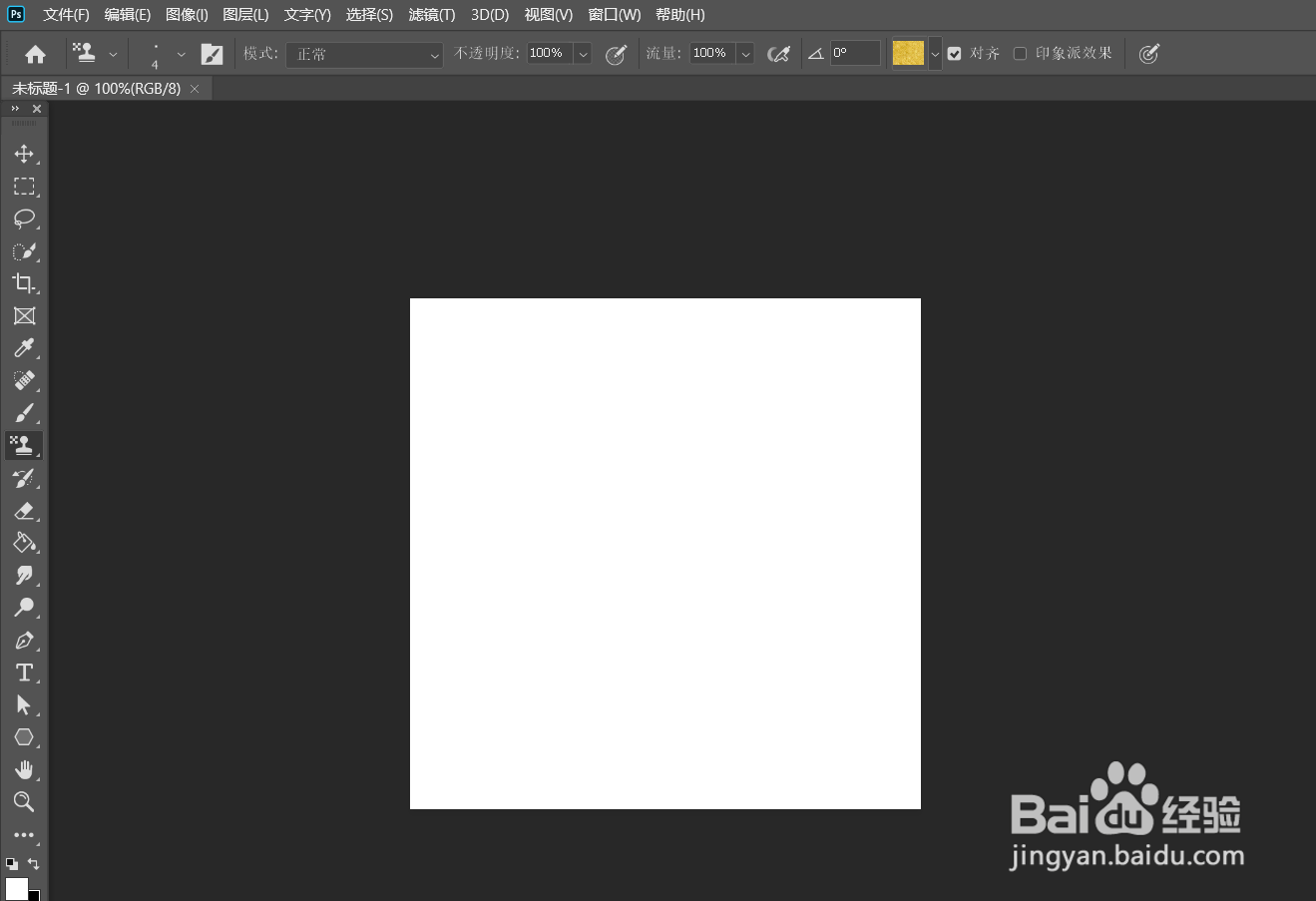
1、首先新建一个方形白色画布。
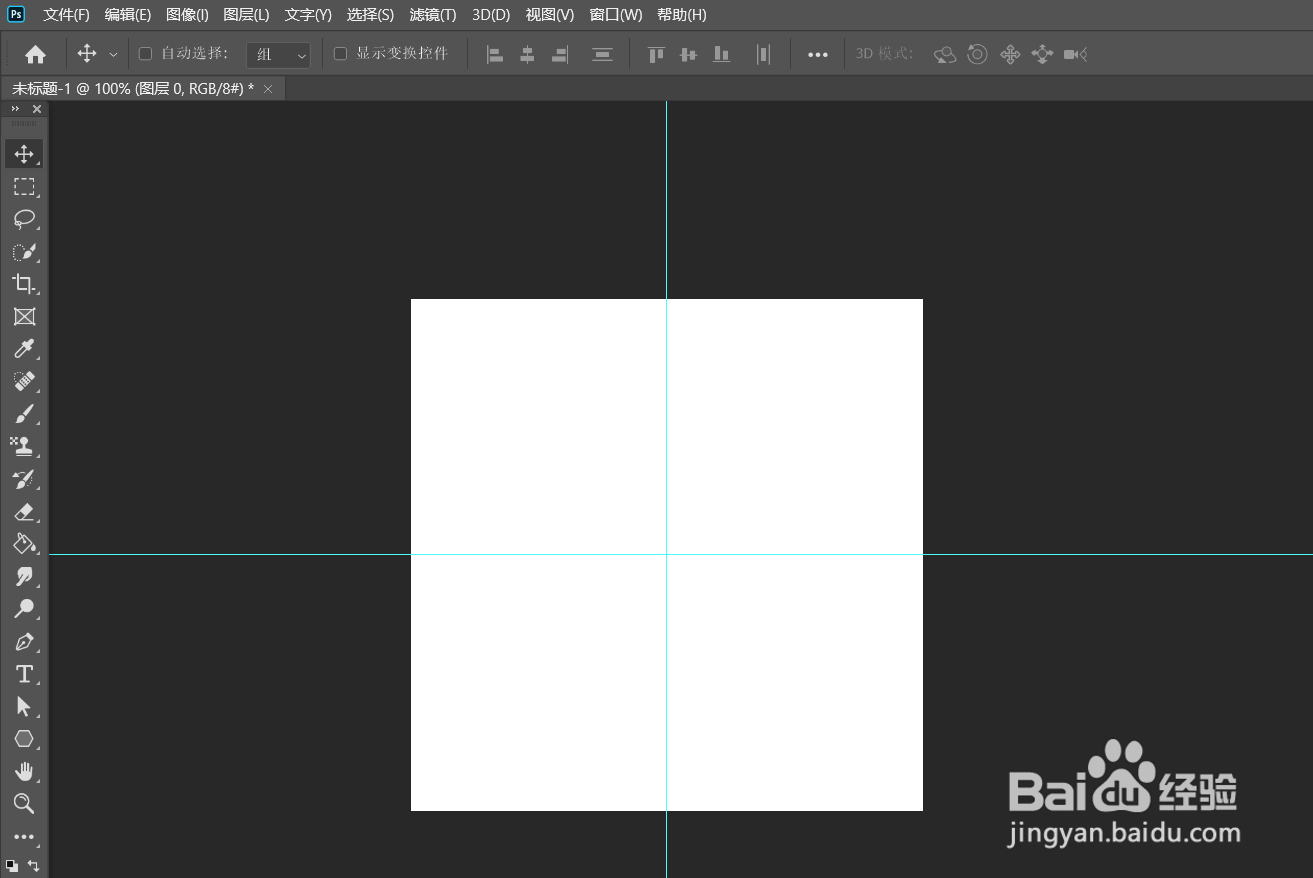
2、新建两条参考线。
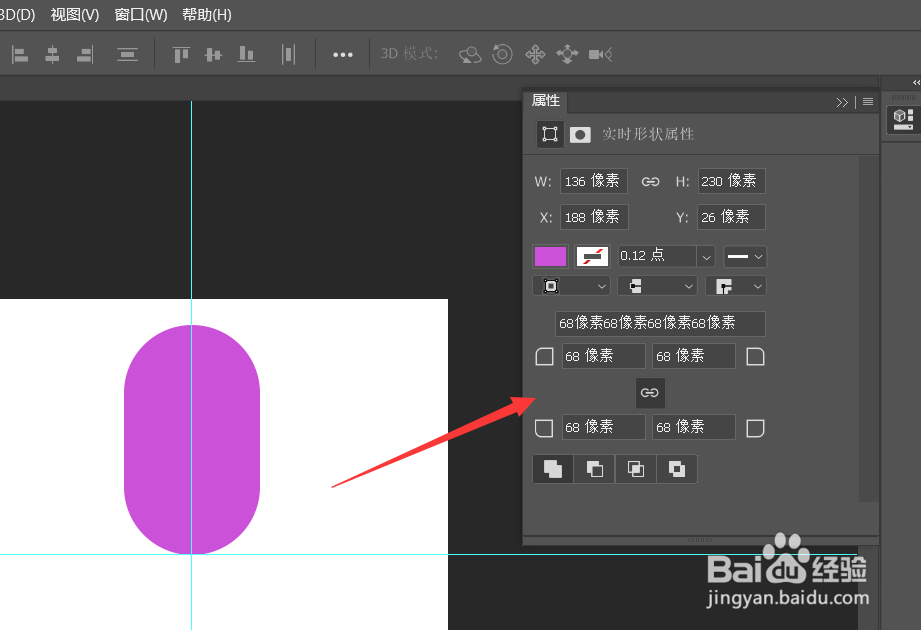
3、新建一个圆角矩形,参数参考下图。
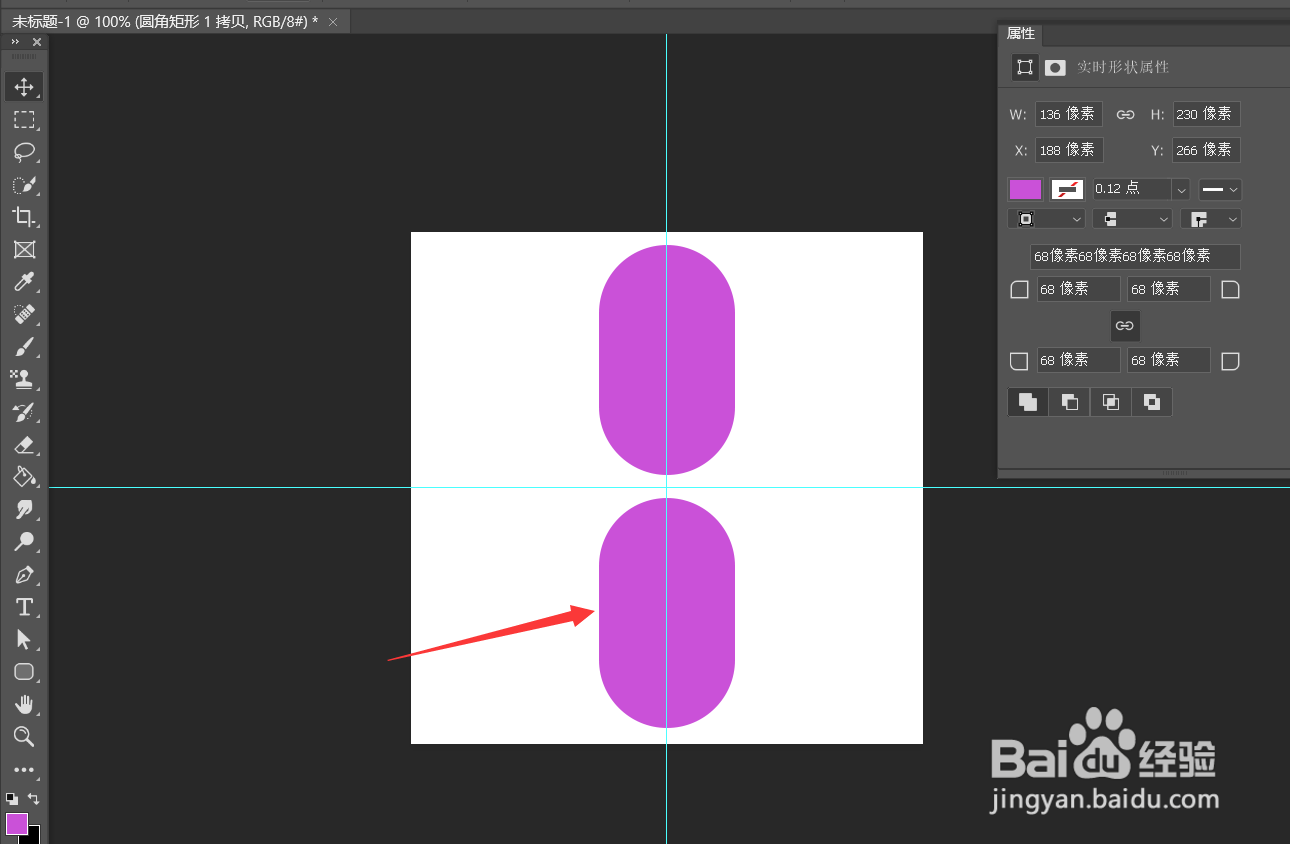
4、按住alt键,向下拖动拉出一个相同的图形。
5、将两个图形复制。
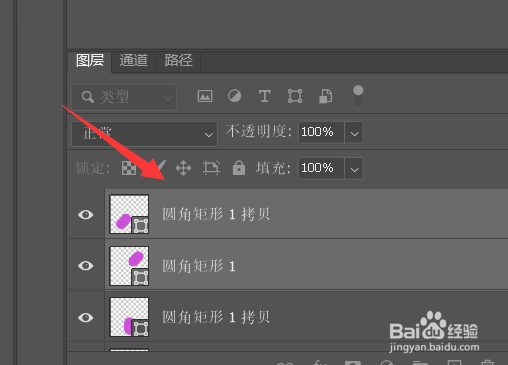
6、然后将图形旋转45°。
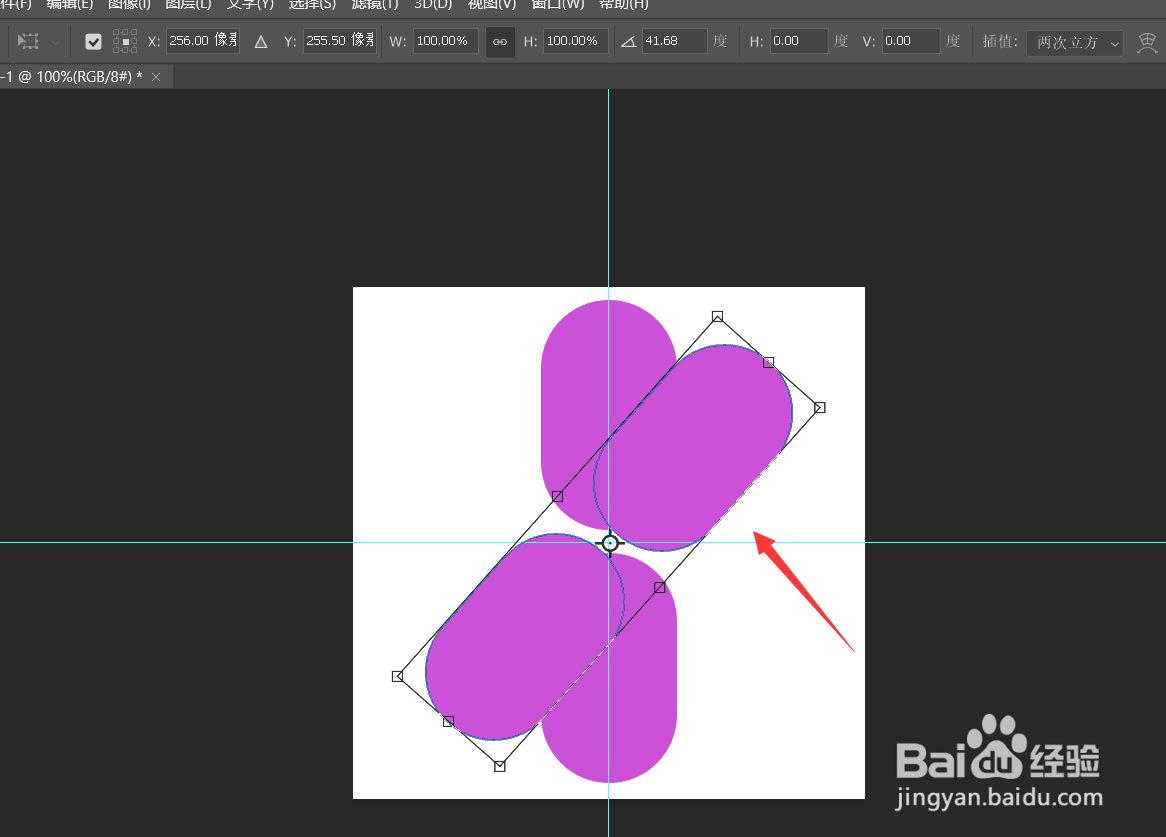
7、快捷键ctrl+shift+alt+T进行自由变换。
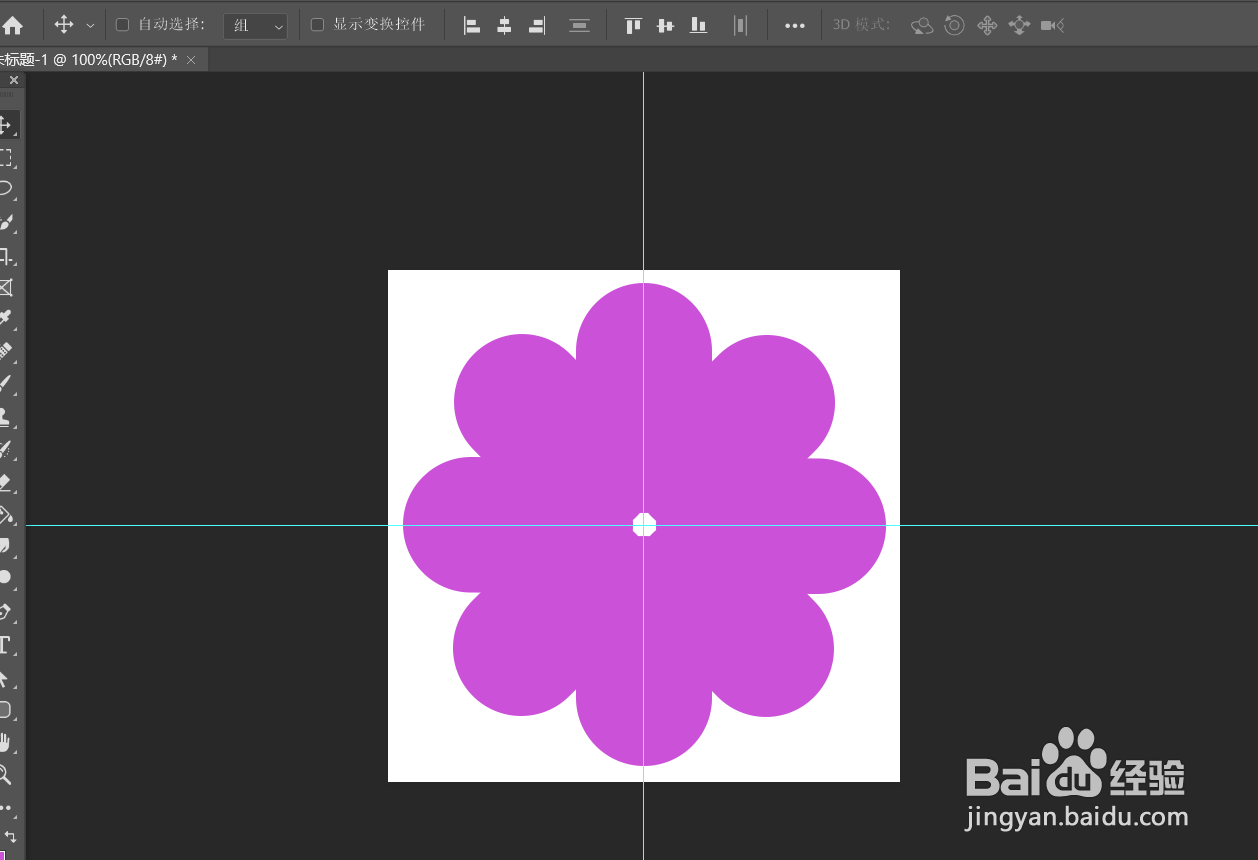
8、将图形填充为如图所示的颜色。
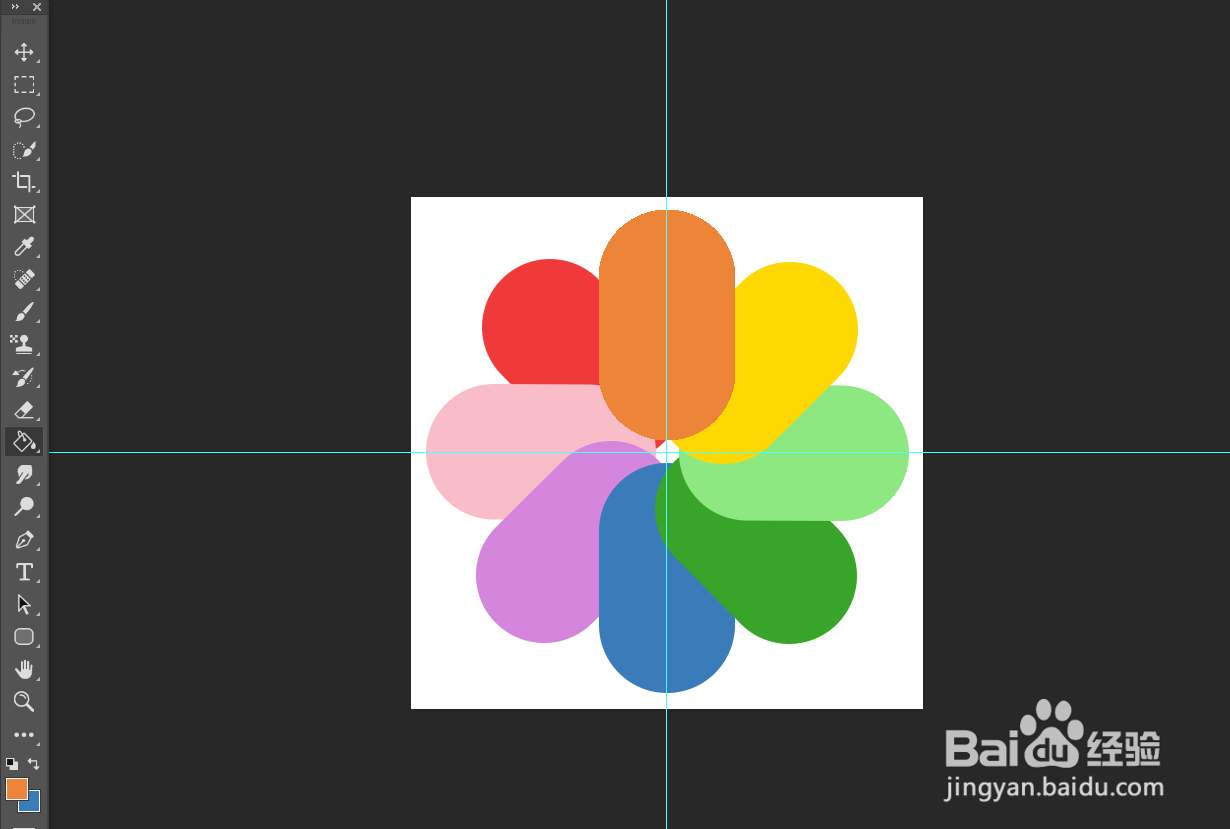
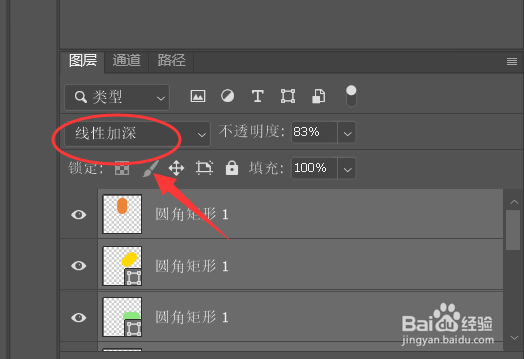
9、最后将所有图层的混合模式设置为【线性加深】。
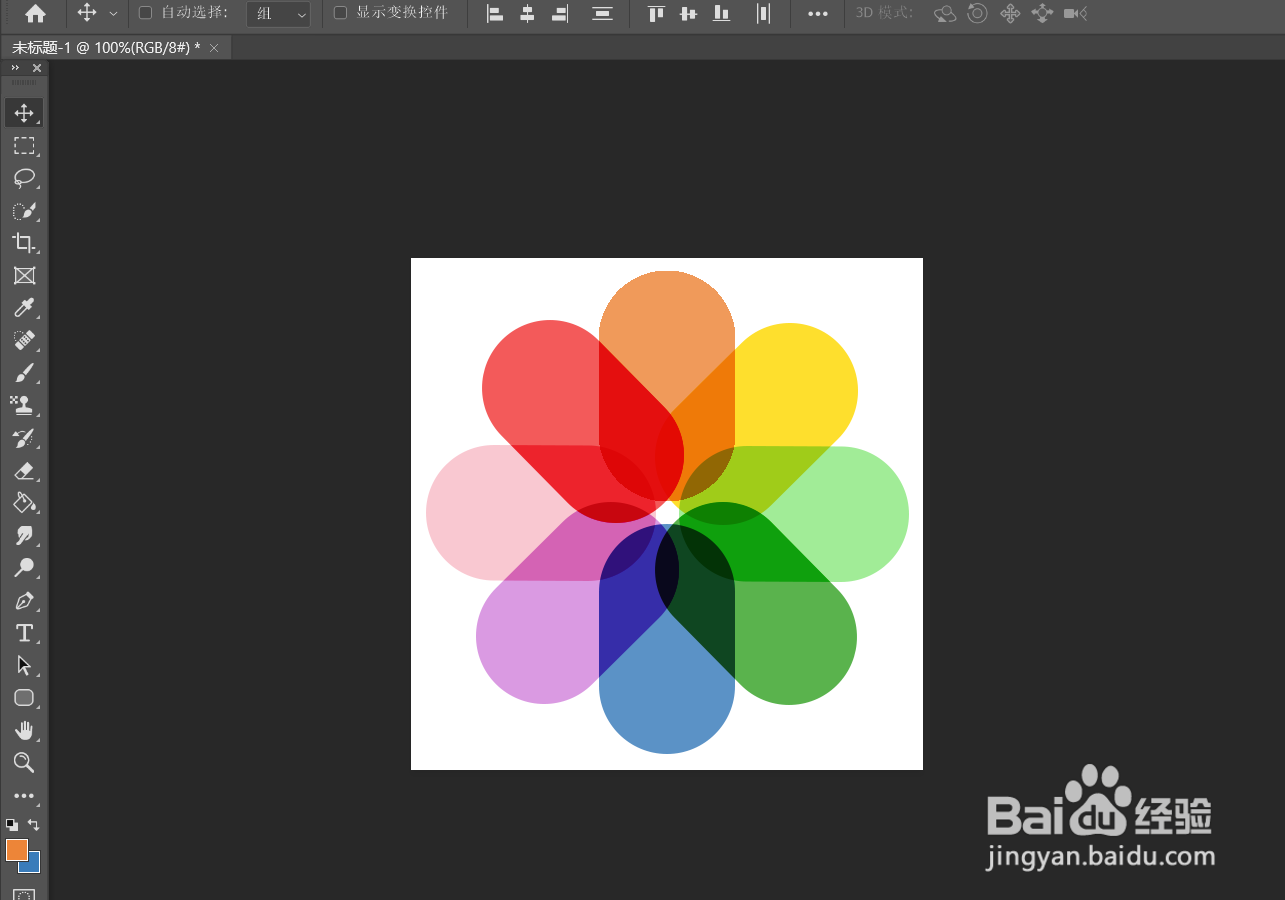
10、如图所示,这就是最终效果。
时间:2026-04-22 22:03:47
1、首先新建一个方形白色画布。
2、新建两条参考线。
3、新建一个圆角矩形,参数参考下图。
4、按住alt键,向下拖动拉出一个相同的图形。
5、将两个图形复制。
6、然后将图形旋转45°。
7、快捷键ctrl+shift+alt+T进行自由变换。
8、将图形填充为如图所示的颜色。
9、最后将所有图层的混合模式设置为【线性加深】。
10、如图所示,这就是最终效果。
