Excel用COUNTIF统计符合条件的单元格个数的方法

 时间:2026-04-23 21:45:47

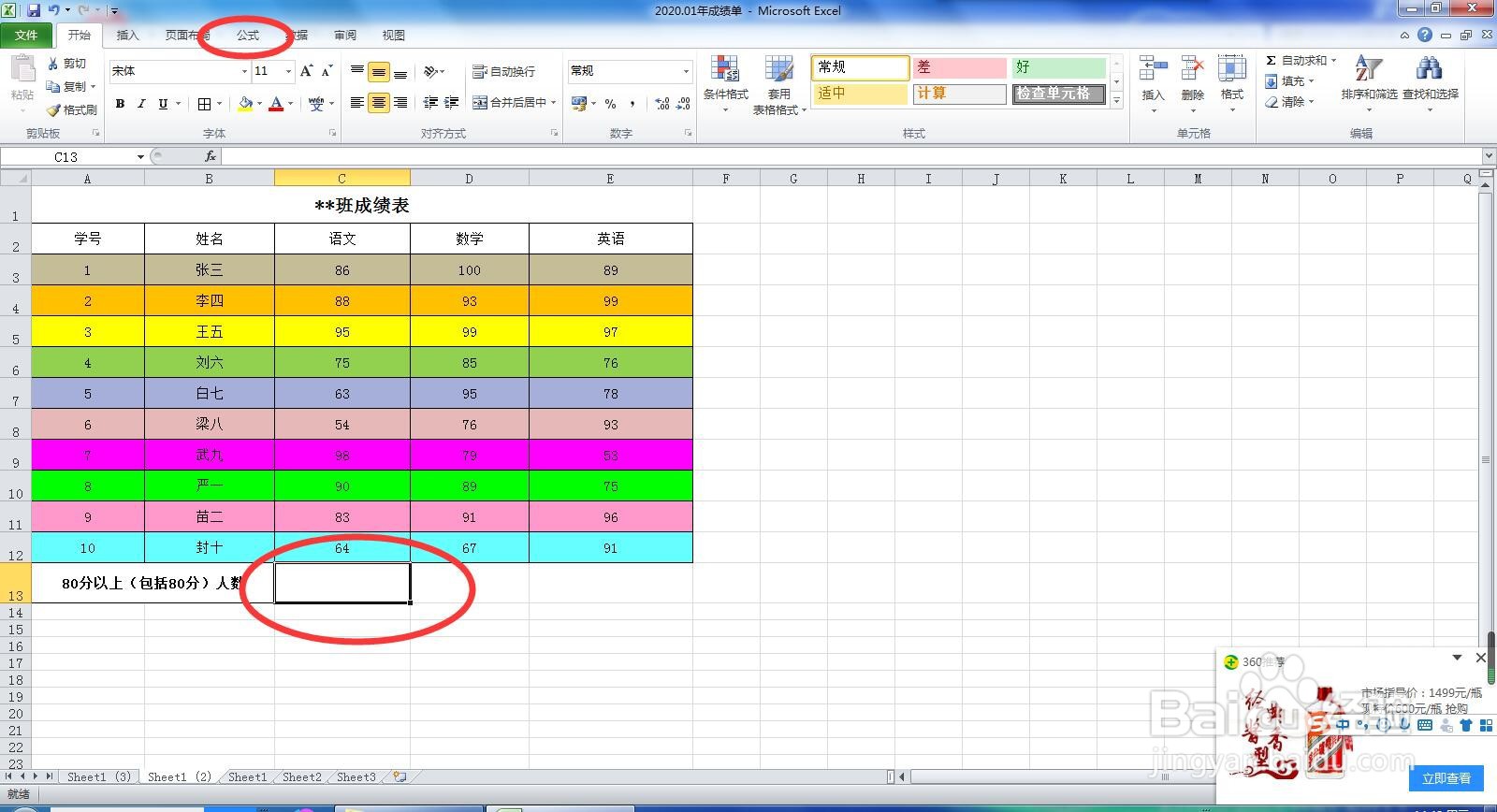
1、假设需要统计各科成绩大于等于80分的人员数量。先统计语文。选中统计数字填写的单元格C13,然后切换到“公式”选项卡。
Excel用COUNTIF统计符合条件的单元格个数的方法

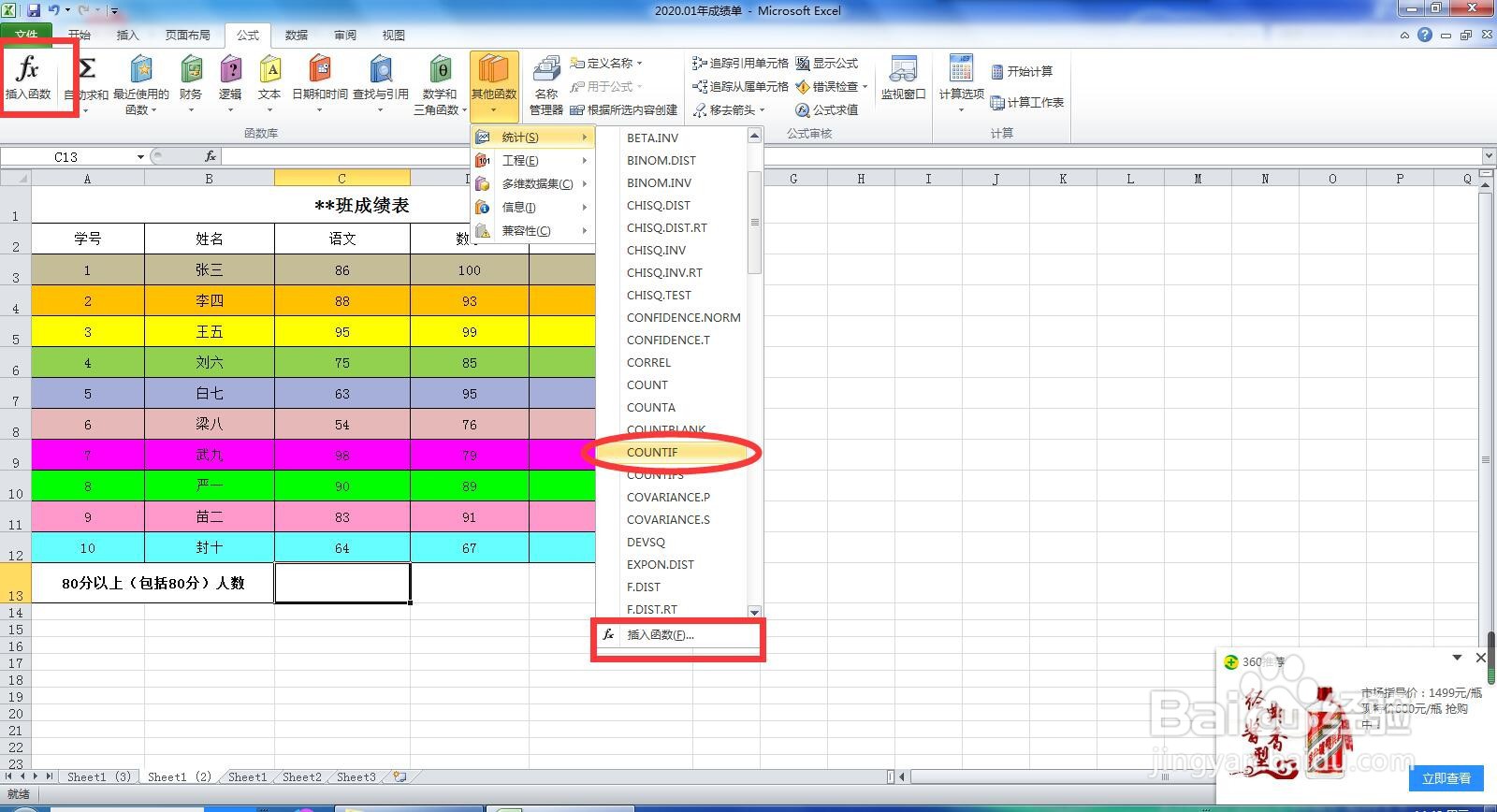
2、第一种方式:单击“公式--函数库--其他函数”按钮下方的小三角,在弹出的列表中选择“统计--COUNTIF函数”打开COUNTA函数参数设置对话框。
Excel用COUNTIF统计符合条件的单元格个数的方法

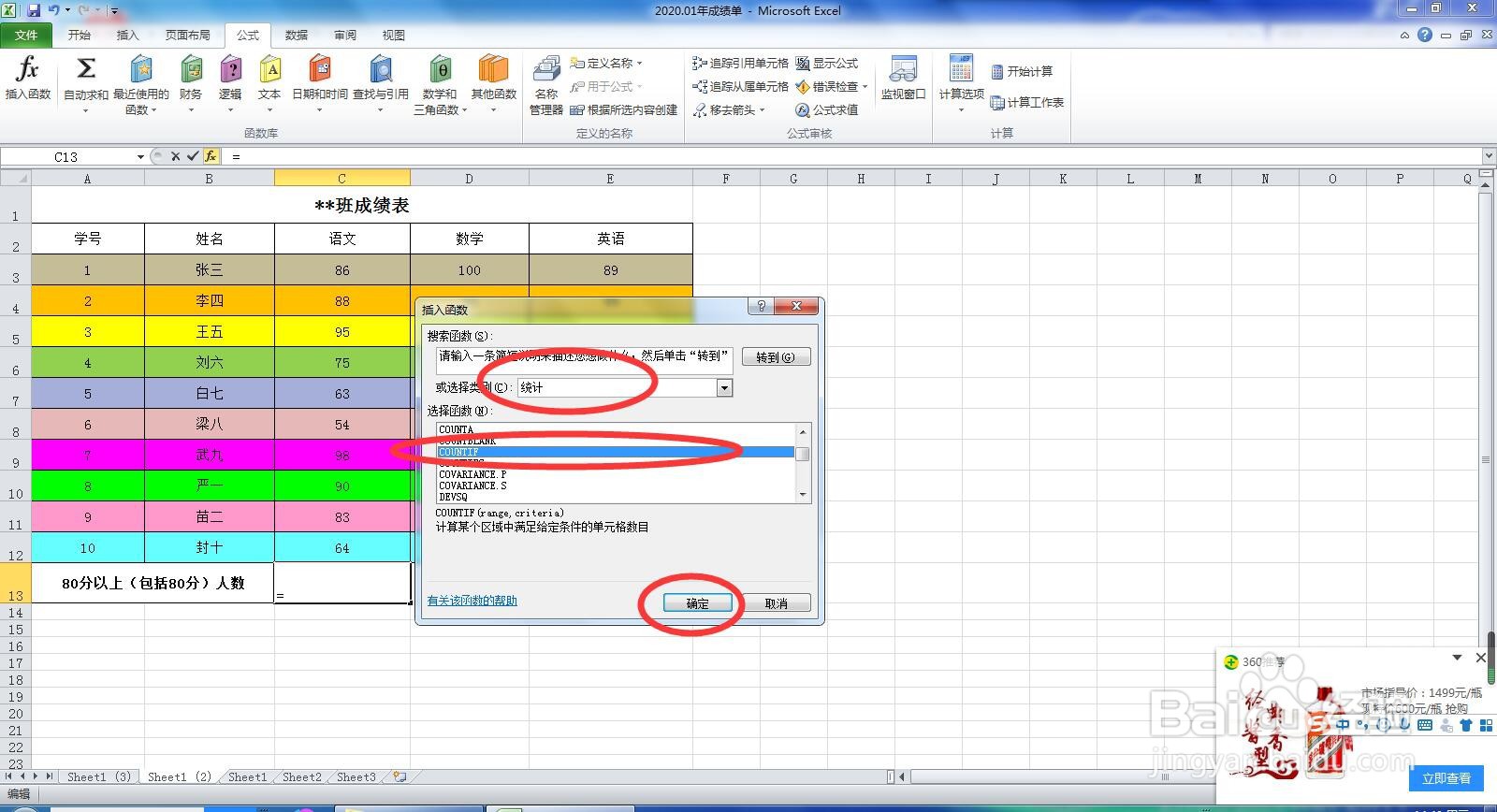
3、第二种方法:点击上图中的“插入函数”,打开对话框。在“选择类别”中选择“统计”,在“选择函数”下方找到COUNTIF函数,  选中后点击确定。
Excel用COUNTIF统计符合条件的单元格个数的方法

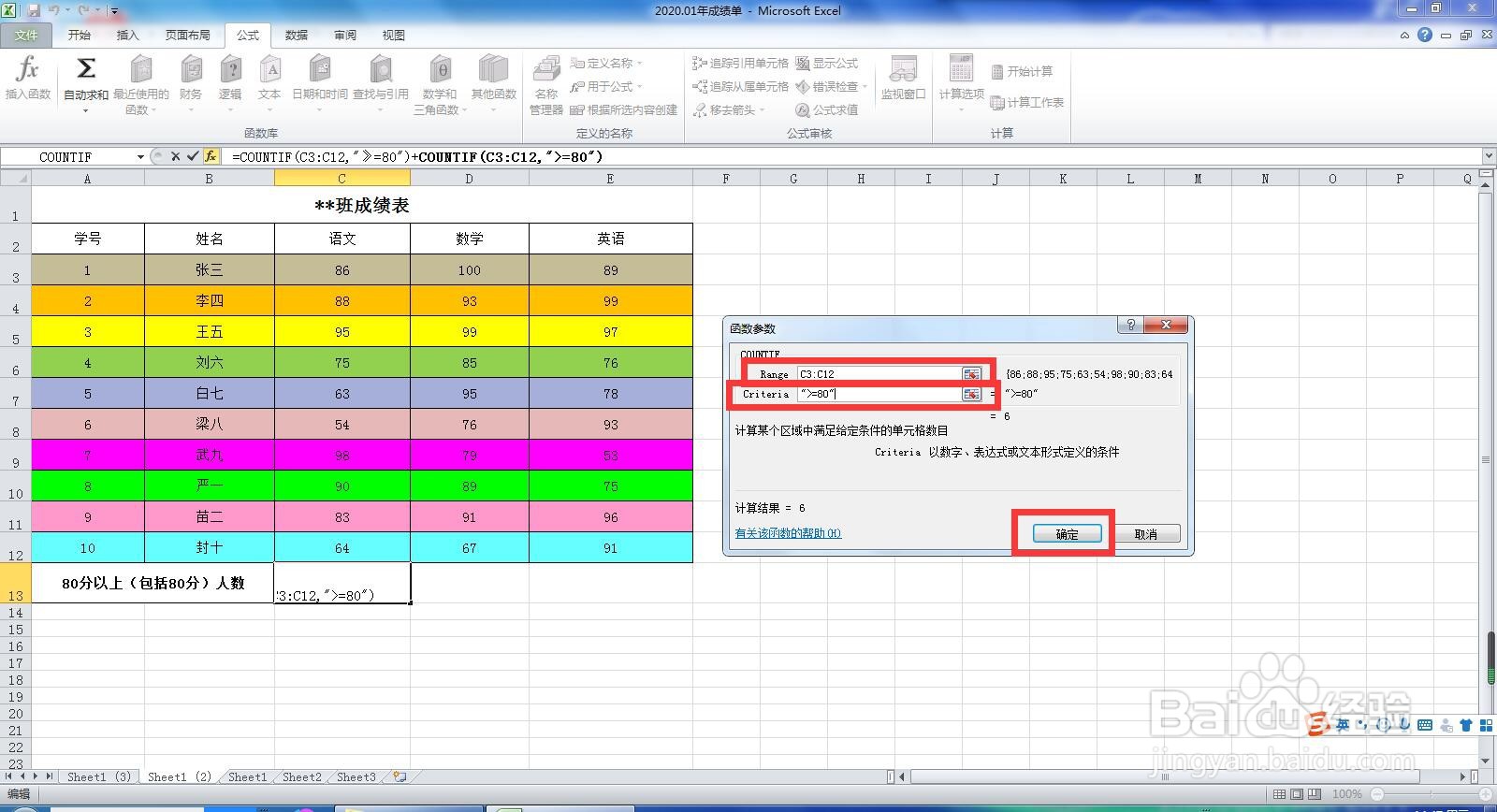
4、在弹出的COUNTIF“函数参数”对话框中,点击“Range”后的折叠按钮,选择进行计数的单元格区域。“Criteria”输入比较运算符">=80"(英文半角),点击确定。
Excel用COUNTIF统计符合条件的单元格个数的方法

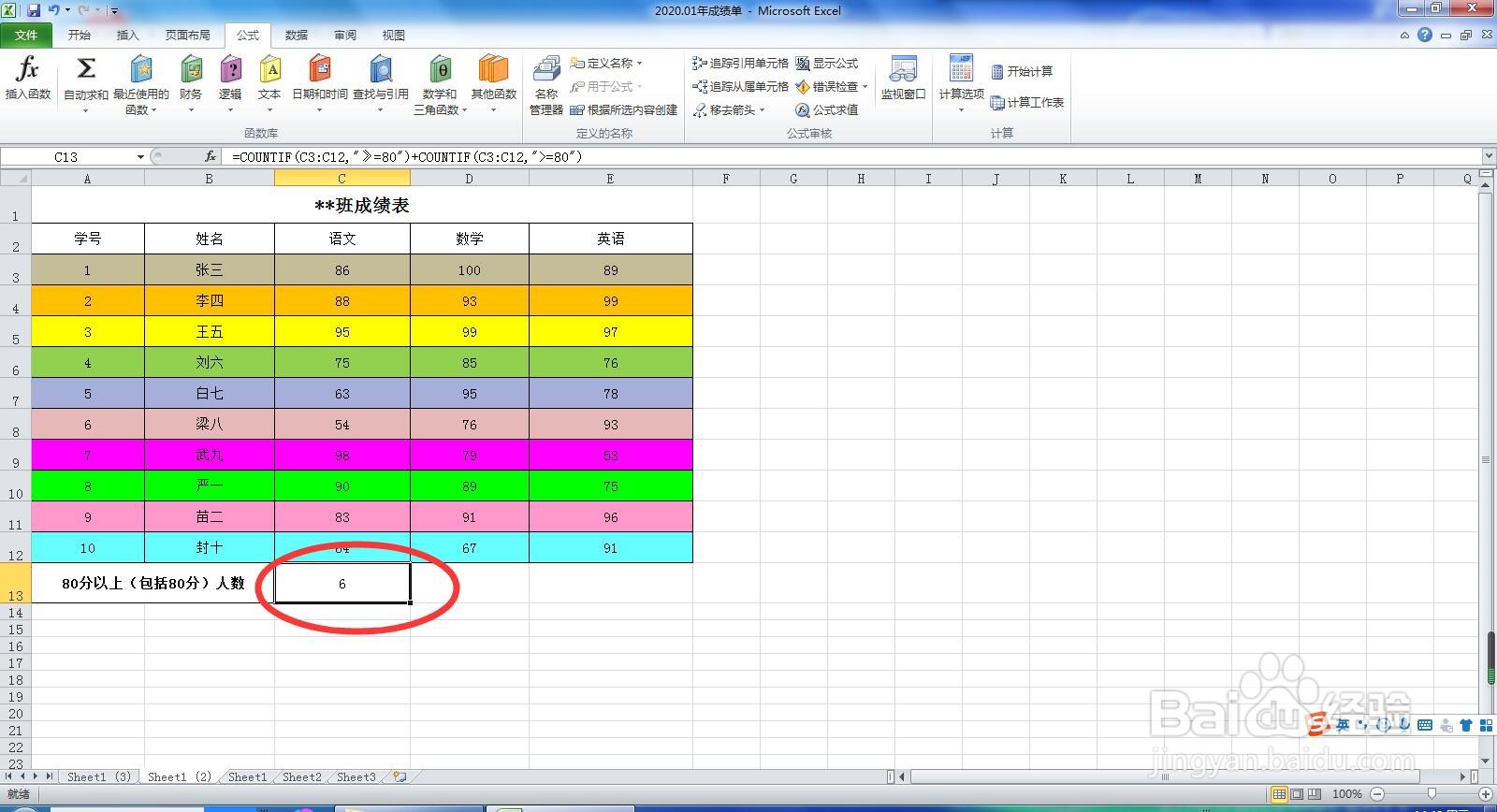
5、在此即可看到在C13单元格中出现了统计数字6。按同样的方法统计数学和英语大于等于80的人数。
Excel用COUNTIF统计符合条件的单元格个数的方法

  • Excel筛选出符合条件的数据的操作方法
  • EXCEL中怎样快速筛选出最大的前5位数字
  • EXCEL运用AND判断面试人员是否被录用
  • Excel中怎么统计大于某数的个数?
  • Excel统计销量前5名的总和
  • 热门搜索
    适马镜头怎么样 itunes怎么导入铃声 孕妇可以吃杏仁吗 蛋糕油可以用什么代替 蜜蜂的特点 脸上痘印怎么办 汉族服饰特点 新都桥旅游攻略 郴州东江湖旅游攻略 丨怎么打