PPT如何制作柱形图

 时间:2024-10-13 18:30:19

1、打开PPT,进入PPT页面后,点击页面上方【开始】选项后再点击【插入】选项。

PPT如何制作柱形图

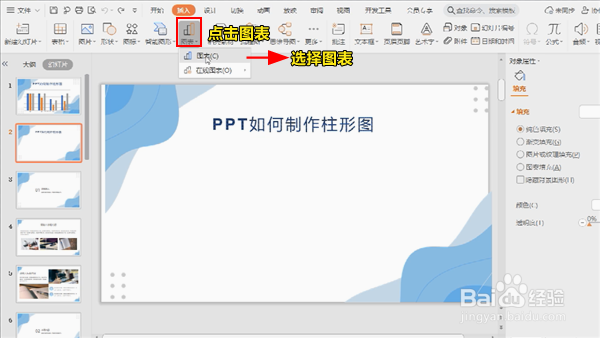
2、在插入工具栏中点击【图表】,接在继续选择图标下拉菜单中的【图表】选项。
PPT如何制作柱形图

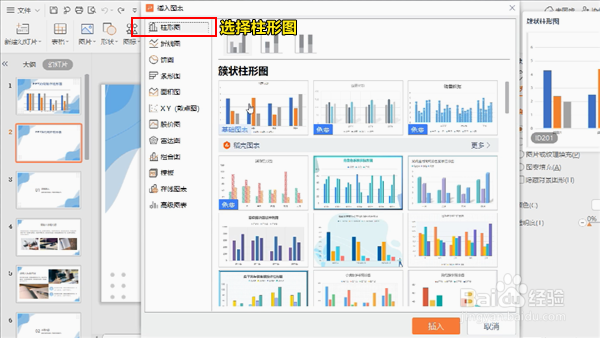
3、在图标选项下拉菜单中选择【柱形图】。

PPT如何制作柱形图

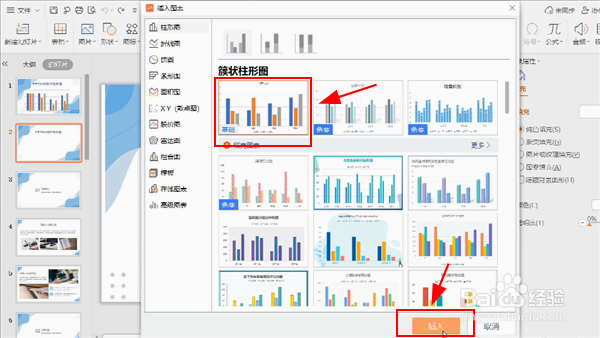
4、左键单击选择需要的折线图表类型,再点击下方【插入】。

PPT如何制作柱形图

5、图表就成功插入到APP页面中了,可以调整好图表大小。左键单击某根柱形图可以选定这组柱形图以便修改数据。

PPT如何制作柱形图

6、左键单击选定某组柱形图后,再点击右键,在出现的菜单中选择“编辑数据”。

PPT如何制作柱形图

7、会自动弹出EXCEL来编辑数据,根据您的实际情况选择合适的指标数据即可。

PPT如何制作柱形图

8、示例图中是将类别1中的系列1、2、3都改成了数值5所呈现出来的效果图。

PPT如何制作柱形图
  • ppt中如何做柱状图
  • ppt柱状图改数据怎么做
  • 怎么修改ppt中的柱状图?
  • ppt中怎么添加柱形图?
  • ppt柱状图怎么在柱状上显示数字
  • 热门搜索
    欲望少女运动会 风雨同舟什么意思 什么是同工同酬 痢特灵的功效与作用 生脉饮的功效与作用 头孢拉定胶囊的作用和功效 最近有什么好玩的游戏 fine什么意思中文 止于至善什么意思 金匮肾气丸的功效与作用