1、打开3Dmax2013软件,进入软件工作界面;

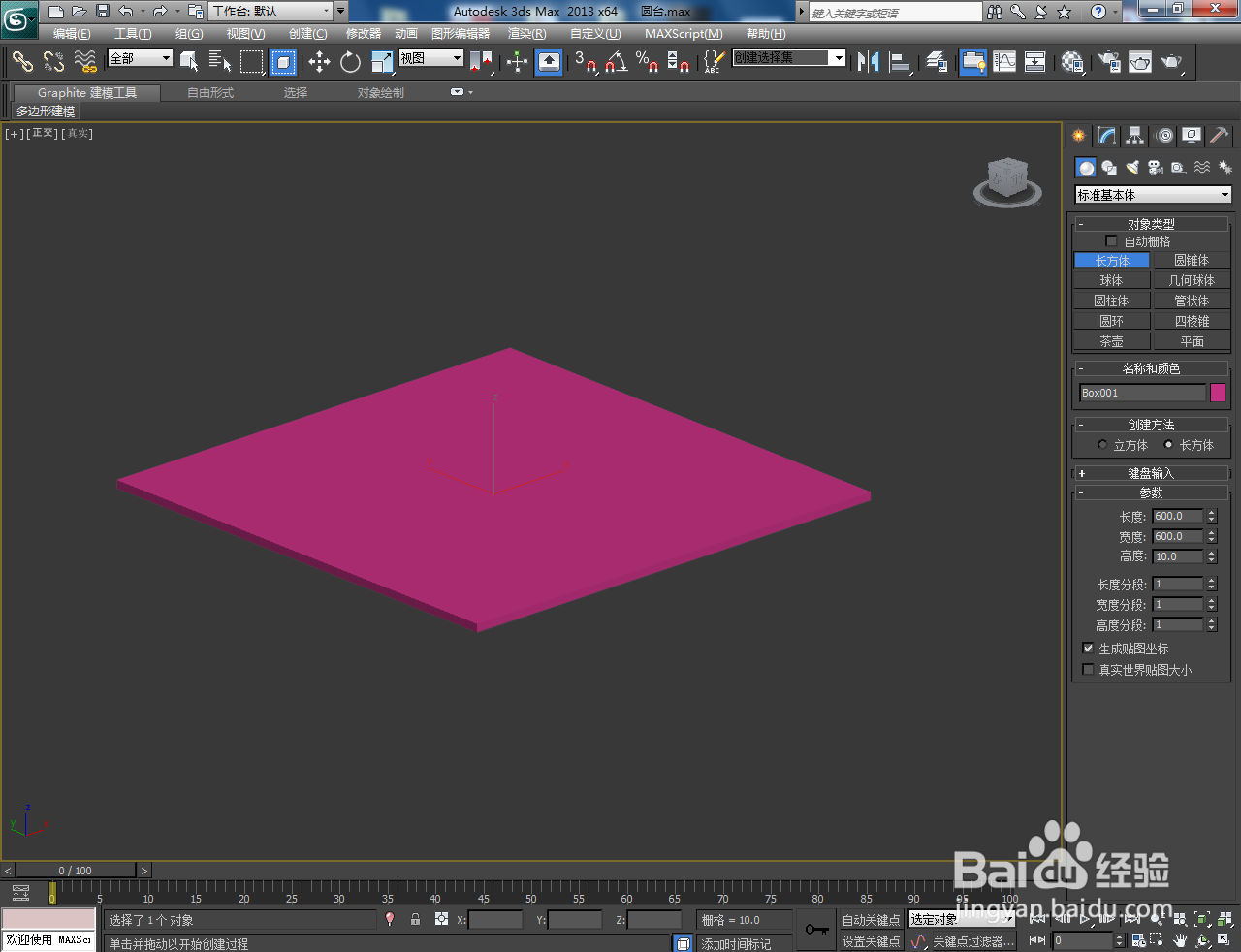
2、点击【创建】-【几何体】-【长方体】,按图示绘制一个长方体模型并设置好模型的各个参数;


3、点击【线】,按图示绘制一个多段线图案。点击【顶点】图标,对图案上的节点进行圆化处理,完成圆台不锈钢架截面的制作;


4、选中不锈钢架截面图案,点击【车削】,勾选【焊接内核】后,将对称设置为:最大并设置好车削的各个参数,生成圆台底架模型;


时间:2026-04-22 09:41:19
1、打开3Dmax2013软件,进入软件工作界面;
2、点击【创建】-【几何体】-【长方体】,按图示绘制一个长方体模型并设置好模型的各个参数;
3、点击【线】,按图示绘制一个多段线图案。点击【顶点】图标,对图案上的节点进行圆化处理,完成圆台不锈钢架截面的制作;
4、选中不锈钢架截面图案,点击【车削】,勾选【焊接内核】后,将对称设置为:最大并设置好车削的各个参数,生成圆台底架模型;
