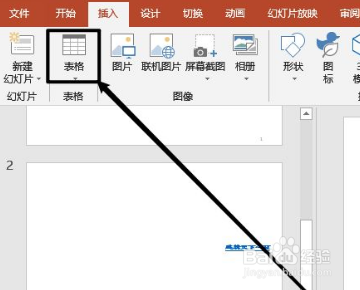
1、首先在电脑中打开PowerPoint,点击“插入”-“表格”。
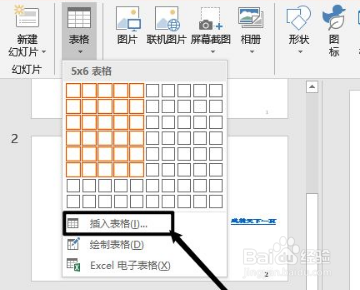
2、快速插入表格,选择行列即可也可通过“插入表格”手动输入更多行列。
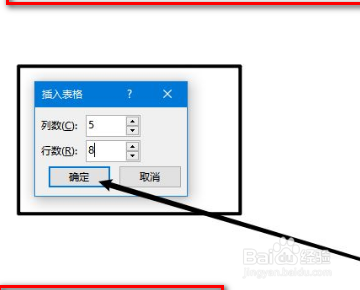
3、插入表格窗口输入需要插入的数目,点击“确定”。
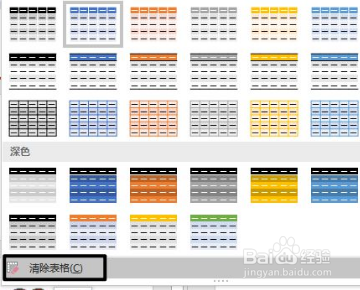
4、插入表格之后会默认使用样式,可通过下拉菜单更改或“清除样式”。
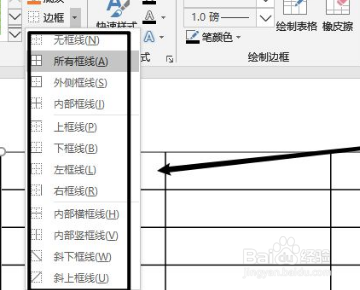
5、点击“边框”可设置边框显示方式,边框粗细颜色可通过“绘制边框”内磅数于颜色设置。
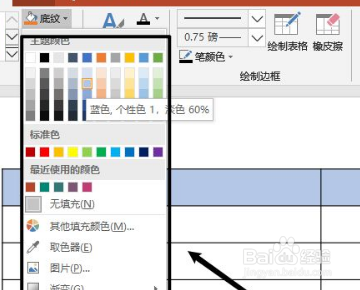
6、表格颜色可通过选中需要使用颜色的表格,点击“底纹”选择颜色即可;有可直接设置所有表格背景。
时间:2026-04-21 20:03:39
1、首先在电脑中打开PowerPoint,点击“插入”-“表格”。
2、快速插入表格,选择行列即可也可通过“插入表格”手动输入更多行列。
3、插入表格窗口输入需要插入的数目,点击“确定”。
4、插入表格之后会默认使用样式,可通过下拉菜单更改或“清除样式”。
5、点击“边框”可设置边框显示方式,边框粗细颜色可通过“绘制边框”内磅数于颜色设置。
6、表格颜色可通过选中需要使用颜色的表格,点击“底纹”选择颜色即可;有可直接设置所有表格背景。
