手把手教你无线USB网卡的安装和手机连接方法

 时间:2024-10-15 05:08:29

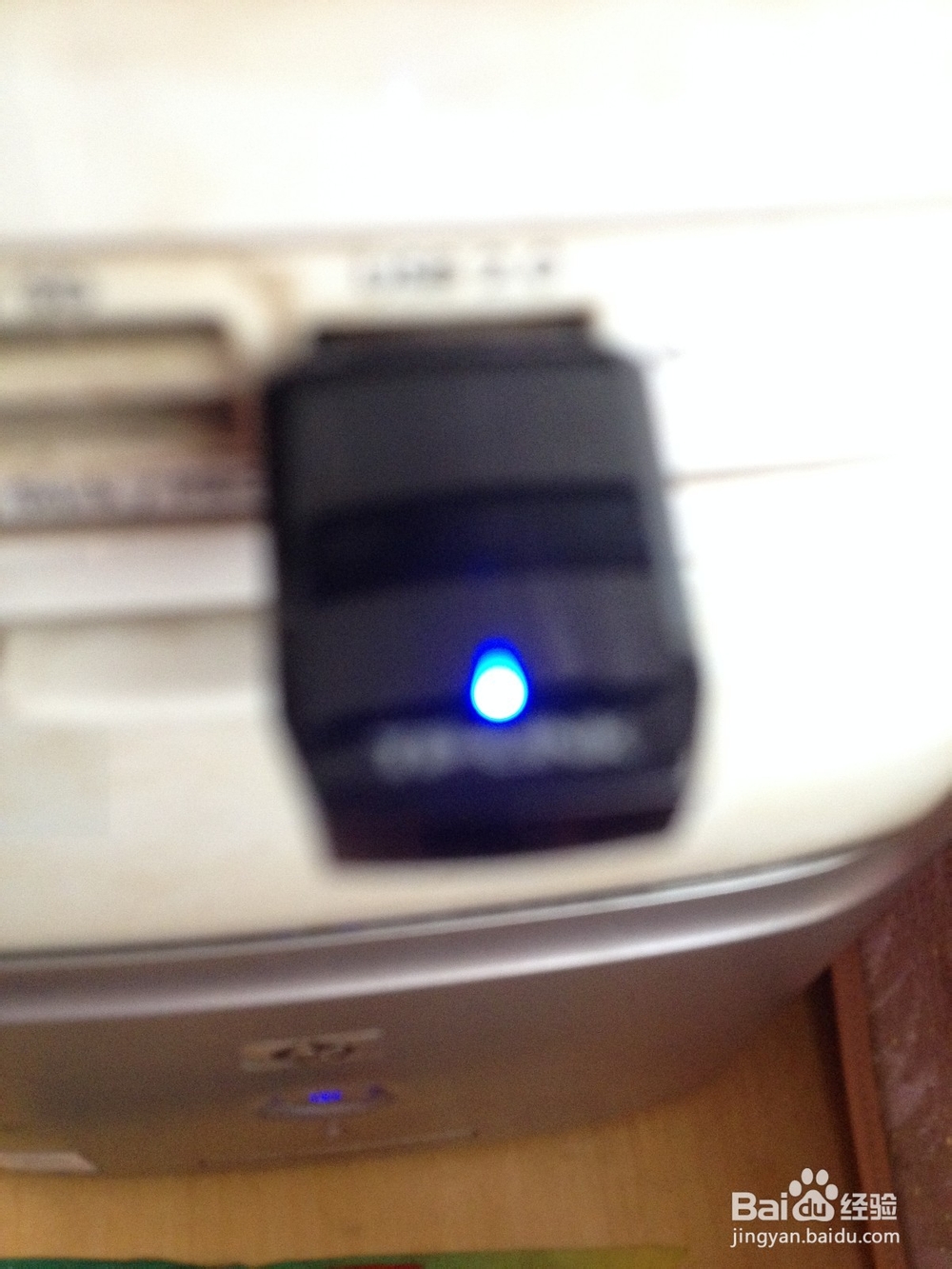
1、第一步:将“USB无线网卡”插入电脑的USB端口。
手把手教你无线USB网卡的安装和手机连接方法

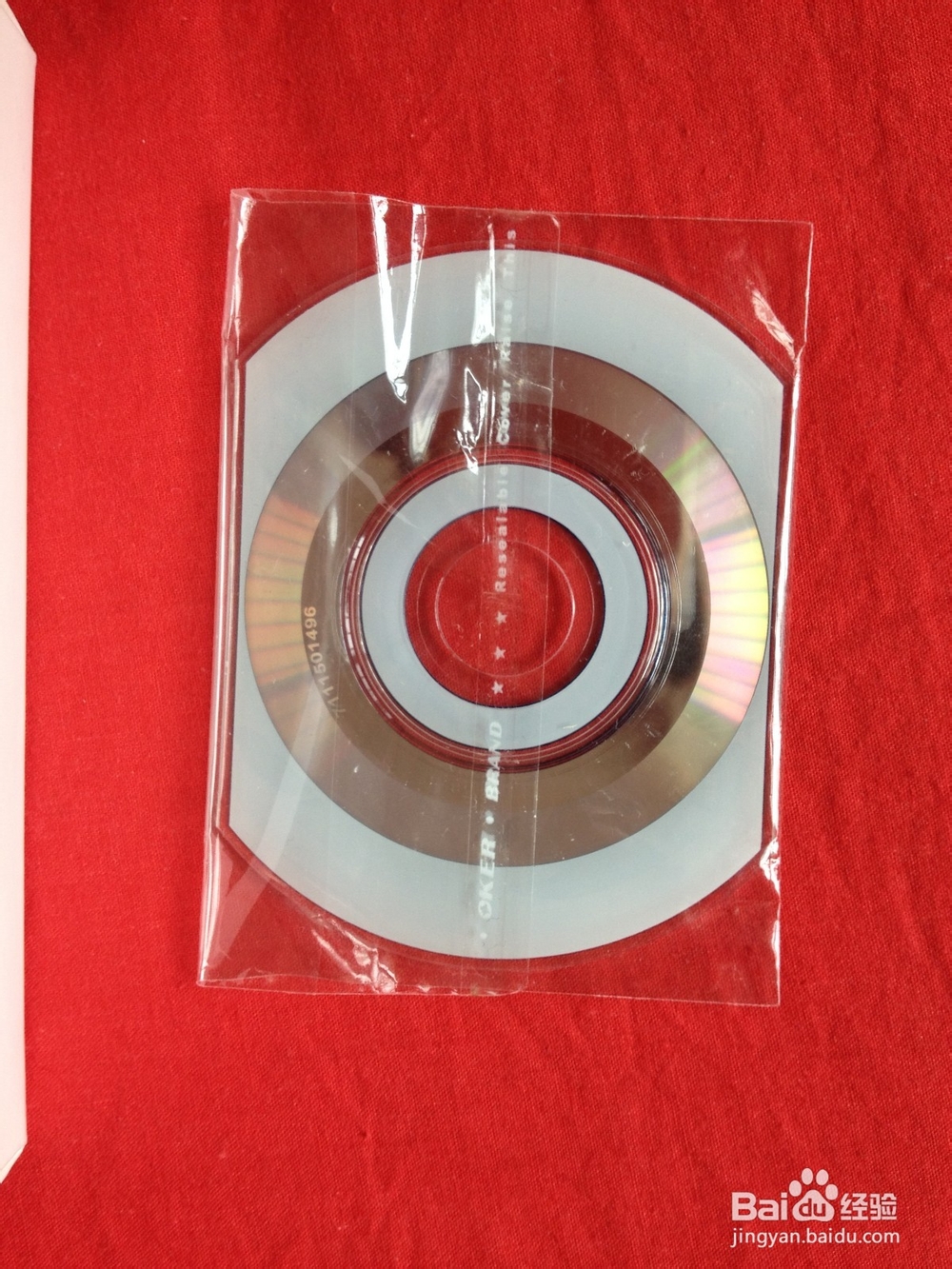
2、第二步:将“无线USB网卡驱动光盘”放入光驱。

手把手教你无线USB网卡的安装和手机连接方法

3、第三步打开:在桌面上“我的电脑“,双击光驱。

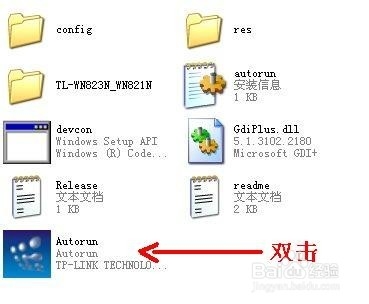
4、第四步:找到并打开USB网卡“客户端程序和驱动程序”文件夹。如图:
手把手教你无线USB网卡的安装和手机连接方法手把手教你无线USB网卡的安装和手机连接方法

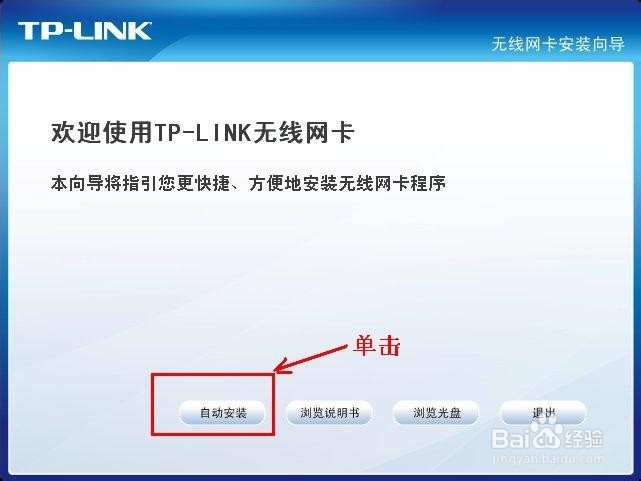
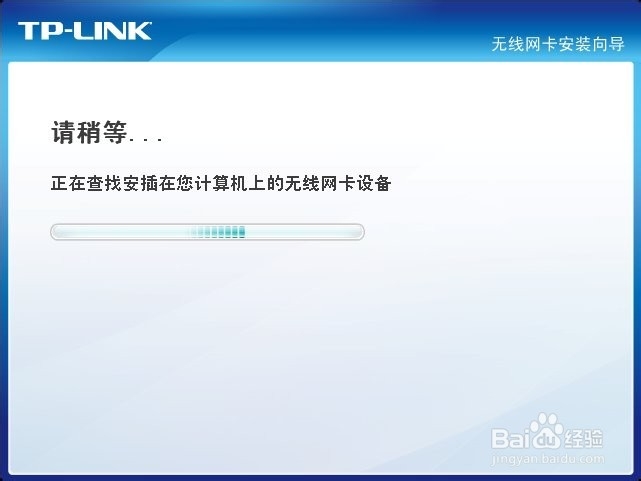
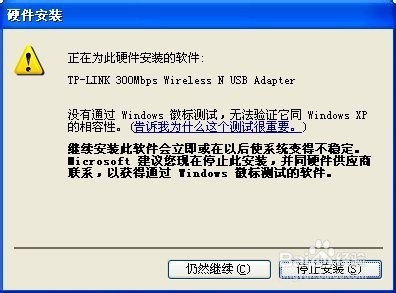
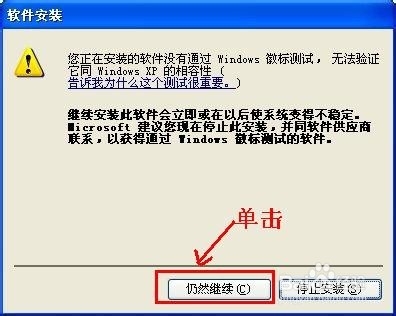
5、第五步:加载驱动如图所示。如图

手把手教你无线USB网卡的安装和手机连接方法手把手教你无线USB网卡的安装和手机连接方法手把手教你无线USB网卡的安装和手机连接方法手把手教你无线USB网卡的安装和手机连接方法手把手教你无线USB网卡的安装和手机连接方法

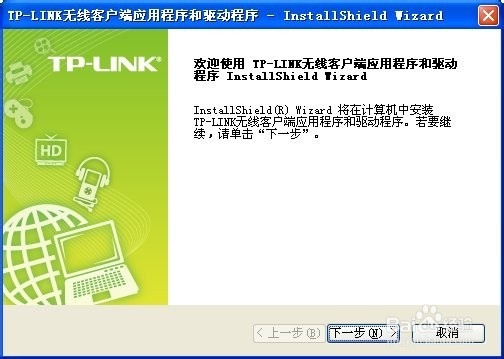
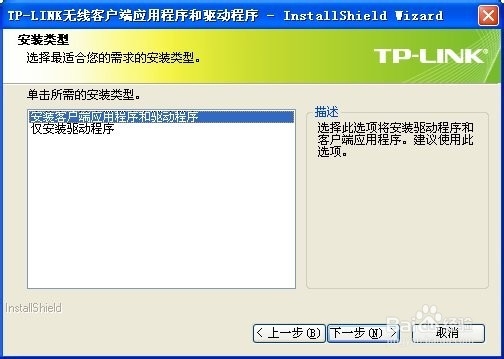
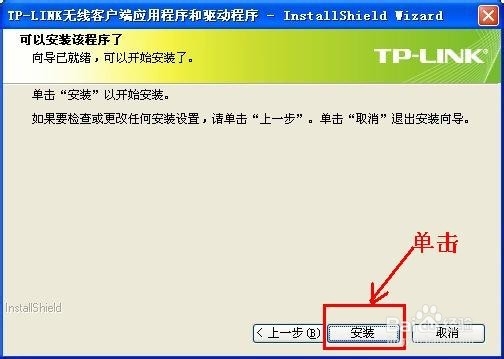
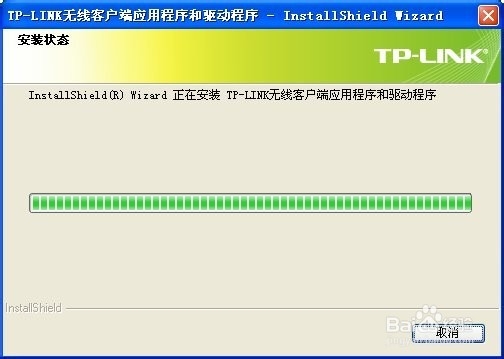
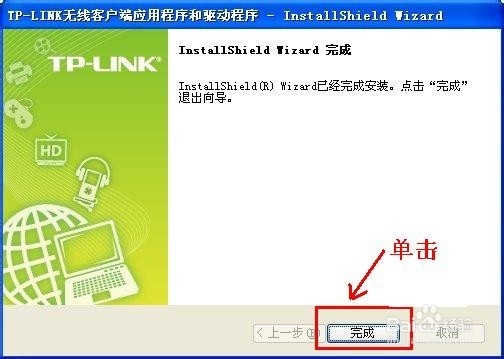
6、第六步:安装客户端软件。如图

手把手教你无线USB网卡的安装和手机连接方法手把手教你无线USB网卡的安装和手机连接方法手把手教你无线USB网卡的安装和手机连接方法手把手教你无线USB网卡的安装和手机连接方法手把手教你无线USB网卡的安装和手机连接方法手把手教你无线USB网卡的安装和手机连接方法

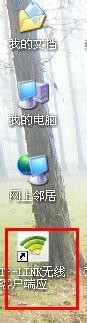
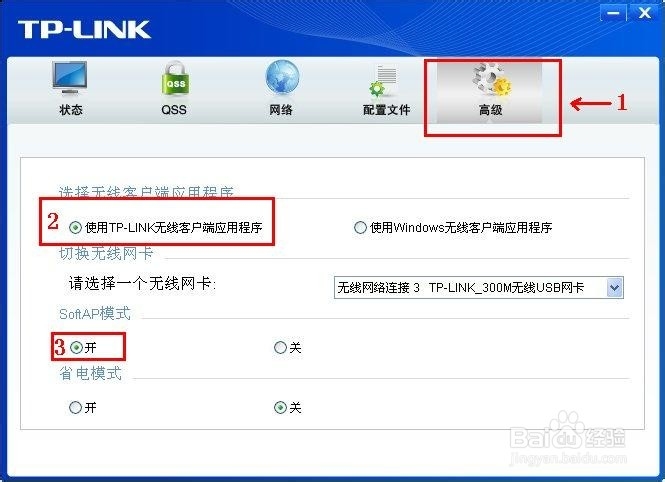
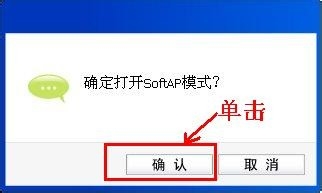
7、第七步:配置客户端,用无线网卡模拟AP。如图

手把手教你无线USB网卡的安装和手机连接方法手把手教你无线USB网卡的安装和手机连接方法手把手教你无线USB网卡的安装和手机连接方法手把手教你无线USB网卡的安装和手机连接方法手把手教你无线USB网卡的安装和手机连接方法

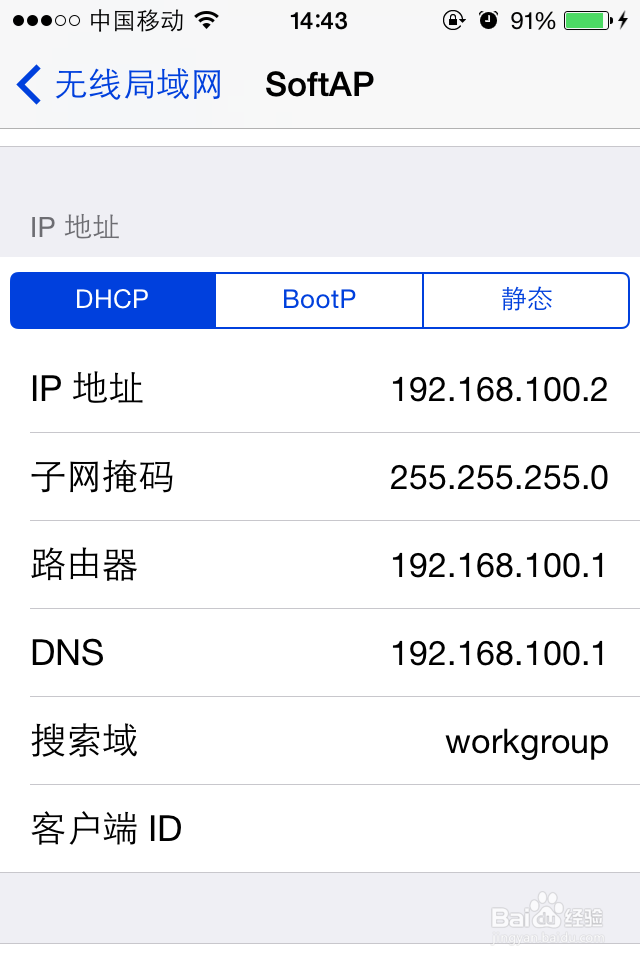
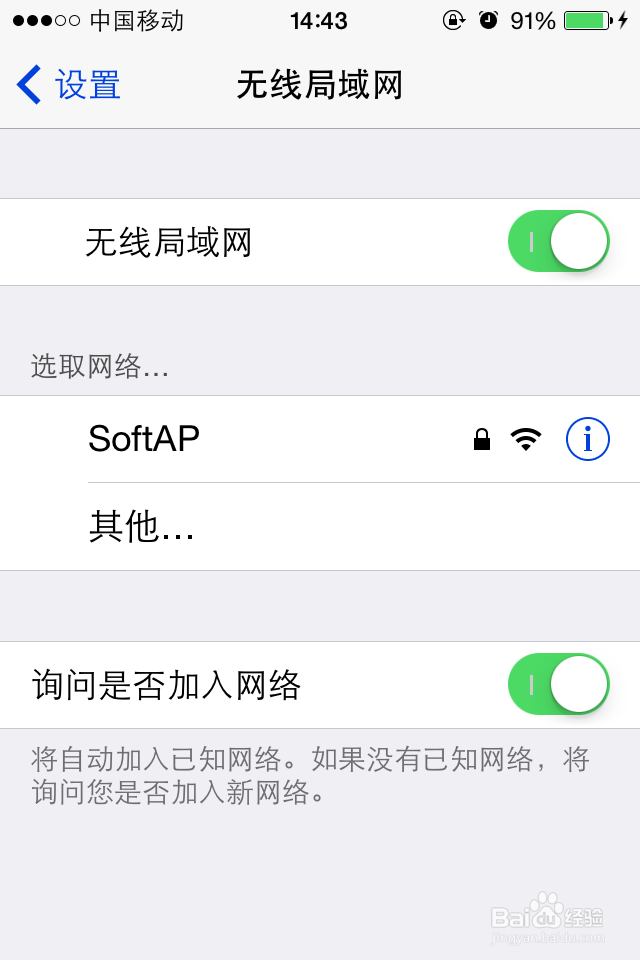
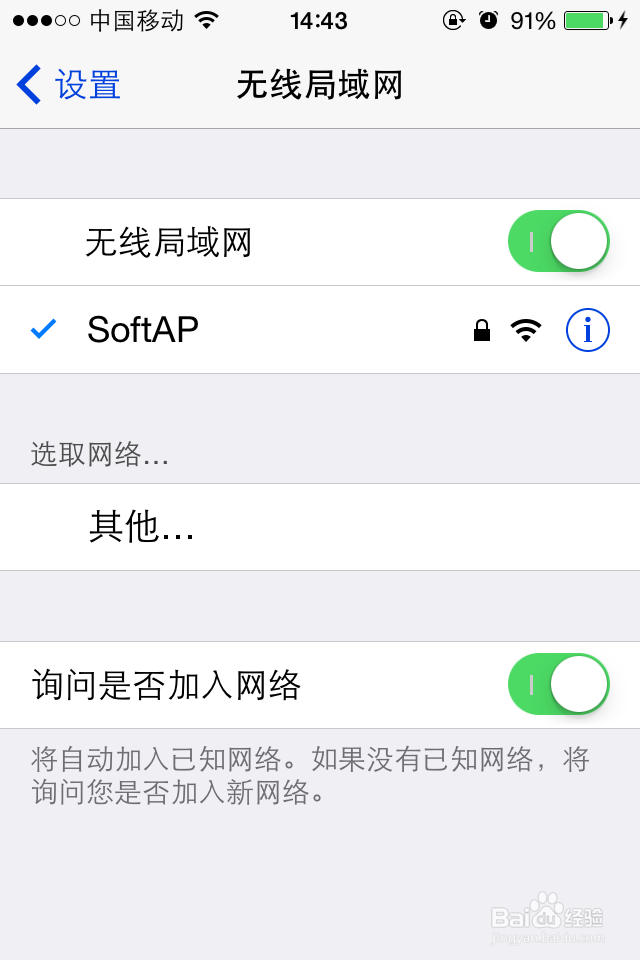
8、第八步:打开手机设置,打开无线局域网设置,连接模拟AP。如图
手把手教你无线USB网卡的安装和手机连接方法手把手教你无线USB网卡的安装和手机连接方法手把手教你无线USB网卡的安装和手机连接方法手把手教你无线USB网卡的安装和手机连接方法

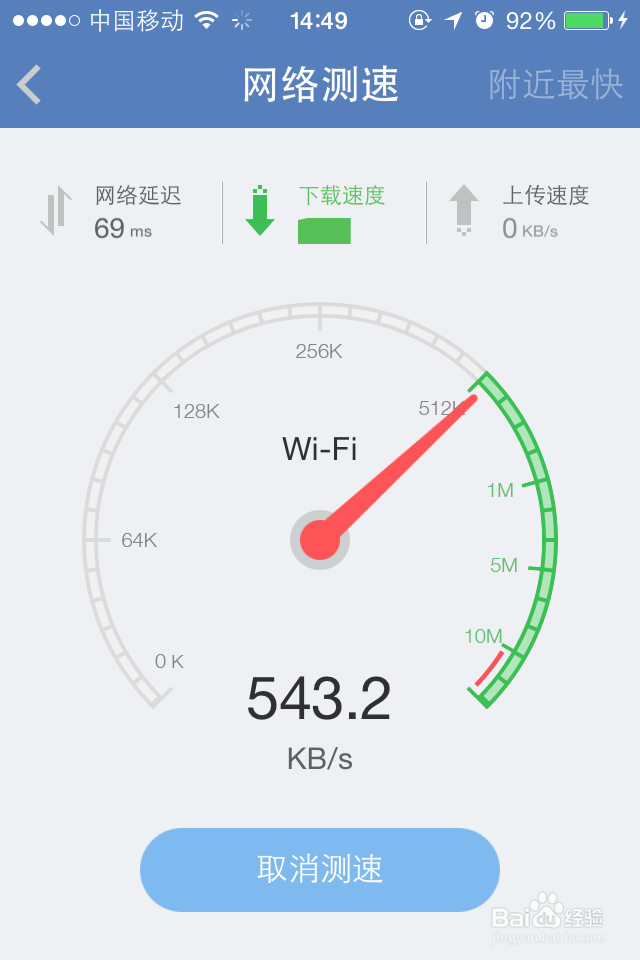
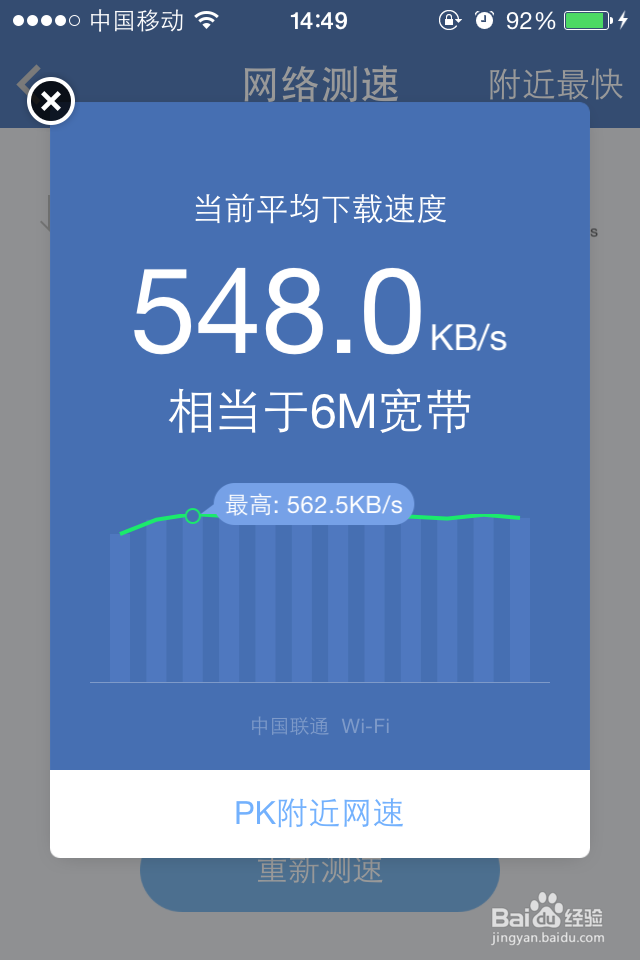
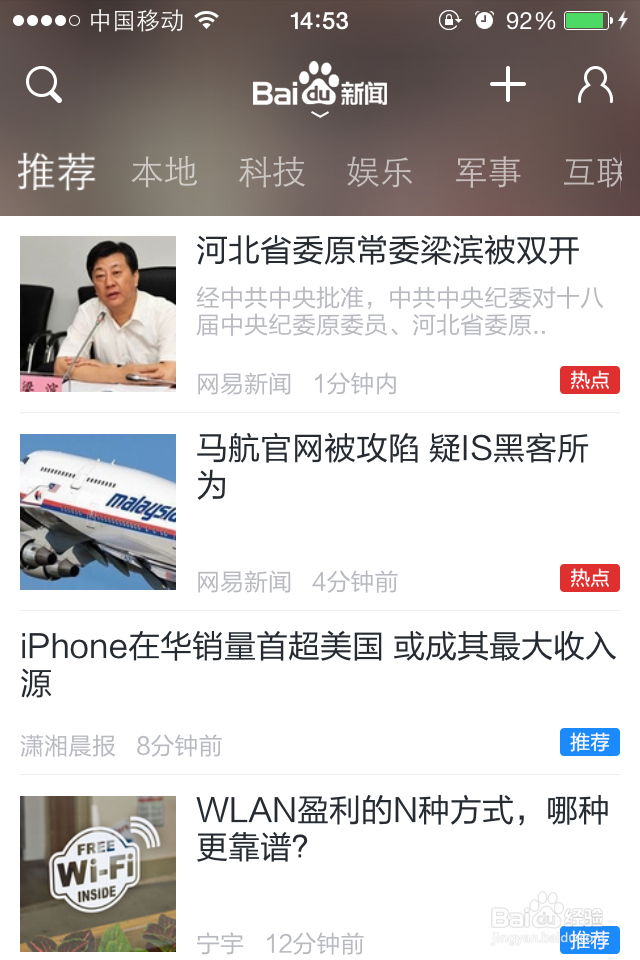
9、第九步:手机连接测试、连接成功。

手把手教你无线USB网卡的安装和手机连接方法手把手教你无线USB网卡的安装和手机连接方法手把手教你无线USB网卡的安装和手机连接方法手把手教你无线USB网卡的安装和手机连接方法
  • 手机如何连接网线上网
  • 怎么修改电视盒子固件
  • 怎么查看自己网卡是千兆网卡还是百兆网卡
  • 解决 Intel 82579V 网卡 Win7 X64 不能启动问题
  • 怎么选择最快的DNS服务器
  • 热门搜索
    电影点映是什么意思 镜像文件是什么意思 布朗运动说明了什么 惠崇春江晓景的诗意思 贿赂的意思 pv uv是什么意思 婴儿黄疸有什么危害 房租费计入什么科目 欲扬先抑的意思 小米手环支持什么手机