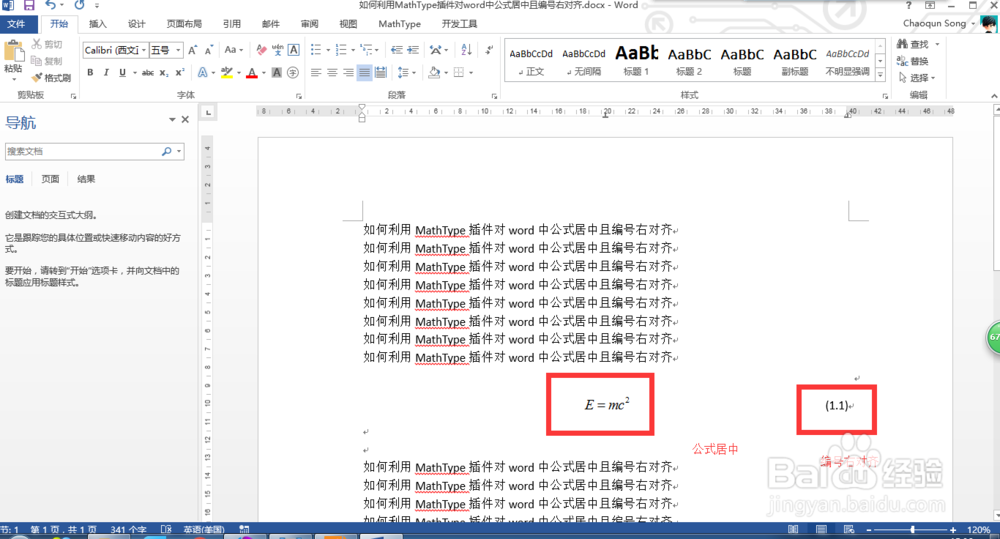
利用MathType插件对word中公式居中且编号右对齐

 时间:2024-10-13 20:07:49

1、首先要在确保你的电脑上安装了mathtype软件并与word相关联,关联之后你的word中会出现mathtype选项卡。

利用MathType插件对word中公式居中且编号右对齐

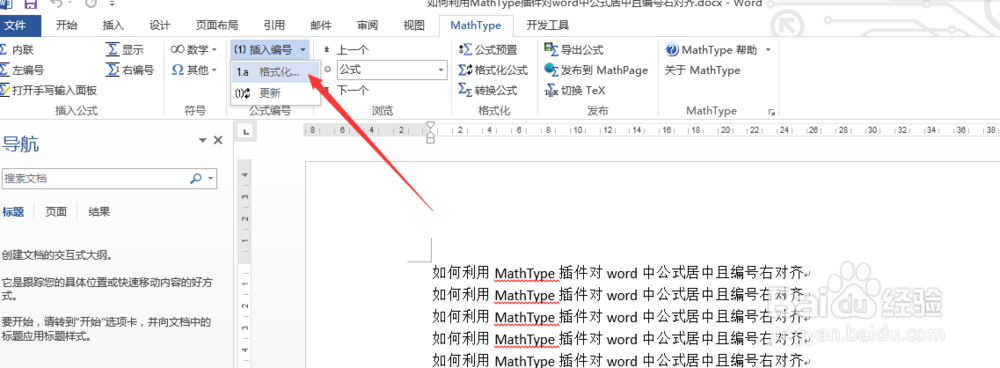
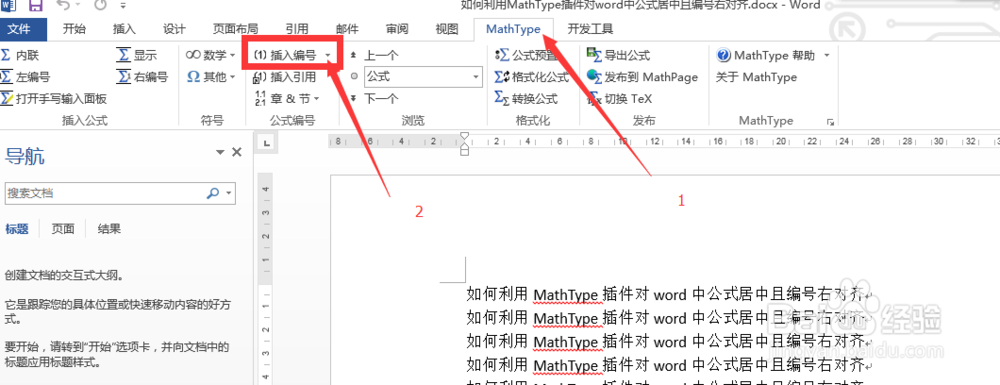
2、点击mathtype选项卡,再点击下属的插入编号后边的下拉三角,再点击格式化
利用MathType插件对word中公式居中且编号右对齐利用MathType插件对word中公式居中且编号右对齐

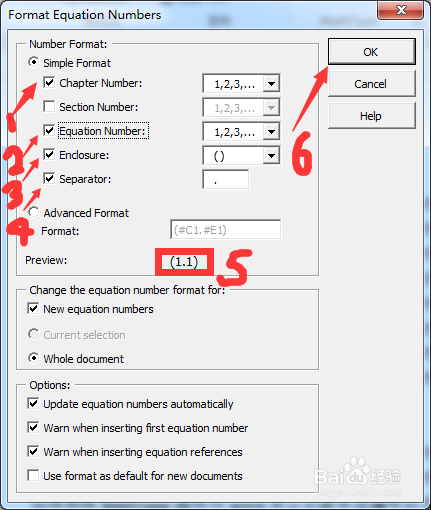
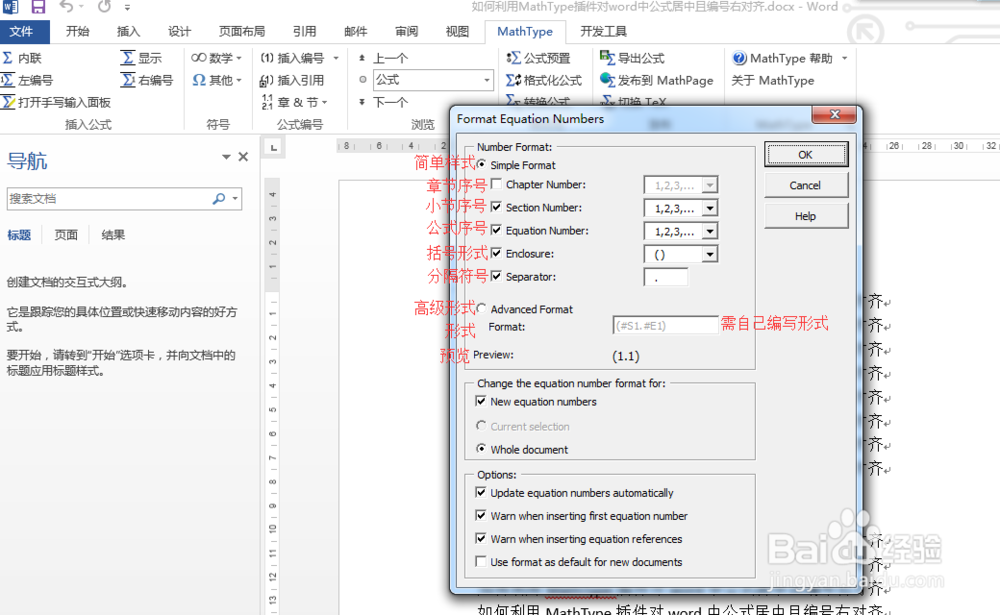
3、点击格式化后会弹出对话框,根据自己的要求选定相应的标准进行格式设定,设定好后点击ok按钮关闭对话框
利用MathType插件对word中公式居中且编号右对齐利用MathType插件对word中公式居中且编号右对齐

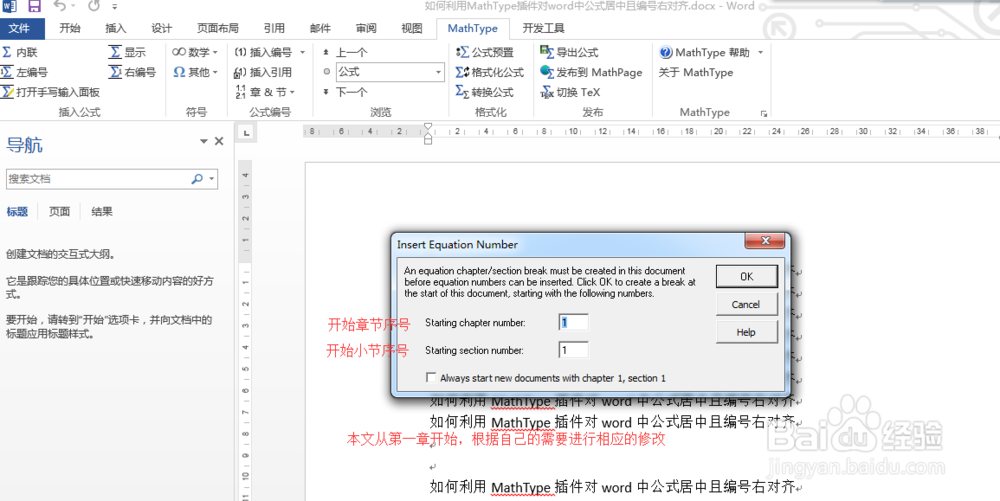
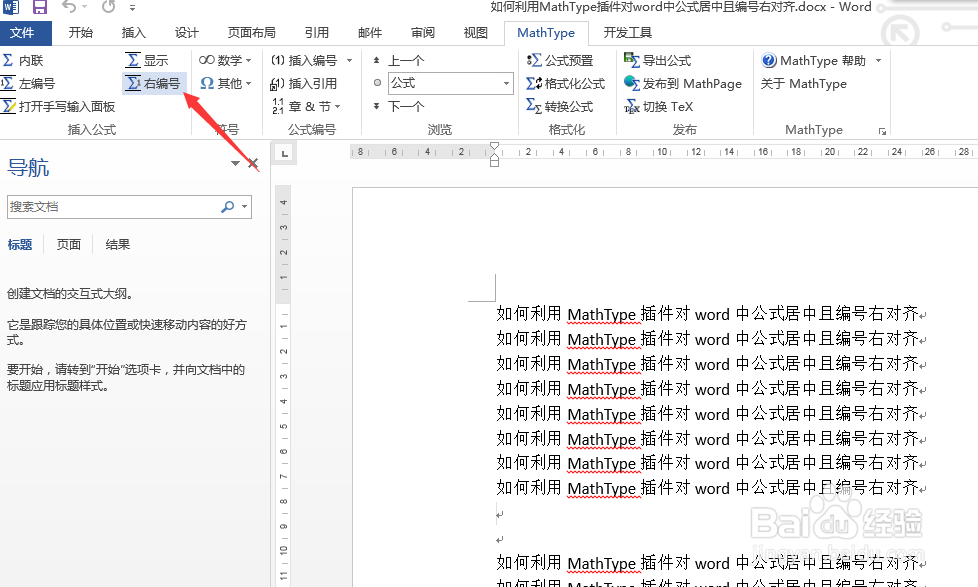
4、下面开始插入公式,将光标定位到要插入公式的地方,之后点击右编号,会弹出要你设定开始的章节序号,根据自己的需求进行设定
利用MathType插件对word中公式居中且编号右对齐利用MathType插件对word中公式居中且编号右对齐

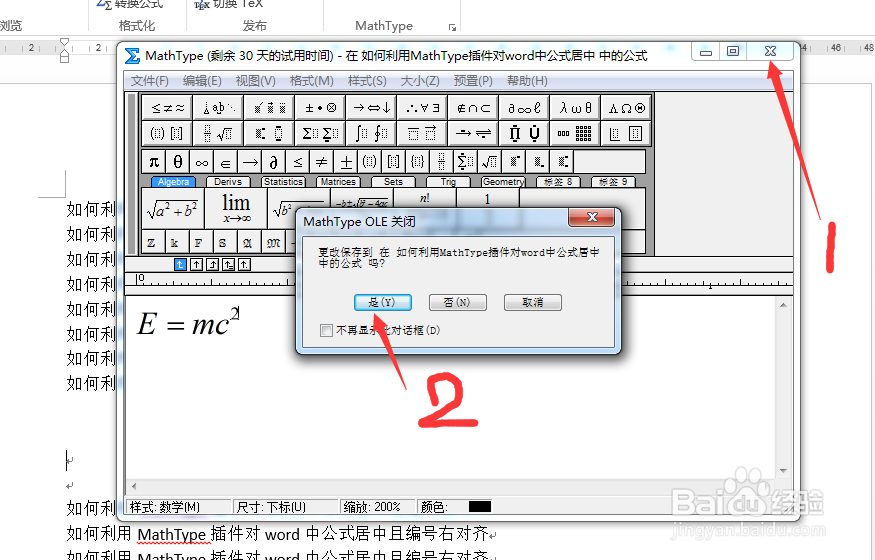
5、之后在弹出的mathtype公式编辑框,键入你的公式关闭窗口,根据提示选择是
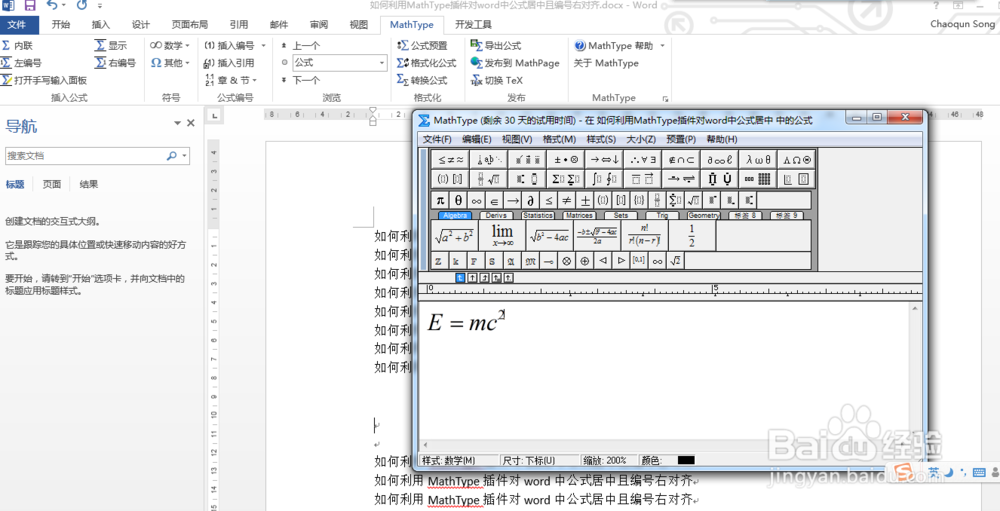
利用MathType插件对word中公式居中且编号右对齐利用MathType插件对word中公式居中且编号右对齐

6、稍等片刻你所需要的满足格式的公式就出现了

利用MathType插件对word中公式居中且编号右对齐
  • 如何解决Word中MathType公式与文字对齐问题?
  • 怎么使用Mathtype给公式编号
  • 如何利用MathType为word中的公式自动编号
  • word中公式居中,编号右对齐设置-制表位法
  • word中怎么让公式编号右对齐
  • 热门搜索
    苏州乐园游玩攻略 桂林旅游攻略必去景点 庶女攻略小说 苍炎之轨迹攻略 乳腺囊肿怎么治疗 奥利司他胶囊减肥效果怎么样 燕麦片怎样吃减肥 苏州游玩攻略 黑巧克力减肥 奇迹暖暖竞技场攻略