1、【运行PS】

2、【在PS中打开我们所需的素材文件】

3、【然后将背景图层复制一层】

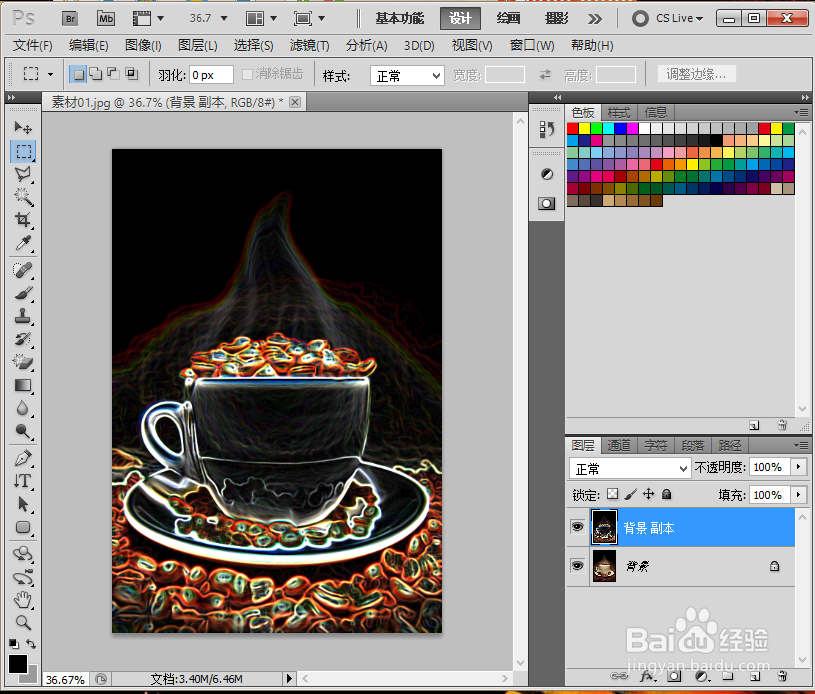
4、【接着执行 滤镜》风格化》照亮边缘 菜单命令,然后在弹出来“照亮边缘”对话框中设置边缘宽度为3、边缘亮度为20、平滑度为13。效果如图】

5、【接着咱们执行 编辑》渐隐照亮边缘 菜单命令,然后在弹出的渐隐对话框中设置模式为滤色,注意观察图像变化】

6、【导入所需的背景素材,然后将其拖拽到操作界面中,如图】

7、【然后咱们设置图层1的混合模式为变亮,制作出底部的暗影效果。注意观察图像变化】

时间:2026-05-03 16:13:39
1、【运行PS】
2、【在PS中打开我们所需的素材文件】
3、【然后将背景图层复制一层】
4、【接着执行 滤镜》风格化》照亮边缘 菜单命令,然后在弹出来“照亮边缘”对话框中设置边缘宽度为3、边缘亮度为20、平滑度为13。效果如图】
5、【接着咱们执行 编辑》渐隐照亮边缘 菜单命令,然后在弹出的渐隐对话框中设置模式为滤色,注意观察图像变化】
6、【导入所需的背景素材,然后将其拖拽到操作界面中,如图】
7、【然后咱们设置图层1的混合模式为变亮,制作出底部的暗影效果。注意观察图像变化】
