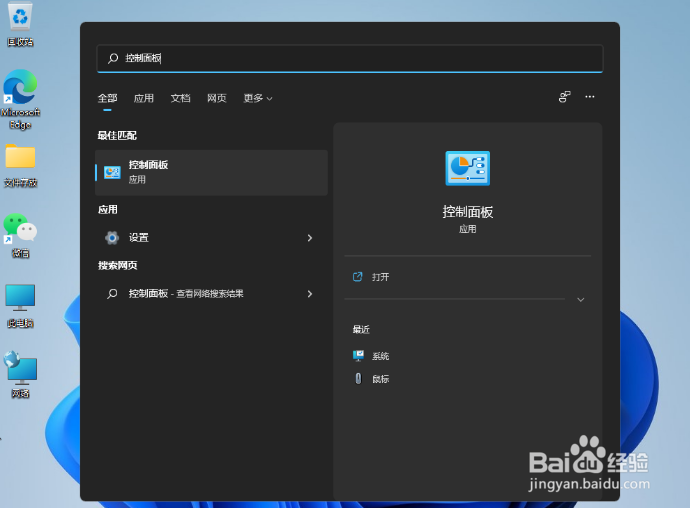
1、按 Win + S 组合键,或点击任务栏上开始图标旁边的搜索图标,在打开的Windows 搜索中,搜索框输入控制面板,然后点击打开系统给出的最佳匹配控制面板应用
2、控制面板窗口,将查看方式改为大图标;

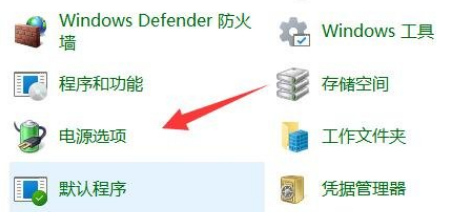
3、然后,点击调整计算机的设置下的电源选项;
4、电源选项窗口,左侧边栏,点击创建电源计划;

5、将计划名称命名为高性能并进行创建;

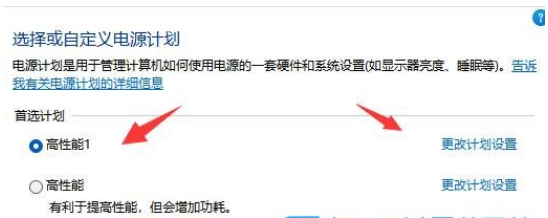
6、电源计划创建完成后,选中它,再点击更改计划设置;
7、最后,还可以点击更改高级电源设置,在其中就可以修改想要的高性能电源设置了。

时间:2026-04-21 15:47:26
1、按 Win + S 组合键,或点击任务栏上开始图标旁边的搜索图标,在打开的Windows 搜索中,搜索框输入控制面板,然后点击打开系统给出的最佳匹配控制面板应用
2、控制面板窗口,将查看方式改为大图标;
3、然后,点击调整计算机的设置下的电源选项;
4、电源选项窗口,左侧边栏,点击创建电源计划;
5、将计划名称命名为高性能并进行创建;
6、电源计划创建完成后,选中它,再点击更改计划设置;
7、最后,还可以点击更改高级电源设置,在其中就可以修改想要的高性能电源设置了。
