Window10删除和管理用户账号

 时间:2026-02-12 09:27:22

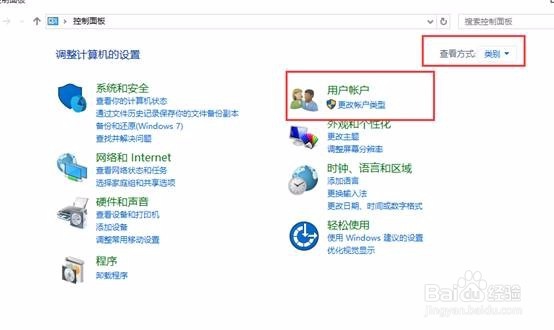
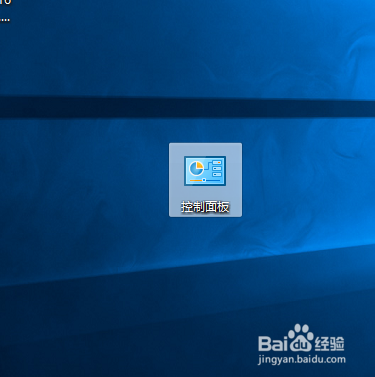
1、鼠标选择【控制面板】

Window10删除和管理用户账号

2、在控制面板里选择查看方式为【类别】,找到【用户账户】:

Window10删除和管理用户账号

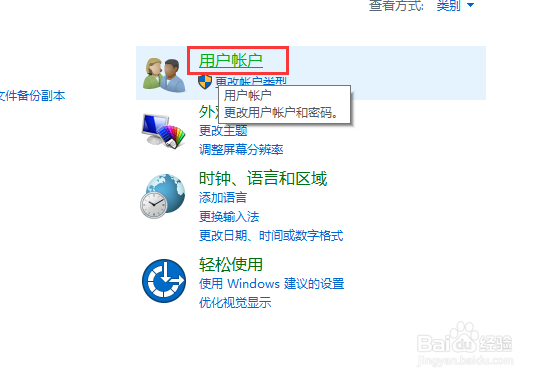
3、鼠标选中用户账户进入用户账户管理页面:

Window10删除和管理用户账号

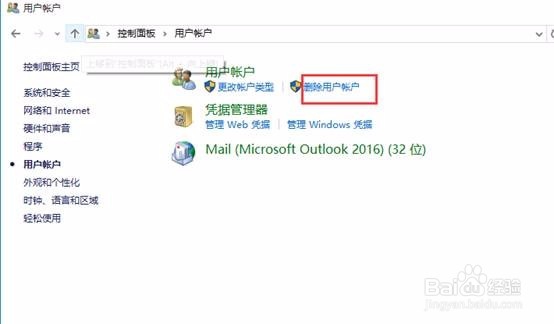
4、选择【删除用户账户】

Window10删除和管理用户账号

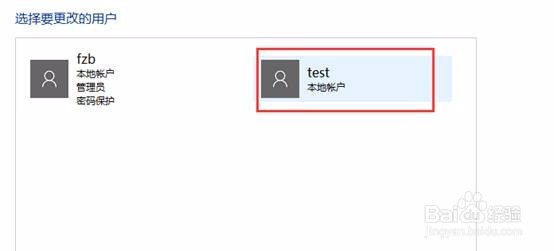
5、这时会弹出用户,选择你要删除的用户:

Window10删除和管理用户账号

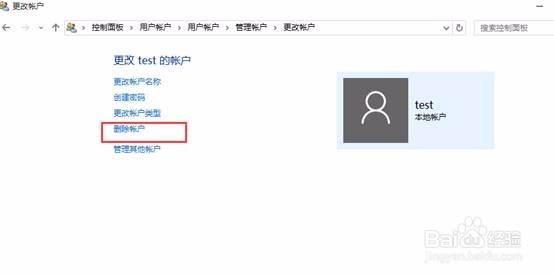
6、这时会进入该选中账户的管理页面,再次选择删除用户即可:

Window10删除和管理用户账号

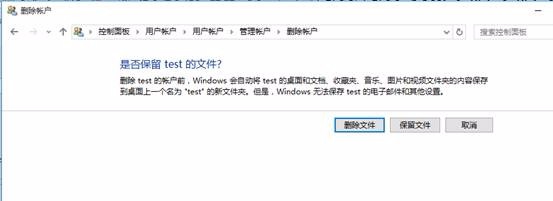
7、这时会提示是否需要将该用户的文件删除,如果该用户文件你已经将需要的拷贝一份了就可以直接选择【删除文件】:
Window10删除和管理用户账号

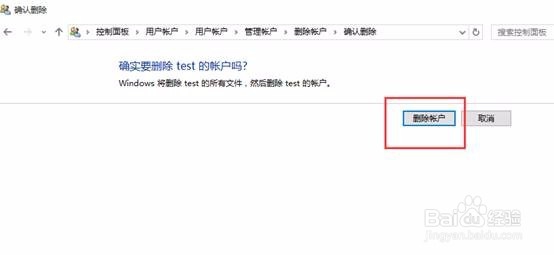
8、接着会提示是否需要删除账户,选择【删除账户】

Window10删除和管理用户账号

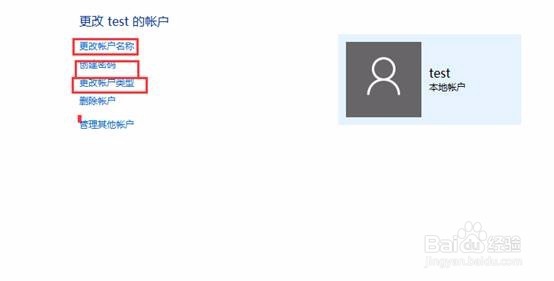
9、如果你是需要管理该用户,也可以对用户进行密码创建、修改、更改账户类型等操作,安照你的需求选中相应操作即可进行对应的管理。
Window10删除和管理用户账号

  • 系统蓝屏崩溃的原因及如何解决
  • Win10主题更换不了怎么办?
  • 任务栏变白色怎么办:[6]修复病毒破坏
  • Win7如何设置多用户同时远程登录
  • WindowsXP搜索文件功能不好用的修复方法
  • 热门搜索
    大大咧咧是什么意思 become是什么意思 八嘎是什么意思 溢缴款是什么意思 孕妇脚抽筋是什么原因 悲催是什么意思 pta是什么 豆浆什么时候喝最好 smith是什么意思 乖戾是什么意思