1、打开PS,新建空白背景,填充黑色,如图

2、新建图层,选择椭圆形选区工具,绘制选区,执行渐变颜色填充,继续选择椭圆形选区工具,绘制选区,如图

3、删除部分内容,如图

4、继续复制图层,多次复制图层副本,缩小图片的大小,如图

5、继续复制图层副本,多次复制,点击确定,如图

6、新建图层,选择自定义形状工具,再次绘制图形,多次复制,合并图层,执行渐变颜色填充,如图
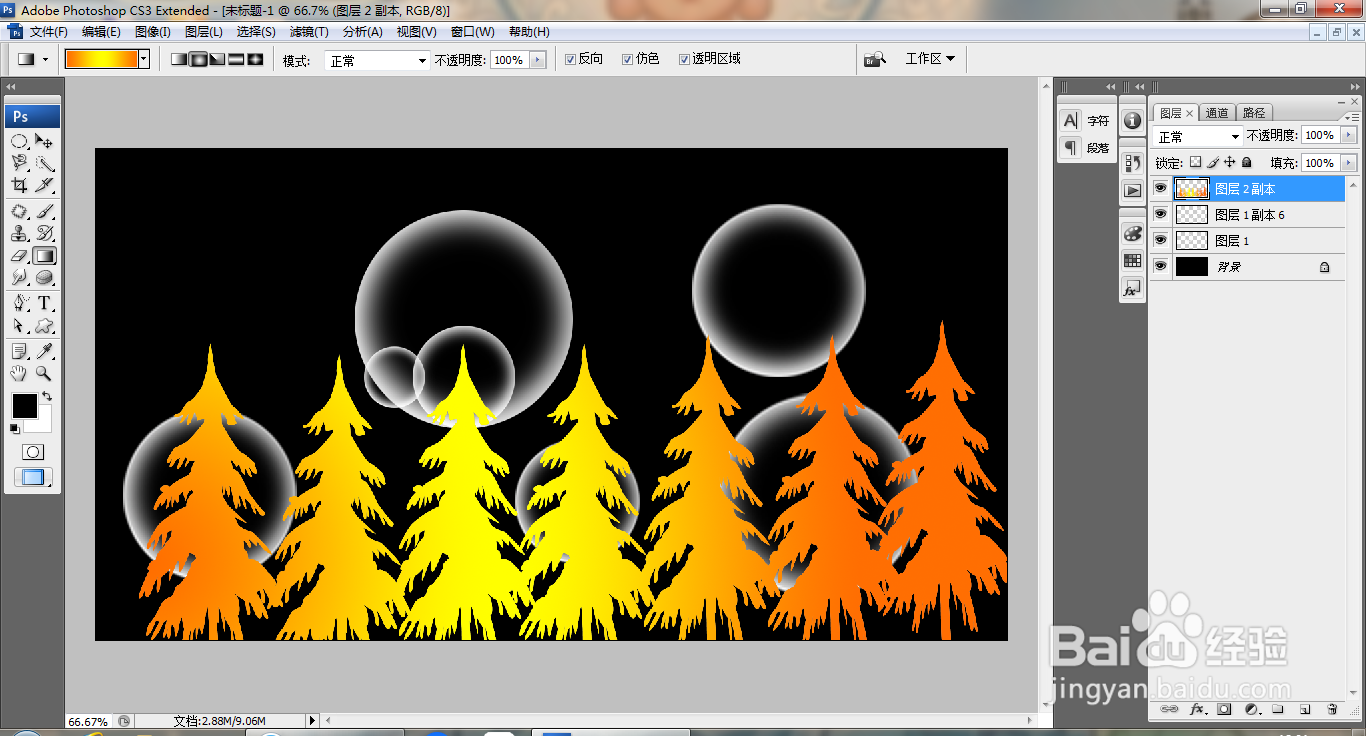
7、继续将图层放置到下方,点击确定,如图

8、新建图层,选择自定义形状工具,点击溅泼形状,继续复制图层,如图

时间:2026-04-25 06:45:31
1、打开PS,新建空白背景,填充黑色,如图
2、新建图层,选择椭圆形选区工具,绘制选区,执行渐变颜色填充,继续选择椭圆形选区工具,绘制选区,如图
3、删除部分内容,如图
4、继续复制图层,多次复制图层副本,缩小图片的大小,如图
5、继续复制图层副本,多次复制,点击确定,如图
6、新建图层,选择自定义形状工具,再次绘制图形,多次复制,合并图层,执行渐变颜色填充,如图
7、继续将图层放置到下方,点击确定,如图
8、新建图层,选择自定义形状工具,点击溅泼形状,继续复制图层,如图
