win10系统电脑如何进行磁盘分区、详细图文教程

 时间:2026-02-19 14:10:12

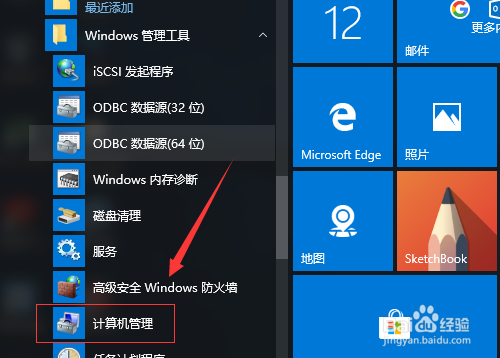
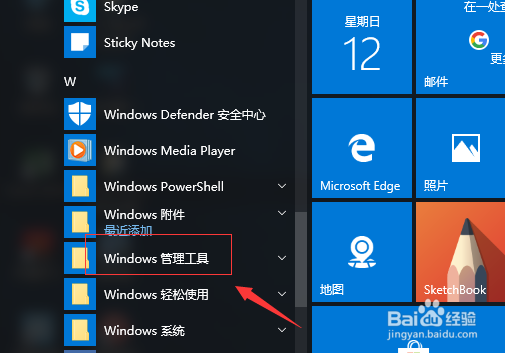
1、首先,我们点击电脑里面左下角的”开始“按钮;然后,我们滑动滑块,找到”Windows管理工具“并点击打开。

win10系统电脑如何进行磁盘分区、详细图文教程

win10系统电脑如何进行磁盘分区、详细图文教程

2、在Windows管理工具里面我们找到”计算机管理“并点击打开。

win10系统电脑如何进行磁盘分区、详细图文教程

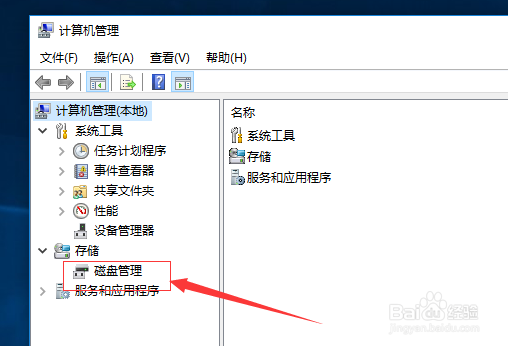
3、在计算机管理里面,我们找到”磁盘管理“并点击。

win10系统电脑如何进行磁盘分区、详细图文教程

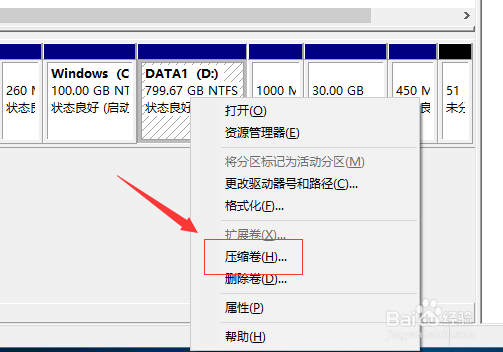
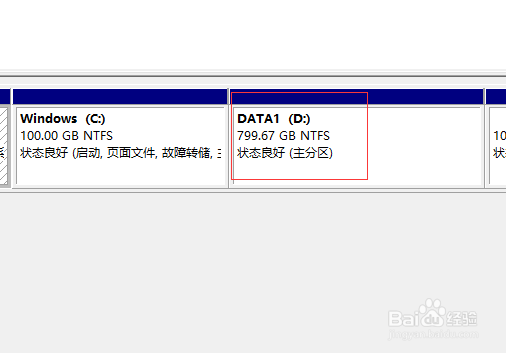
4、可以看到,小编的电脑只有C盘和D盘,我们对D盘进行分区。在D盘上鼠标右键选择”压缩卷“。
win10系统电脑如何进行磁盘分区、详细图文教程

win10系统电脑如何进行磁盘分区、详细图文教程

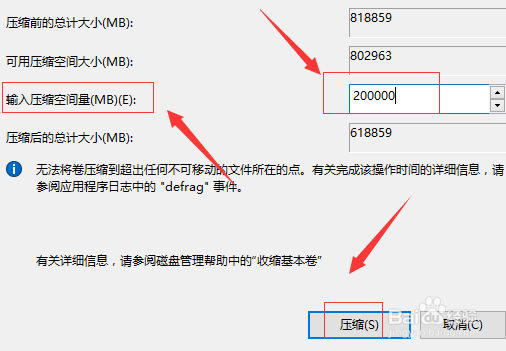
5、然后,我们设置一下压缩卷的容量;接着点击压缩。

win10系统电脑如何进行磁盘分区、详细图文教程

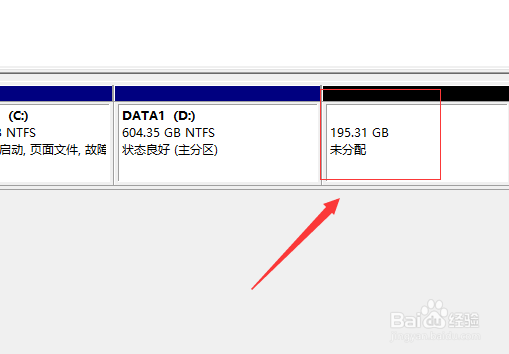
6、压缩之后,可以看到有一块未分配区域。我们鼠标右键,选择新建简单卷。

win10系统电脑如何进行磁盘分区、详细图文教程

win10系统电脑如何进行磁盘分区、详细图文教程

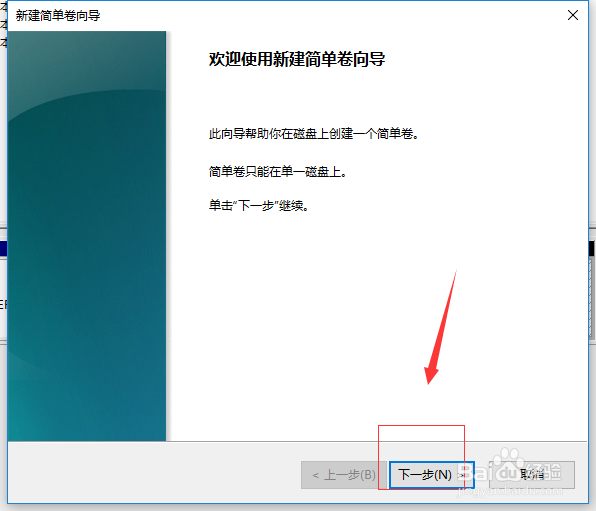
7、然后,就直接点击下一步,设置一下简单卷容量,点击下一步。

win10系统电脑如何进行磁盘分区、详细图文教程

win10系统电脑如何进行磁盘分区、详细图文教程

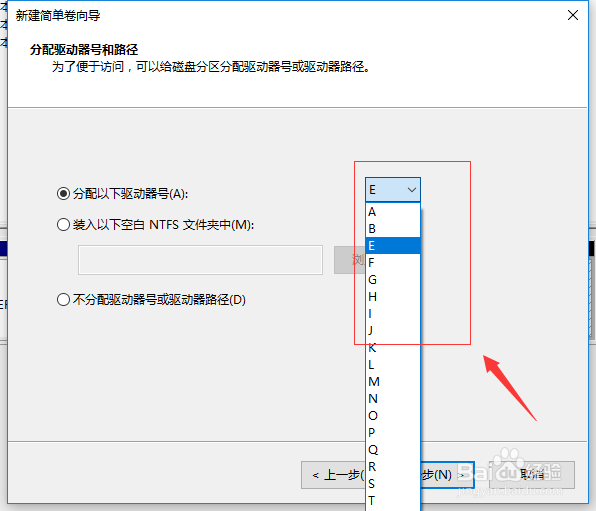
8、设置一下分区磁盘的名称;然后点击下一步。

win10系统电脑如何进行磁盘分区、详细图文教程

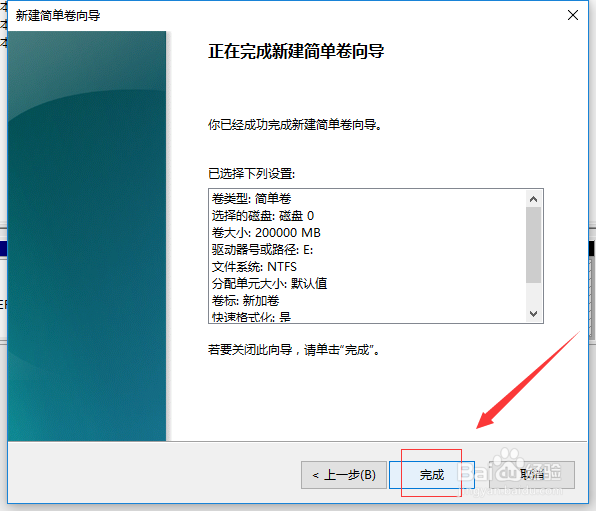
9、接着,再点击下一步;最后点击完成就可以了。

win10系统电脑如何进行磁盘分区、详细图文教程

win10系统电脑如何进行磁盘分区、详细图文教程

  • windows10硬盘怎么分区
  • 已经分好区的硬盘如何再次分区
  • win10系统分盘如何重新分盘
  • windows10电脑怎么分盘
  • 电脑分区怎么设置
  • 热门搜索
    gta5攻略 中医减肥 信而富怎么样 手机热点怎么用 外婆红烧肉 无线路由器怎么使用 观音莲怎么养 减肥药效果排行榜 贵州旅游自由行攻略 红烧鱼头的做法