腾讯文档怎么插入分隔线?

 时间:2026-04-23 06:32:18

1、打开腾讯文档,点击腾讯文档界面左侧的新建按钮。

腾讯文档怎么插入分隔线?

2、点击腾讯文档界面左侧的新建按钮后,在展开的界面框中选择在线文档选项。

腾讯文档怎么插入分隔线?

3、在展开的界面框中选择在线文档选项后,在跳转的模板库选择需要使用的模板,也可以选择空白的。

腾讯文档怎么插入分隔线?

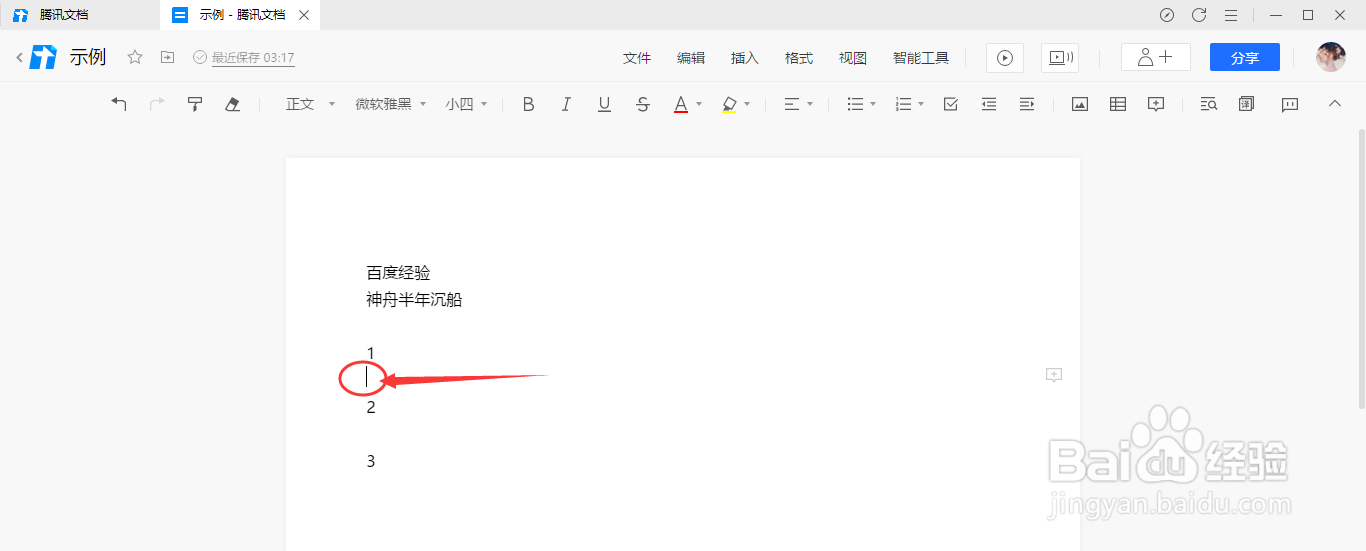
4、进入文档界面中,选中需要插入分隔线的文档位置,也就是光标的移动位置。

腾讯文档怎么插入分隔线?

5、选中需要插入分隔线的文档位置后,点击上方工具栏的插入选项。

腾讯文档怎么插入分隔线?

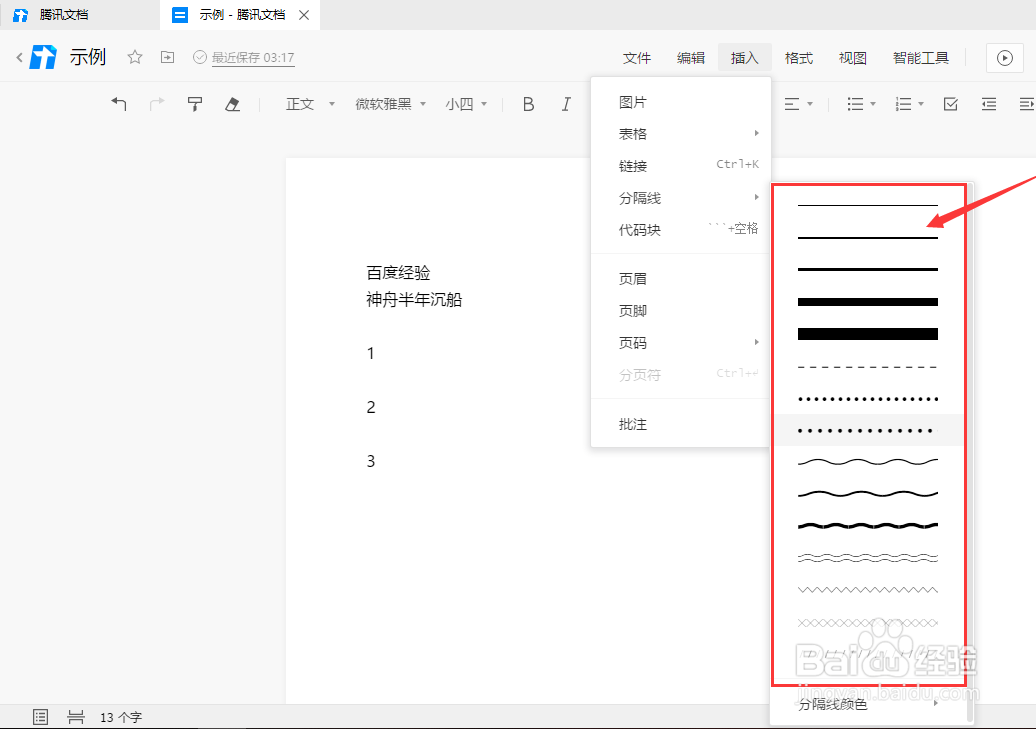
6、点击上方工具栏的插入选项后,在展开的列表中选择分隔线选项。

腾讯文档怎么插入分隔线?

7、在展开的列表中选择分隔线选项后,根据个人需要插入不同类型的分隔线。

腾讯文档怎么插入分隔线?

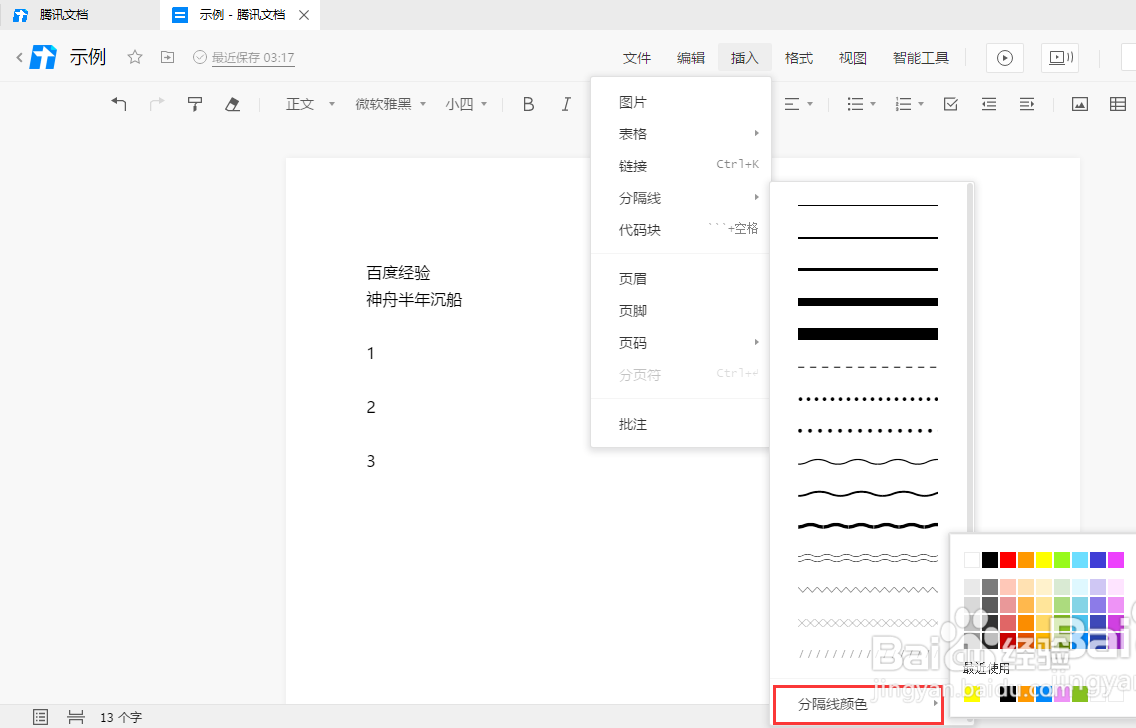
8、还可以选择分隔线颜色选项,根据个人需要为分隔线使用不同颜色,就可以看到效果图了。
腾讯文档怎么插入分隔线?

  • 腾讯文档怎么设置编辑权限
  • 腾讯文档怎么换行?
  • 腾讯文档怎么共享
  • 腾讯文档在线表格如何设置边框线
  • 腾讯文档excel表格怎么设置仅自己能编辑
  • 热门搜索
    蜂蜜面膜怎么做 前列腺钙化是怎么回事 我的世界手机版怎么玩 反思怎么写200字 向大大内衣怎么样 怎么吹头发 尿素氮高是怎么回事 qq被盗怎么找回 职业规划书怎么写 填空题的横线怎么打