如何快速制作简单的PPT模板

 时间:2026-02-14 04:23:04

1、新建一个PPT文件

如何快速制作简单的PPT模板

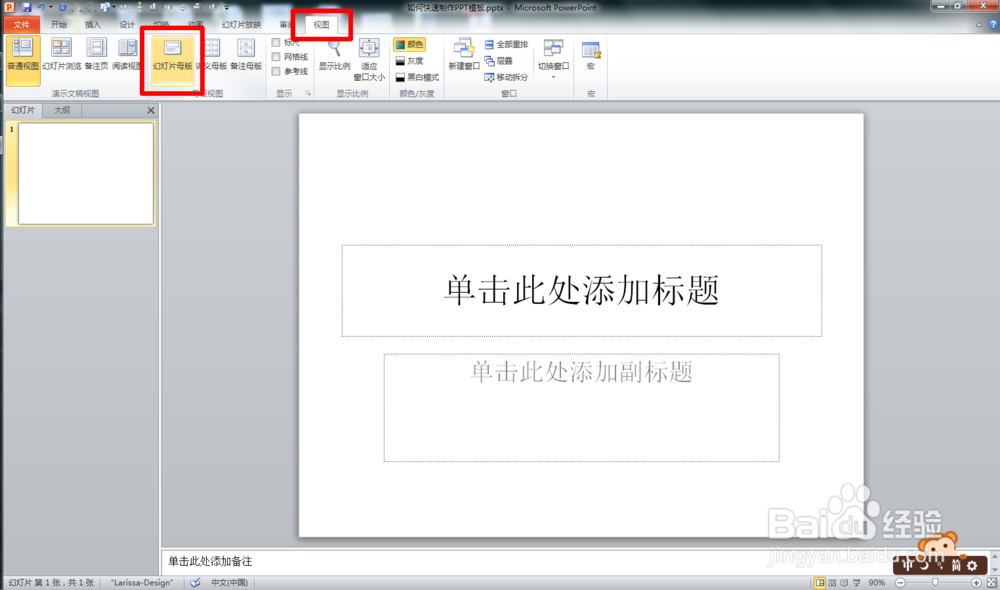
2、单击视图-模板,进入幻灯片模板视图

如何快速制作简单的PPT模板

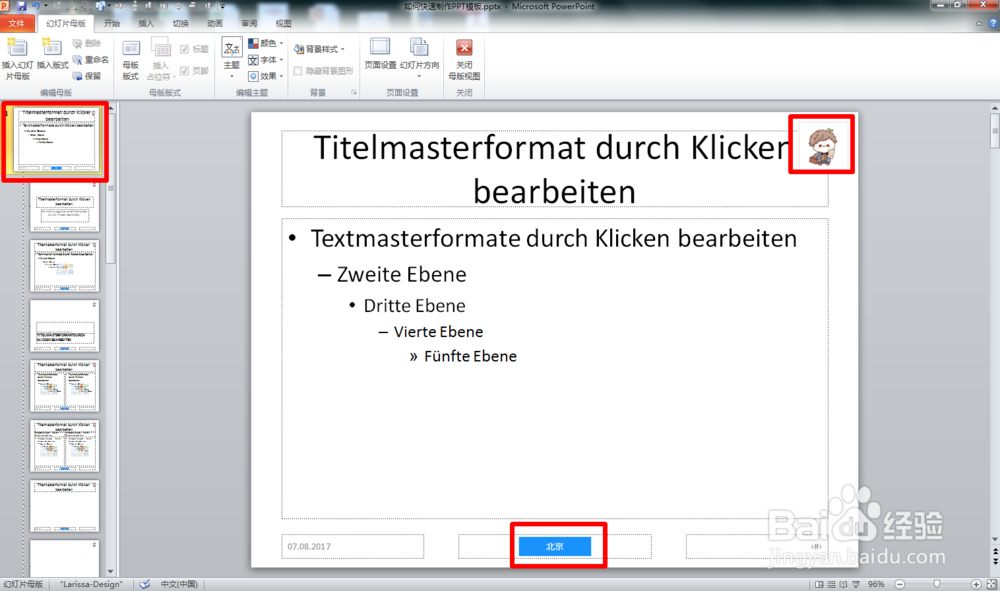
3、模板视图中分为两类,第一类如左边红框中所示,缩略图比较大,在该模板中添加的图片,线条等,会显示在红框下面小的模板中,算是一个母体,大的类别,添加图中右侧两个图标
如何快速制作简单的PPT模板

4、在红框中的小缩略图中随便单击一个,也出现了上一步骤的两个图标

如何快速制作简单的PPT模板

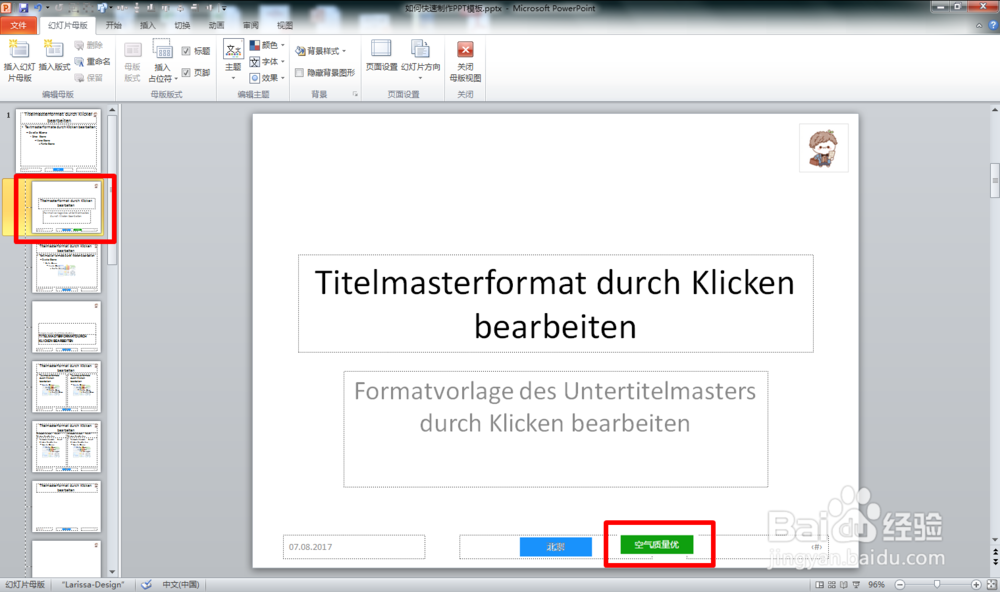
5、如果想在一页模板中单独添加一个图片,可单击该模板缩略图;然后插入图片(或其他内容),就会只在该页显示。
如何快速制作简单的PPT模板

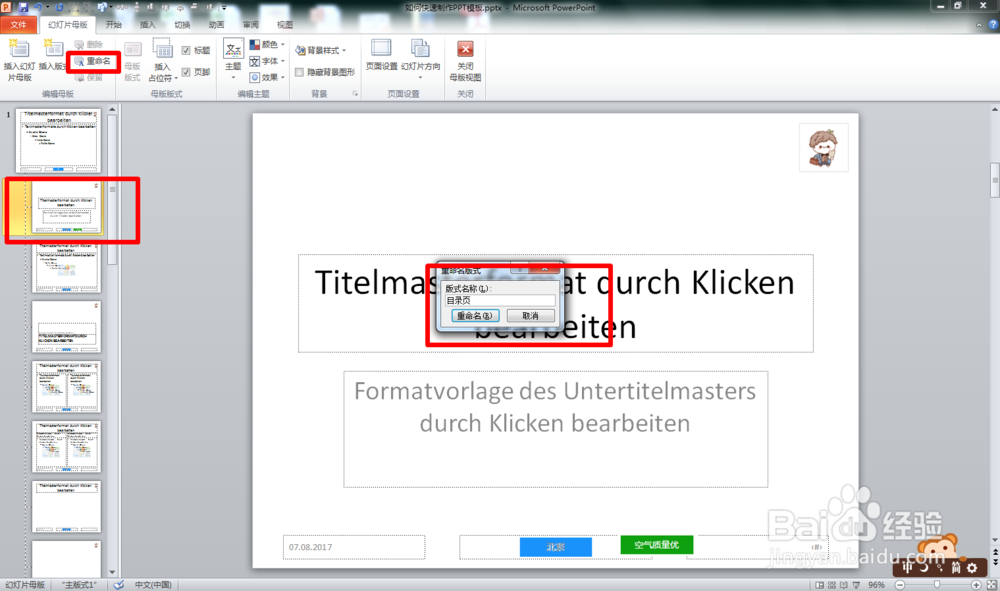
6、对模板进行命名,最上面的缩略图可命名为“主版式一”,其他的可命名为“目录页””详细内容页“,根据需要命名,然后关闭模板视图

如何快速制作简单的PPT模板

如何快速制作简单的PPT模板

如何快速制作简单的PPT模板

7、单击任意一幻灯片,可选择刚才建立的模板,”主版式一“成为标签,不是可选模板

如何快速制作简单的PPT模板

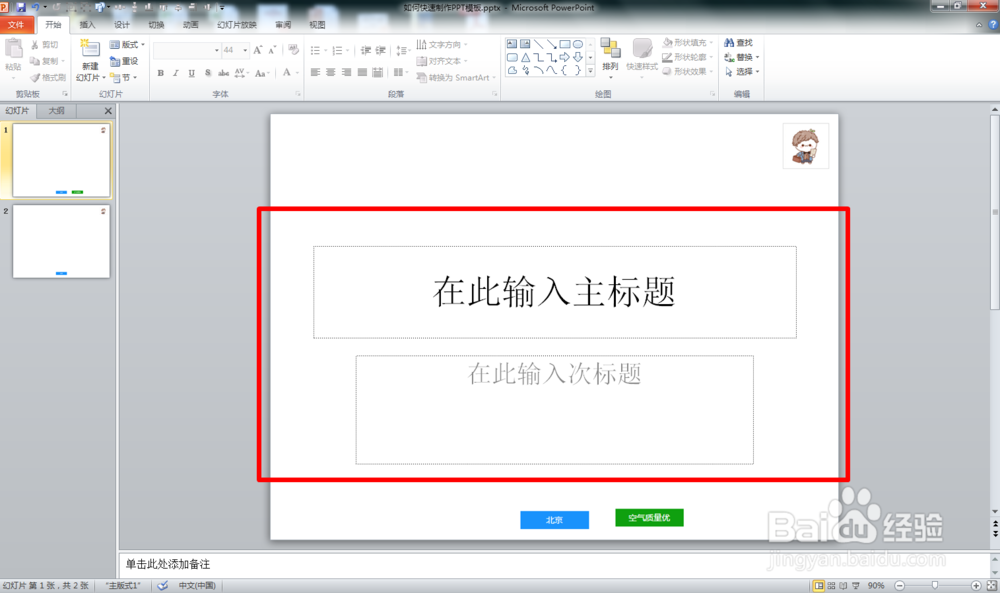
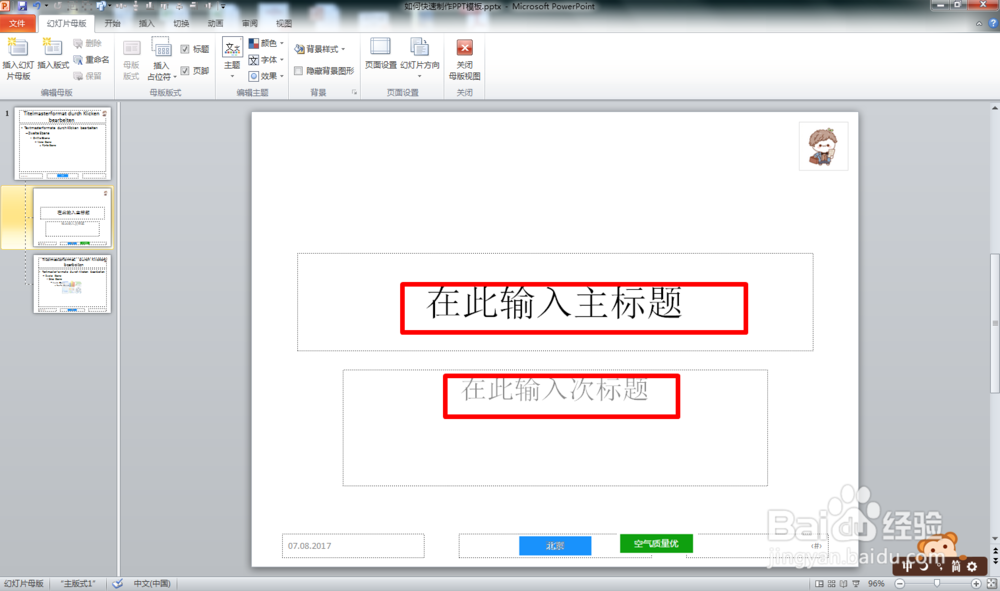
8、回到模板视图,可编辑里面的占位符,作为提示,(同时字体,颜色都可以设置,这里不做赘述),关闭模板视图,出现刚才输入的提示符,单击可输入内容,提示符自动消失
如何快速制作简单的PPT模板

如何快速制作简单的PPT模板

  • PPT图片怎么裁剪成树叶形状
  • PPT中如何绘制篮球图标
  • 怎样使用PPT插件iSlide把PPT转为视频?
  • 怎样制作PPT文字局部填充颜色的特殊效果
  • 爱剪辑怎么给视频添加音效
  • 热门搜索
    春天的特点 窑湾古镇旅游攻略 威海旅游攻略 旅游的说说心情朋友圈 杏仁吃多了会怎么样 买球怎么买 怎么在网上发帖子 怎么写策划书 眼线笔怎么画眼线 塞尔达传说缩小帽攻略