如何用Photoshop制作淡彩艺术效果

 时间:2024-10-12 04:10:17

1、打开Photoshop软件,这里介绍2015cc版本
如何用Photoshop制作淡彩艺术效果如何用Photoshop制作淡彩艺术效果

2、使用快捷键Ctrl+O调出打开对话框,选择需要淡彩效果的图片,在这里选择这张红花的图片,点击“打开”,即可在photoshop中打开这张图片

如何用Photoshop制作淡彩艺术效果如何用Photoshop制作淡彩艺术效果

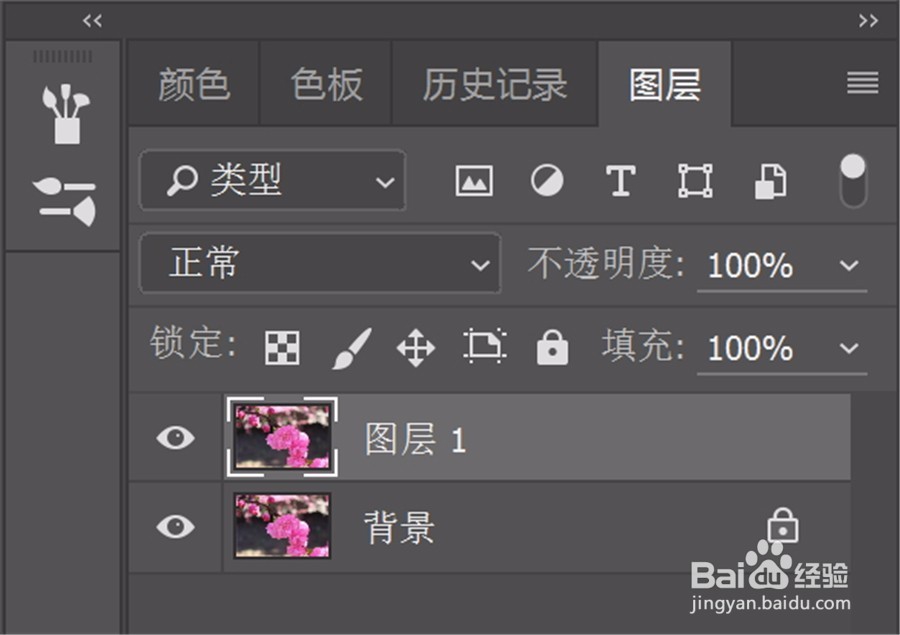
3、按下快捷键“Ctrl+J”,复制一个新的图层,可以看到在图层面板出现了一个新的图层1
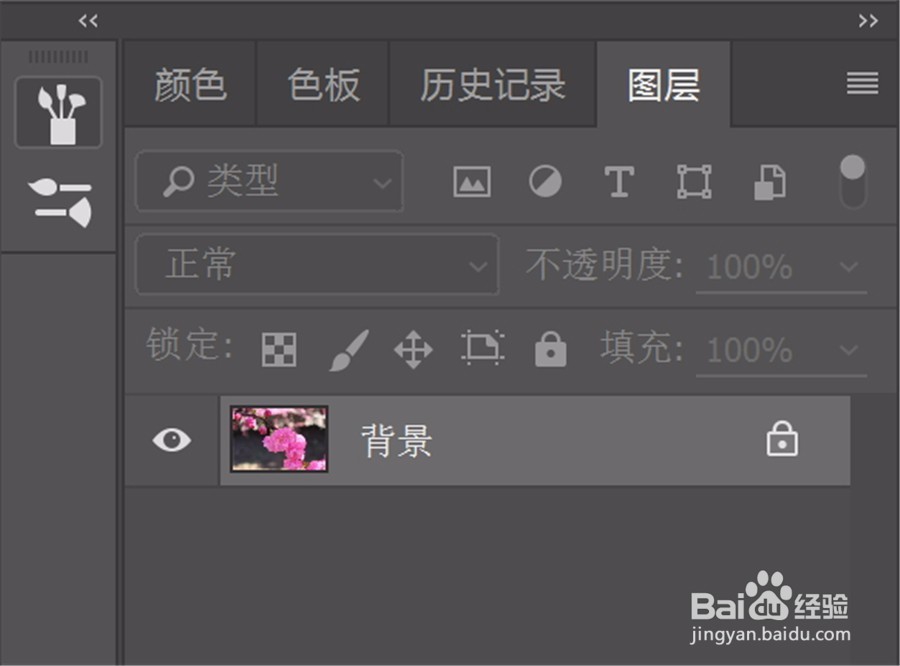
如何用Photoshop制作淡彩艺术效果如何用Photoshop制作淡彩艺术效果

4、选择图层1,点击图像菜单栏,在图像菜单栏下选择“调整”,在调整的子菜单栏下选择“阈值”

如何用Photoshop制作淡彩艺术效果

5、在“阈值”的菜单栏中,阈值色阶调整为130,得到下图黑白的效果图

如何用Photoshop制作淡彩艺术效果如何用Photoshop制作淡彩艺术效果

6、在滤镜菜单栏下选择“滤镜库”

如何用Photoshop制作淡彩艺术效果

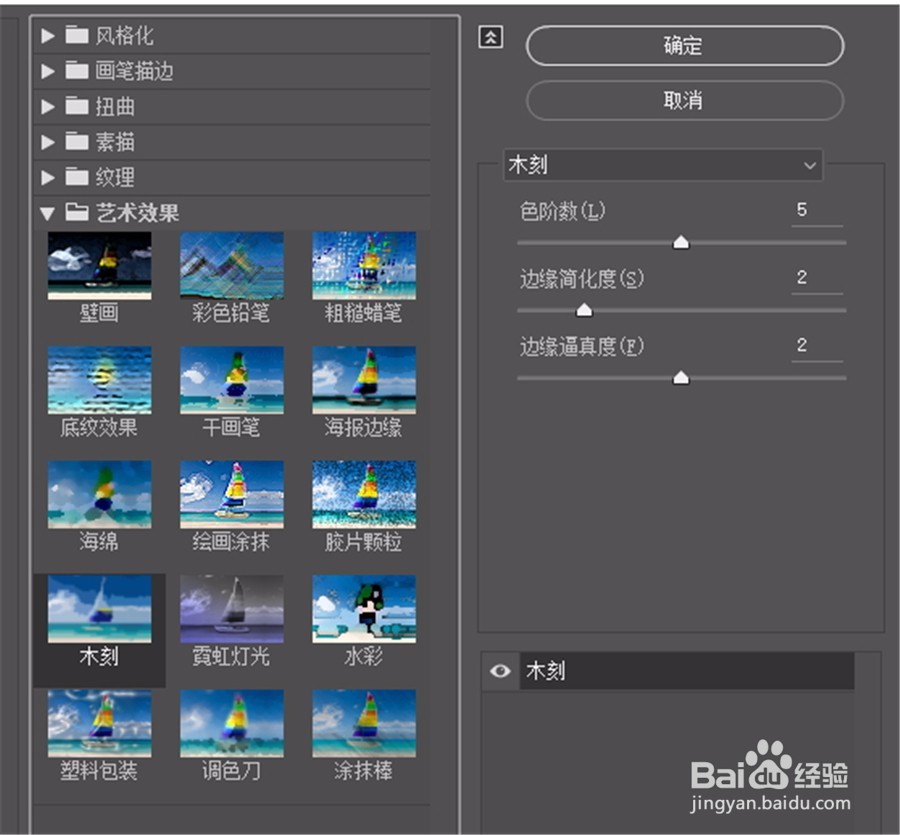
7、在滤镜库的弹出对话框中选择“艺术效果 ”中的“木刻”

如何用Photoshop制作淡彩艺术效果

8、对木刻的参数进行调整,色阶数为5,边缘简化度为2,边缘逼真度为2,点击确定

如何用Photoshop制作淡彩艺术效果

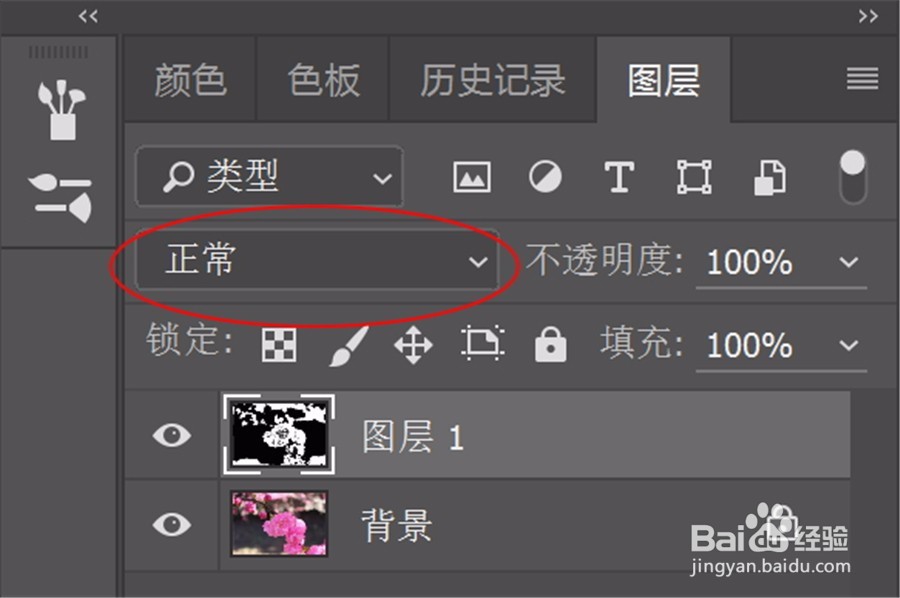
9、最后在图层面板的图层混合选项中选择“柔光”

如何用Photoshop制作淡彩艺术效果如何用Photoshop制作淡彩艺术效果

10、即可得到淡彩效果的图片

如何用Photoshop制作淡彩艺术效果
  • 如何使用Photoshop将图片局域淡化
  • ps怎么镜像翻转
  • ps中怎么镜像
  • ps去色快捷键是哪个?
  • 如何使用ps软件制作图片透视图的效果?
  • 热门搜索
    网络电视怎么安装 英雄联盟怎么跳舞 心急如焚的近义词 女学生发型 郑州铁路职业技术学院怎么样 计生证明怎么开 怎么在方框里打钩 style怎么读 英雄联盟怎么投降 风热感冒吃什么食物